

wandb.Run.log()로 시간에 따라 로깅한 메트릭은 기본적으로 선형 플롯으로 표시됩니다. 선형 플롯은 여러 메트릭 표시, 맞춤형 축 계산 등을 지원합니다.
이 페이지에서는 워크스페이스에서 선형 플롯을 생성, 설정, 관리하는 방법을 설명합니다.
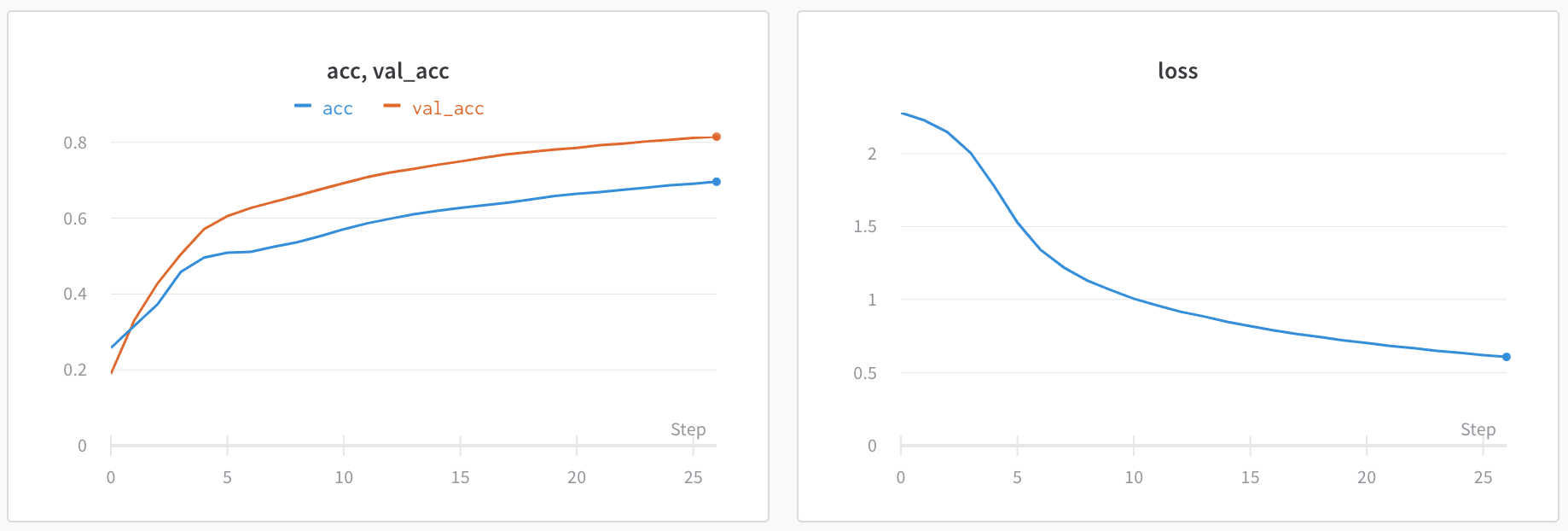
선형 플롯 추가
다음 섹션에서는 단일 메트릭 또는 여러 메트릭에 대한 선형 플롯을 만드는 방법을 설명합니다.- 단일 지표 선형 플롯
- 다중 지표 선형 플롯
자동 워크스페이스에서는 Weights & Biases가 로깅된 각 메트릭에 대해 단일 메트릭 선형 플롯을 자동으로 생성합니다. 자동 워크스페이스에서 삭제된 선형 플롯을 다시 추가하거나 수동 워크스페이스에 선형 플롯을 추가하려면 다음 단계를 따르세요.
- 워크스페이스로 이동하세요.
- 선형 플롯을 전역으로 추가하려면 패널 검색 필드 근처의 제어 모음에서 Add panels를 클릭하세요. 대신 섹션에 직접 선형 플롯을 추가하려면 해당 섹션의 액션 () 메뉴를 클릭한 다음 + Add panels를 클릭하세요.
-
기본 설정으로 단일 메트릭 플롯을 추가하려면 빠른 패널 빌더를 클릭하세요.
- 단일 키 패널 탭에서 메트릭에 마우스를 올린 다음 Add를 클릭하세요. 추가하려는 패널마다 이 단계를 반복하세요.
- Create [NUMBER] panels를 클릭하세요.
-
대신 맞춤형 선형 플롯을 추가하려면 Line plot을 클릭하세요.
- 각 탭에서 선형 플롯의 데이터, 그룹화, 표시 기본 설정을 설정하세요. 자세한 내용은 선형 플롯 설정 편집을 참조하세요.
- x축 또는 y축에 계산된 표현식을 추가하려면 Expressions를 클릭하세요. JavaScript 정규 표현식을 지원합니다.
- 차트 등 추가할 패널의 유형을 선택하세요. 패널의 설정 세부 정보가 기본값이 선택된 상태로 표시됩니다.
- 필요한 경우 패널과 표시 기본 설정을 사용자 지정하세요. 설정 옵션은 선택한 패널 유형에 따라 다릅니다. 각 패널 유형의 옵션에 대한 자세한 내용은 선형 플롯 또는 막대 플롯을 참조하세요.
- Apply를 클릭하세요.
선형 플롯 설정 편집
다음 섹션에서는 개별 선형 플롯 패널, 섹션 내 모든 선형 플롯 패널 또는 워크스페이스 내 모든 선형 플롯 패널의 설정을 편집하는 방법을 설명합니다. 선형 플롯 설정에 대한 자세한 내용은 선형 플롯 레퍼런스를 참조하세요.개별 선형 플롯
선형 플롯의 개별 설정은 섹션 또는 워크스페이스의 선형 플롯 설정을 재정의합니다. 선형 플롯을 사용자 지정하려면 다음 단계를 따르세요.- 워크스페이스로 이동하세요.
- 패널 위에 마우스를 올린 다음 톱니바퀴 아이콘을 클릭하세요.
- 표시되는 드로어에서 탭을 선택하여 설정을 편집하세요.
- Apply를 클릭하세요.
- Data: X축, Y축, 샘플링 방법, 평활화, 이상값, 차트 유형을 설정합니다.
- Grouping: 플롯에서 run을 그룹화하고 집계할지 여부와 방법을 설정합니다.
- Chart: 패널 및 축의 제목을 지정하고 범례의 표시 여부와 위치를 설정합니다.
- 범례: 패널 범례의 모양과 내용을 사용자 지정합니다.
- Expressions: 축에 맞춤형 계산 표현식을 추가합니다. 곱셈과 같은 산술 연산을 포함한 Operator의 전체 목록과 표현식 예시는 Expressions를 참조하세요.
섹션의 모든 선형 플롯
섹션 내 모든 선형 플롯의 기본 설정을 사용자 지정하여 워크스페이스 설정을 재정의하려면:- 워크스페이스로 이동하세요.
- 섹션의 톱니바퀴 아이콘을 클릭하여 설정을 여세요.
- 나타나는 드로어에서 Data 또는 표시 기본 설정 탭을 선택하여 섹션의 기본 설정을 설정하세요. 각 Data 설정에 대한 자세한 내용은 선형 플롯 레퍼런스를 참조하세요. 각 표시 기본 설정에 대한 자세한 내용은 Configure section layout를 참조하세요.
워크스페이스의 모든 선형 플롯
워크스페이스의 모든 선형 플롯에 대한 기본 설정을 사용자 지정하려면 다음을 수행하세요.- 워크스페이스로 이동하세요.
- Settings 레이블이 있는 톱니바퀴 모양의 워크스페이스 설정 아이콘을 클릭하세요.
- Line plots를 클릭하세요.
- 표시되는 드로어에서 Data 또는 표시 기본 설정 탭을 선택하여 워크스페이스의 기본 설정을 지정하세요.
- 각 Data 설정에 대한 자세한 내용은 선형 플롯 레퍼런스를 참조하세요.
- 각 표시 기본 설정 섹션에 대한 자세한 내용은 워크스페이스 표시 기본 설정을 참조하세요. 워크스페이스 수준에서는 선형 플롯의 기본 Zooming 동작을 설정할 수 있습니다. 이 설정은 x축 키가 동일한 선형 플롯 간에 확대/축소를 동기화할지 여부를 결정하며, 기본적으로 비활성화되어 있습니다.
플롯에 평균값 시각화하기
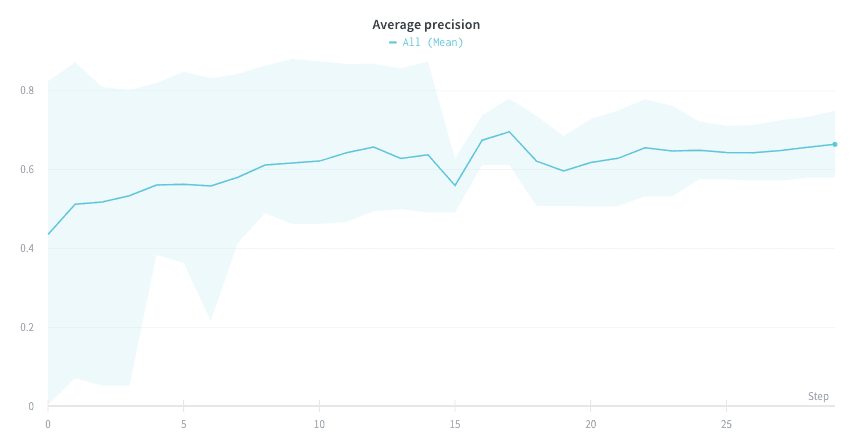
여러 실험의 평균값을 플롯에서 확인하려면 table의 Grouping 기능을 사용할 수 있습니다. run table 위의 Group을 클릭하고 All을 선택하면 그래프에 평균값이 표시됩니다. 다음 이미지는 평균을 계산하기 전의 그래프로, run마다 하나의 선이 표시됩니다.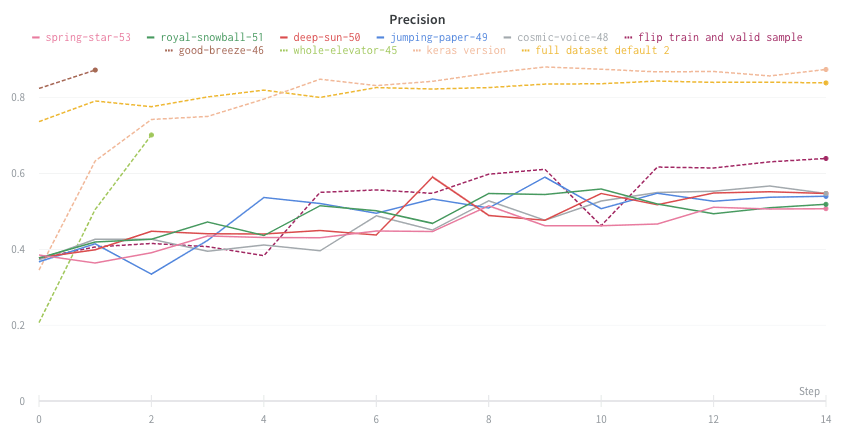
플롯에서 NaN 값 시각화하기
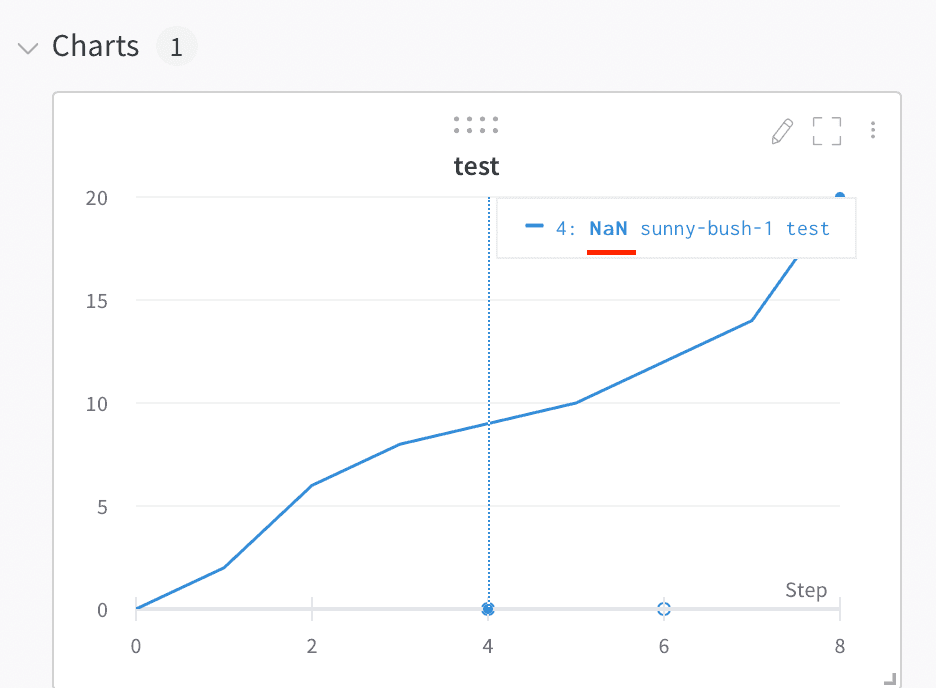
NaN을 반환하는 loss처럼 때때로 정의되지 않는 메트릭도 로깅하여 추적할 수 있으며, Weights & Biases는 이를 선형 플롯에 표시합니다. wandb.Run.log()를 사용하면 PyTorch 텐서를 포함한 NaN 값도 선형 플롯에 그릴 수 있습니다. 예시:
하나의 차트에서 여러 메트릭 비교하기
하나 이상의 run에서 여러 메트릭을 나란히 비교하려면 워크스페이스에 Run comparer 패널을 추가하세요.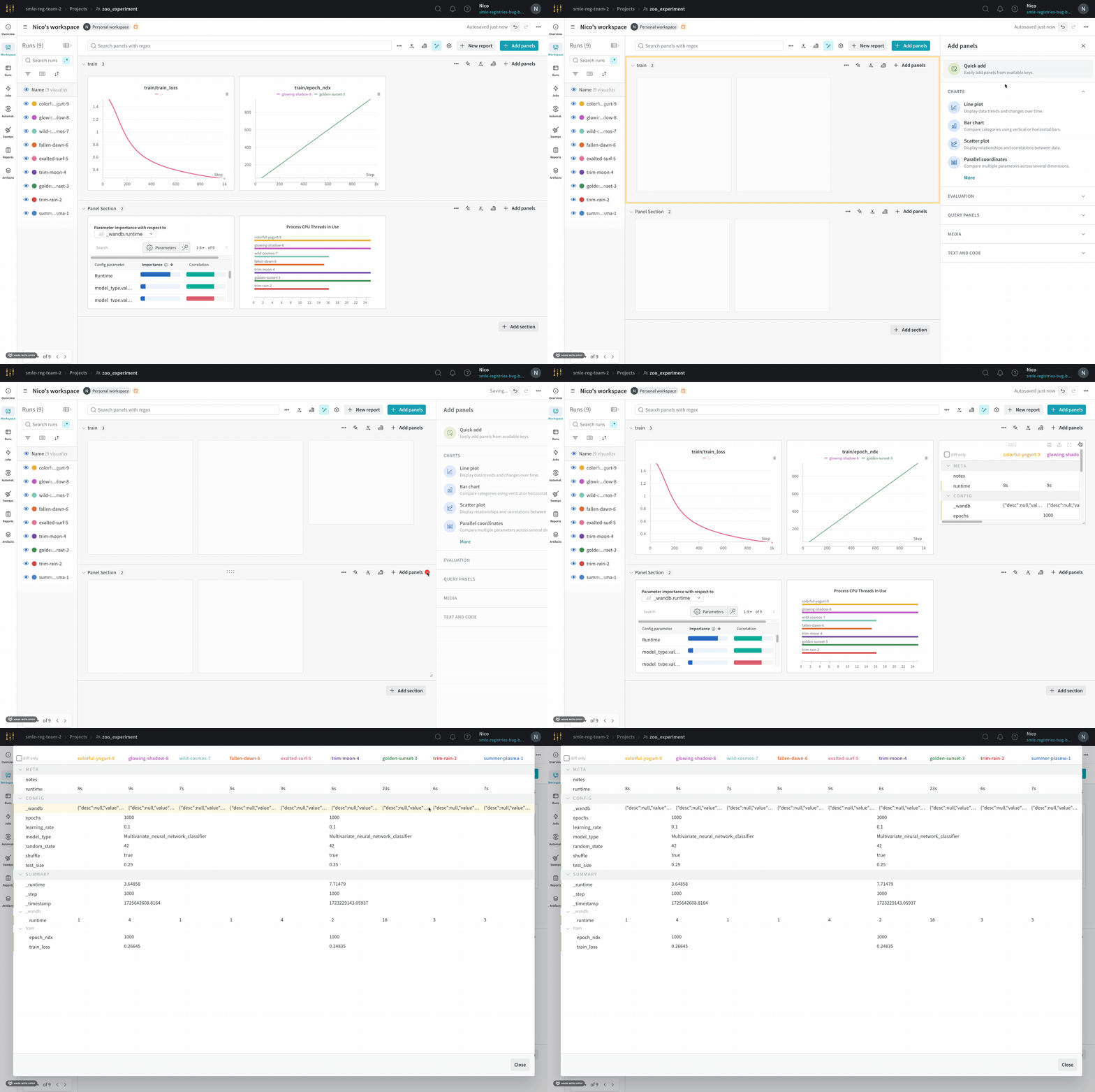
- 워크스페이스로 이동하세요.
- 페이지 오른쪽 상단에 있는 Add panels 버튼을 선택하세요.
- 표시되는 드로어에서 Evaluation 드롭다운을 펼치세요.
- Run comparer를 선택하세요.
선 색상 변경
run의 기본 색상이 비교에 도움이 되지 않는 경우, Weights & Biases에서는 run table 또는 차트의 범례 설정에서 색상을 변경할 수 있습니다.- run table에서
- 차트 범례 설정에서
각 run에는 초기화 시 기본적으로 임의의 색상이 지정됩니다.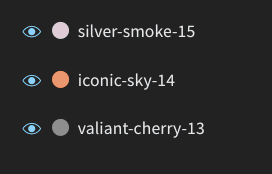
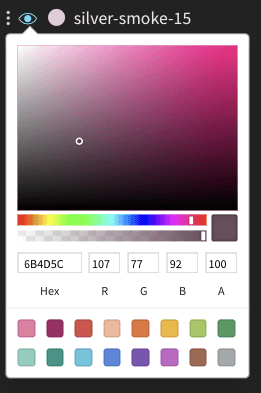
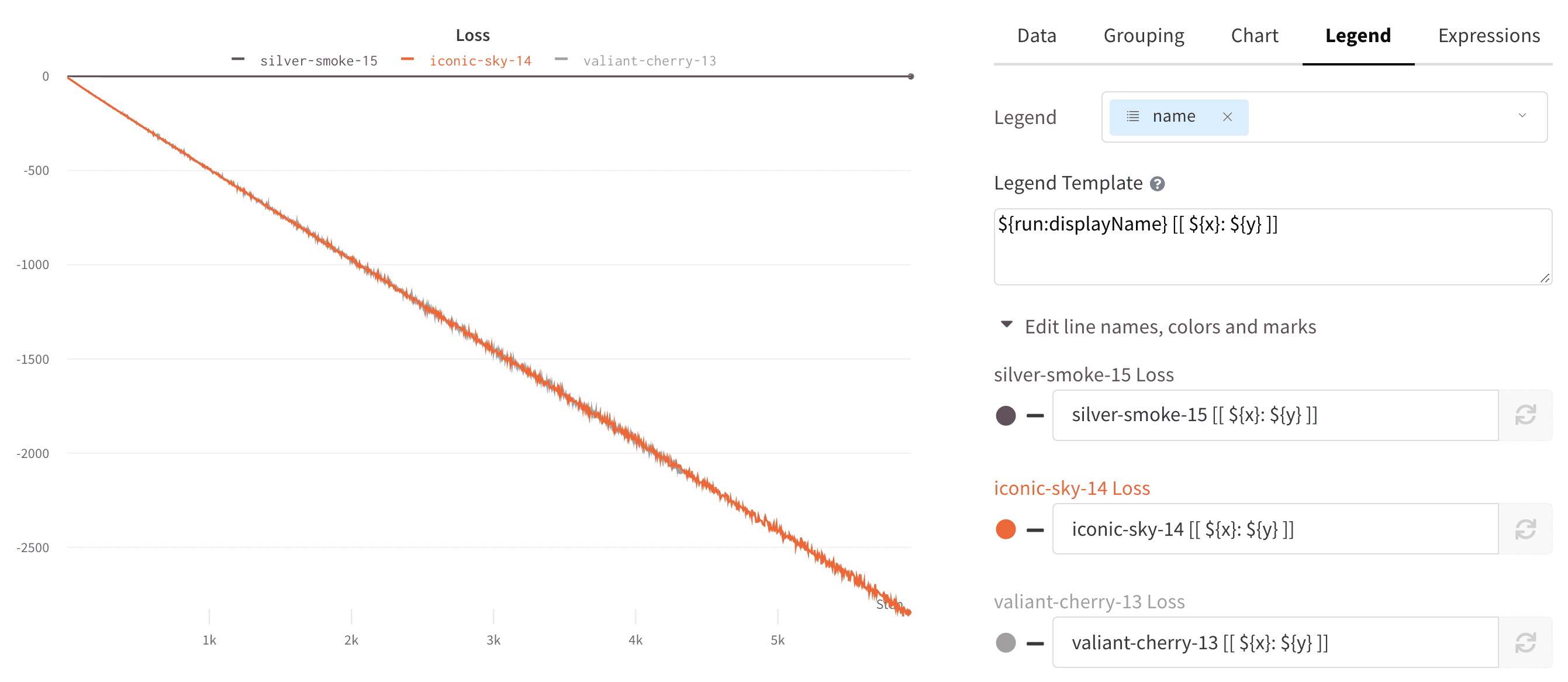
다른 x축으로 시각화하기
기본적으로 선형 플롯은 트레이닝 step을 x축으로 사용하지만, x축을 바꿔 데이터를 다른 관점에서 살펴볼 수도 있습니다. 실험에 걸린 절대 시간이나 실험이 실행된 날짜를 확인하려면 x축을 전환하세요. 다음 예시는 x축을 step에서 상대 시간으로, 다시 벽시계 시간(wall time)으로 전환하는 과정을 보여줍니다.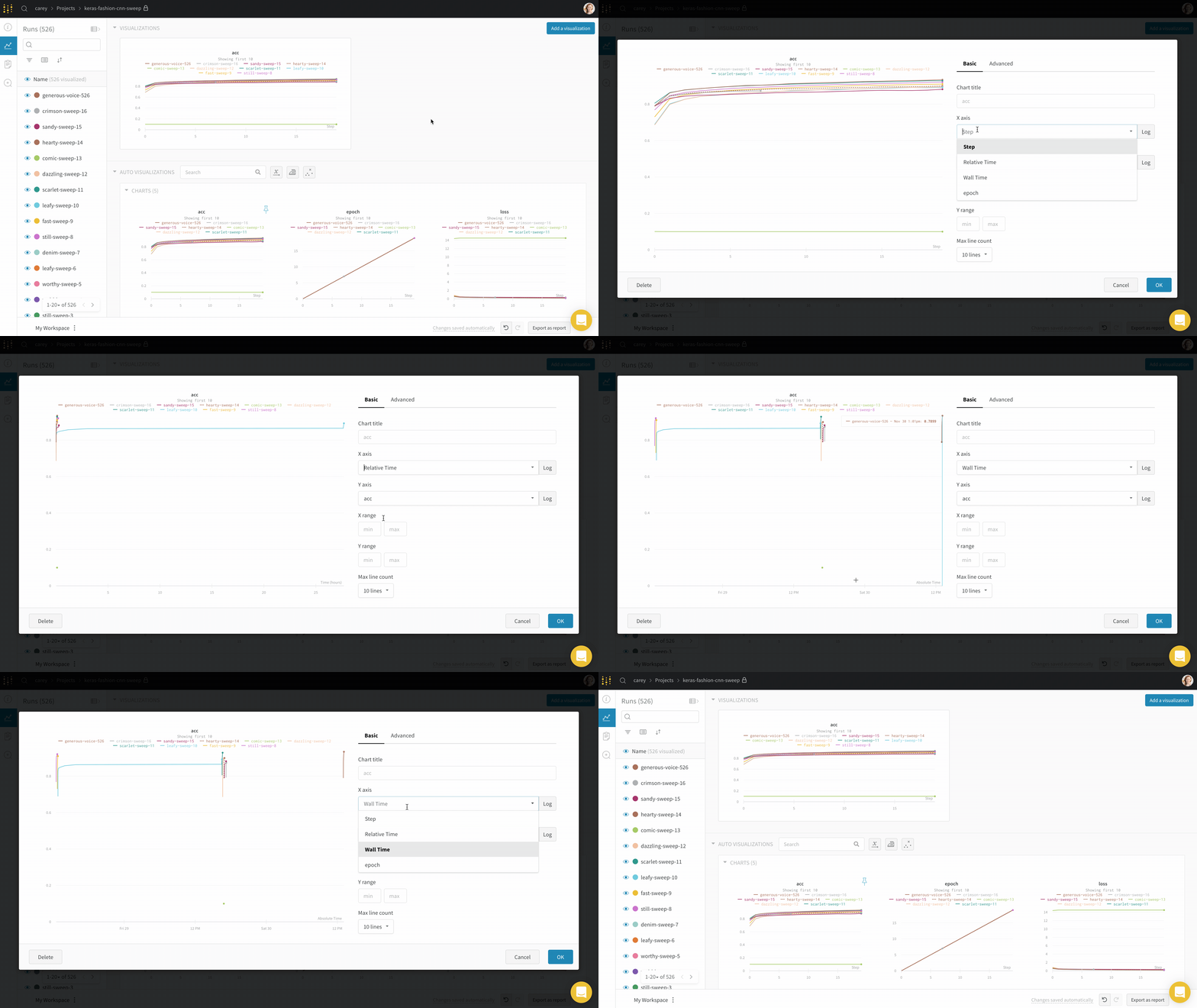
wandb.Run.log() 호출에서 해당 메트릭도 함께 로깅하세요. 예를 들면 다음과 같습니다.
확대/축소
선형 플롯의 특정 영역을 자세히 살펴보려면 두 축을 동시에 확대할 수 있습니다. 클릭하고 드래그하여 사각형을 그리면 세로와 가로 방향으로 동시에 확대됩니다. 이렇게 하면 x축과 y축의 확대 수준이 변경됩니다.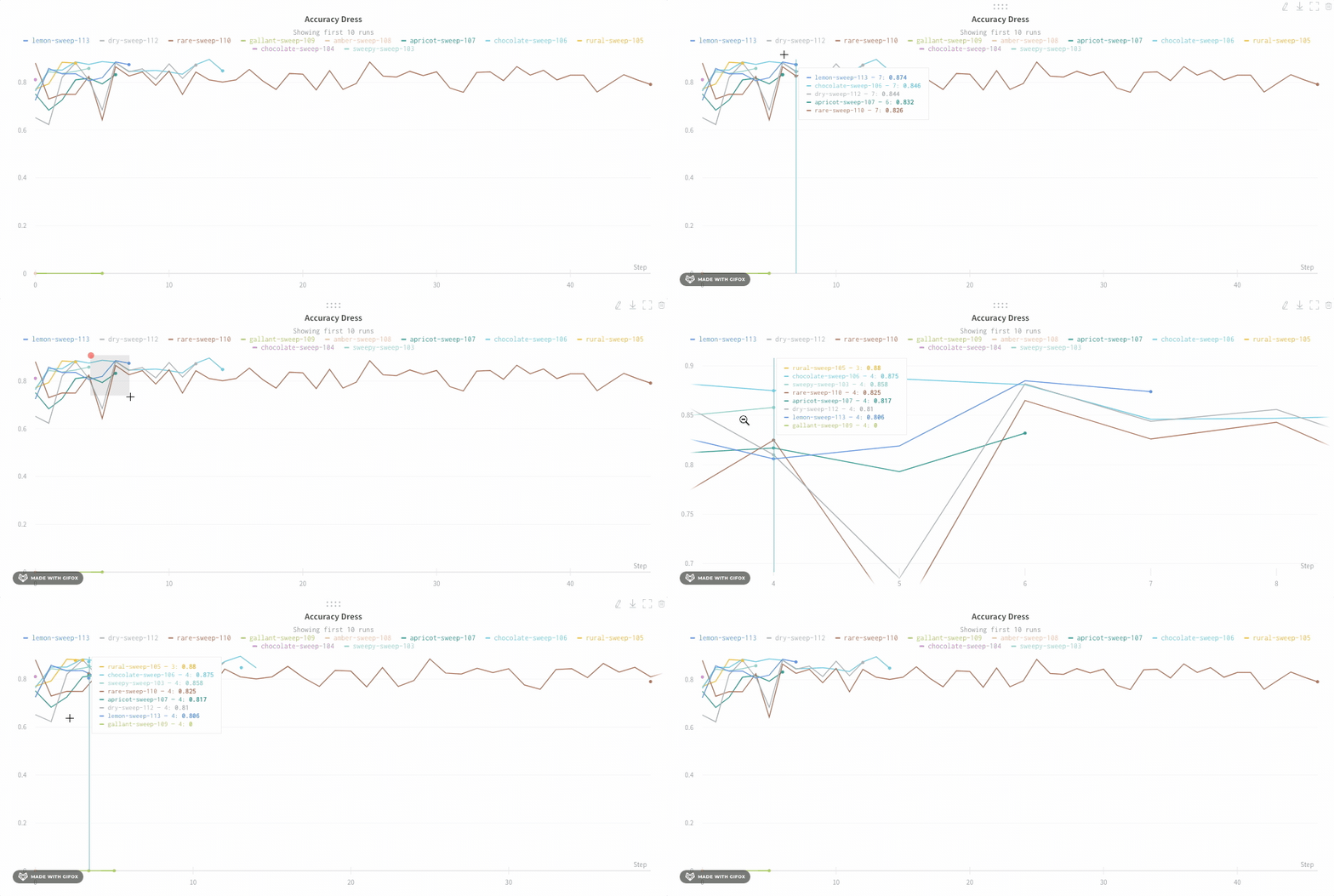
차트 범례 숨기기
차트 범례가 플롯에 사용하려는 공간을 차지하는 경우, 이를 끌 수 있습니다. 이 표시/숨기기를 사용하여 선형 플롯의 범례를 끄세요: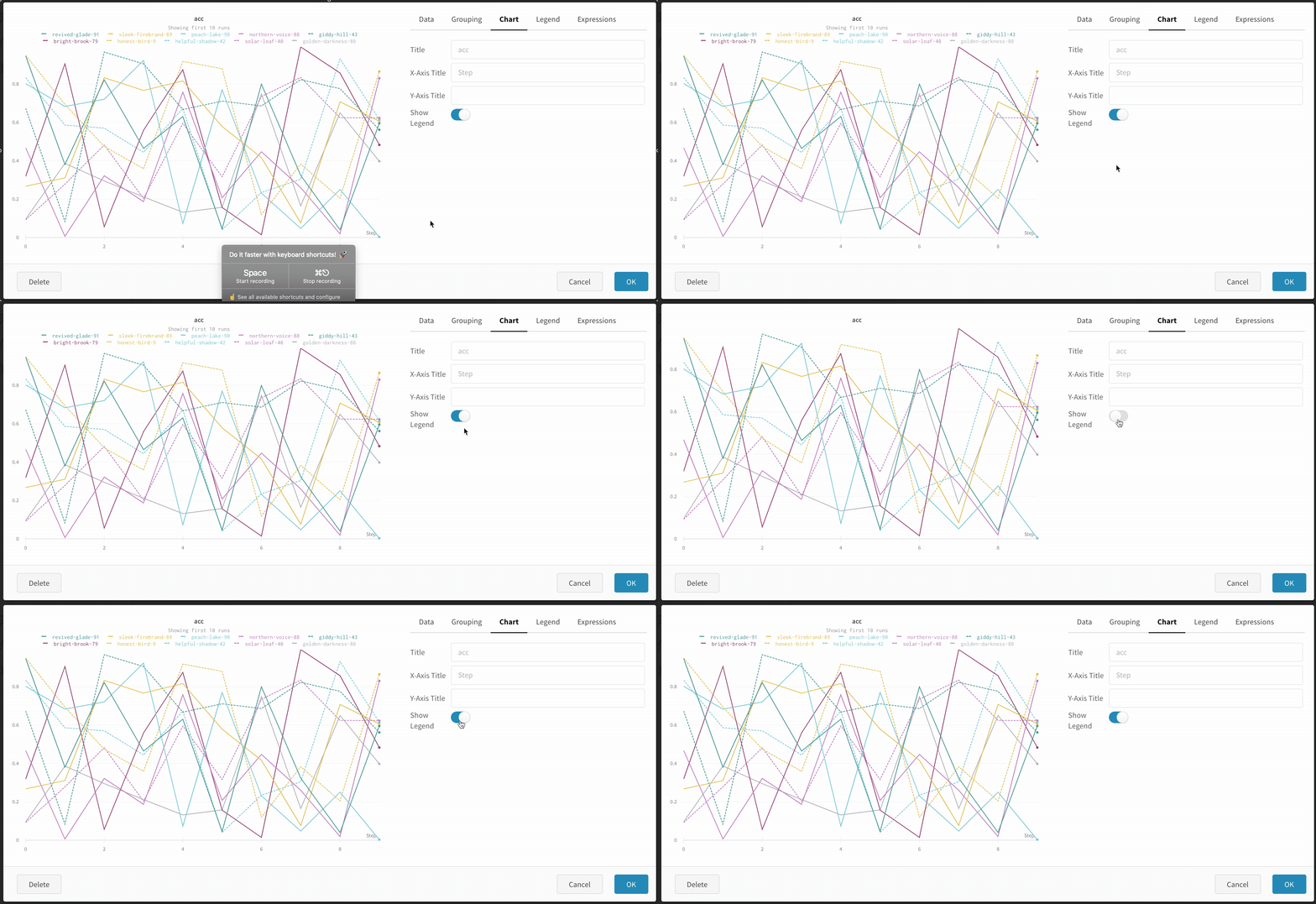
run 메트릭 알림 만들기
자동화를 사용하여 run 메트릭이 지정한 조건을 충족하면 팀이 알림을 받도록 하세요. 자동화는 Slack 채널에 메시지를 게시하거나 웹훅을 실행할 수 있습니다. 선형 플롯에서 해당 플롯에 표시되는 메트릭에 대한 run 메트릭 알림을 만들 수 있습니다:- 워크스페이스로 이동하세요.
- 패널에 마우스를 올린 다음 벨 아이콘을 클릭하세요.
- 기본 또는 고급 설정 컨트롤을 사용하여 자동화를 설정하세요. 예를 들어, run 필터를 적용하여 자동화의 범위를 제한하거나 절대 임계값을 설정하세요.