Workspace 설정
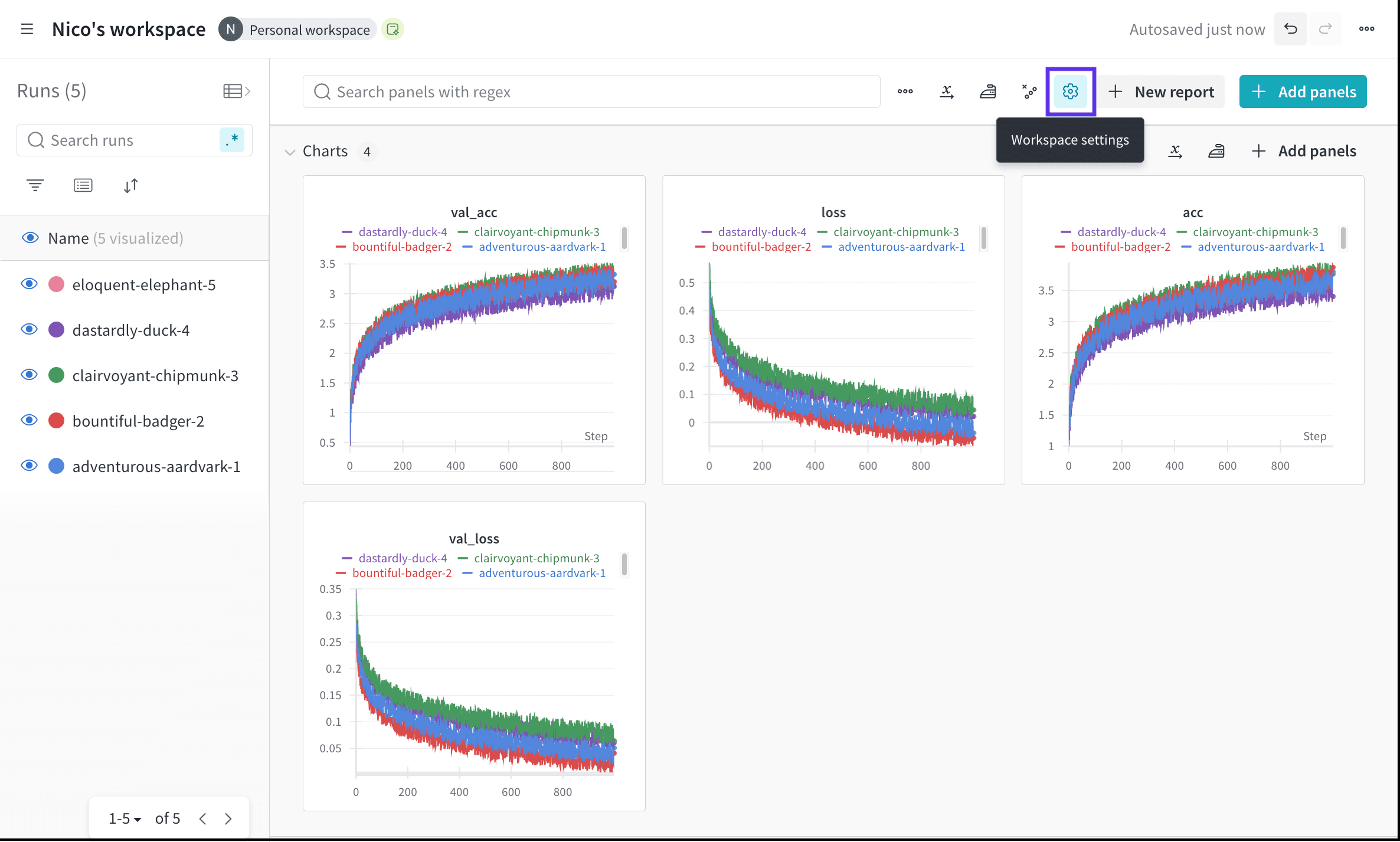
Workspace 설정은 모든 섹션과 각 섹션 내의 모든 패널에 적용됩니다. Workspace 설정은 Workspace layout과 Line plots의 두 가지 유형으로 나뉘며, 각각 편집할 수 있습니다. Workspace layout은 Workspace의 구조를 결정하고, Line plots 설정은 Workspace 내 선형 플롯의 기본 설정을 제어합니다. 이 Workspace의 전체 구조에 적용되는 설정을 편집하려면 다음 단계를 따르세요.- 프로젝트 Workspace로 이동하세요.
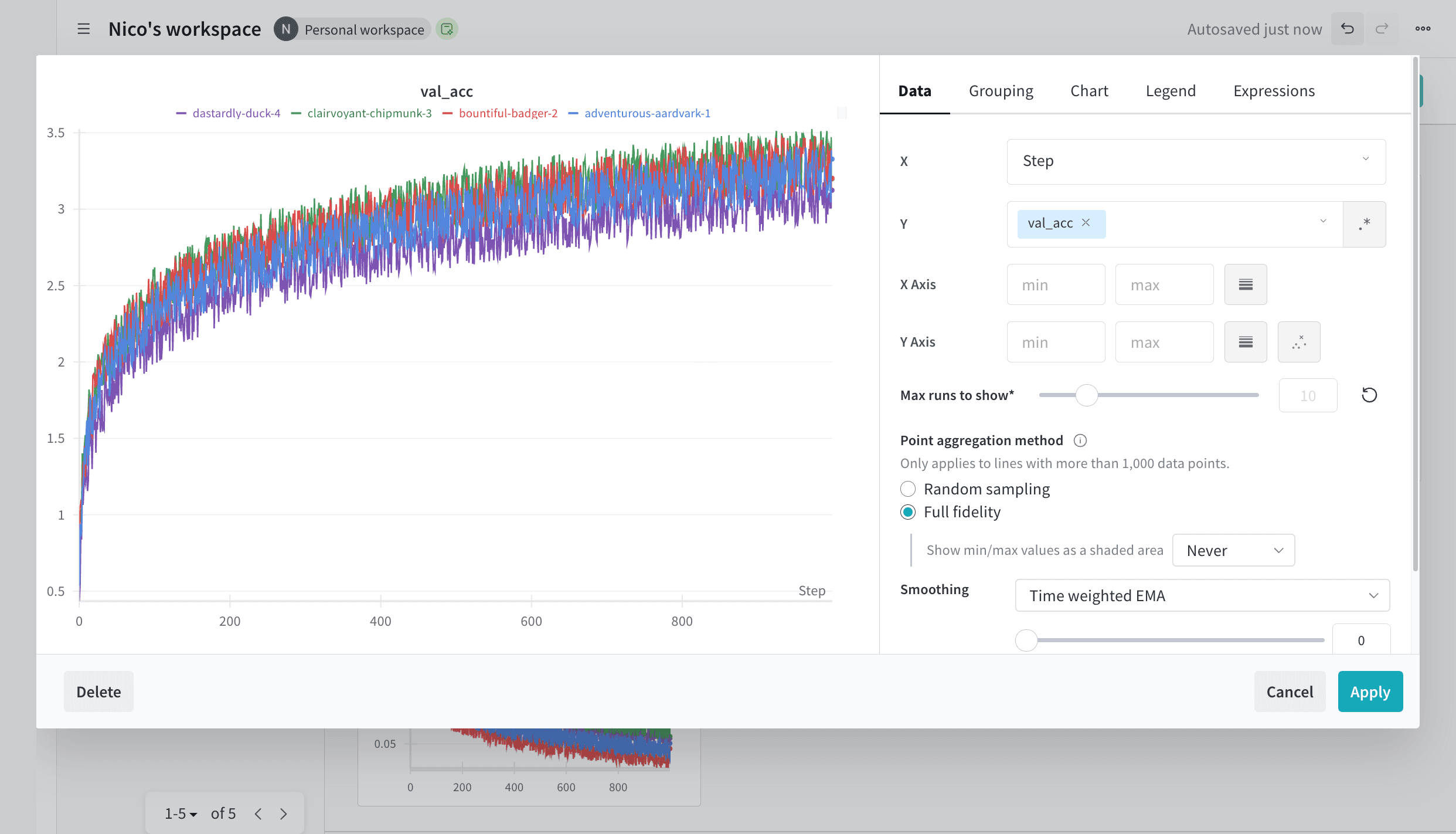
- New report 버튼 옆의 톱니바퀴 아이콘을 클릭하여 Workspace 설정을 여세요.
- Workspace의 레이아웃을 변경하려면 Workspace layout을 선택하고, Workspace 내 선형 플롯의 기본 설정을 지정하려면 Line plots를 선택하세요.
Workspace를 원하는 대로 설정한 후에는 _워크스페이스 템플릿_을 사용하여 같은 설정으로 새 Workspace를 만들 수 있습니다. 자세한 내용은 워크스페이스 템플릿을 참고하세요.
Workspace layout 옵션
Workspace layout을 설정하여 workspace의 전체 구조를 정의하세요. 레이아웃에는 섹션 구성 방식과 패널 배치가 포함됩니다.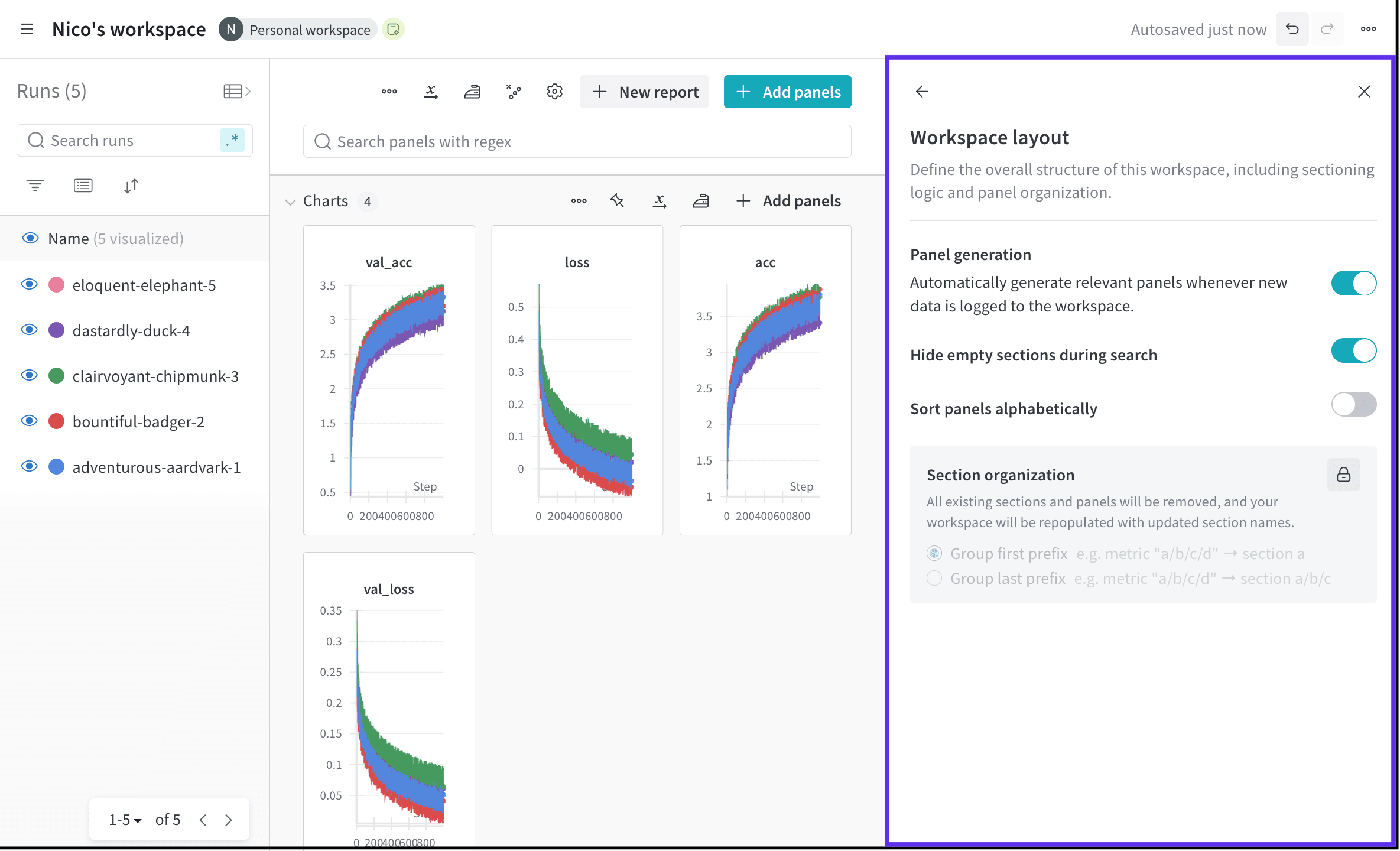
Weights & Biases는 마지막 접두사보다 첫 번째 접두사를 기준으로 그룹화하여 섹션을 구성할 것을 권장합니다. 첫 번째 접두사로 그룹화하면 섹션 수가 줄어들고 성능이 향상될 수 있습니다.
선형 플롯 옵션
Line plots workspace 설정을 수정하여 workspace에 있는 선형 플롯의 전역 기본값과 맞춤형 규칙을 설정하세요.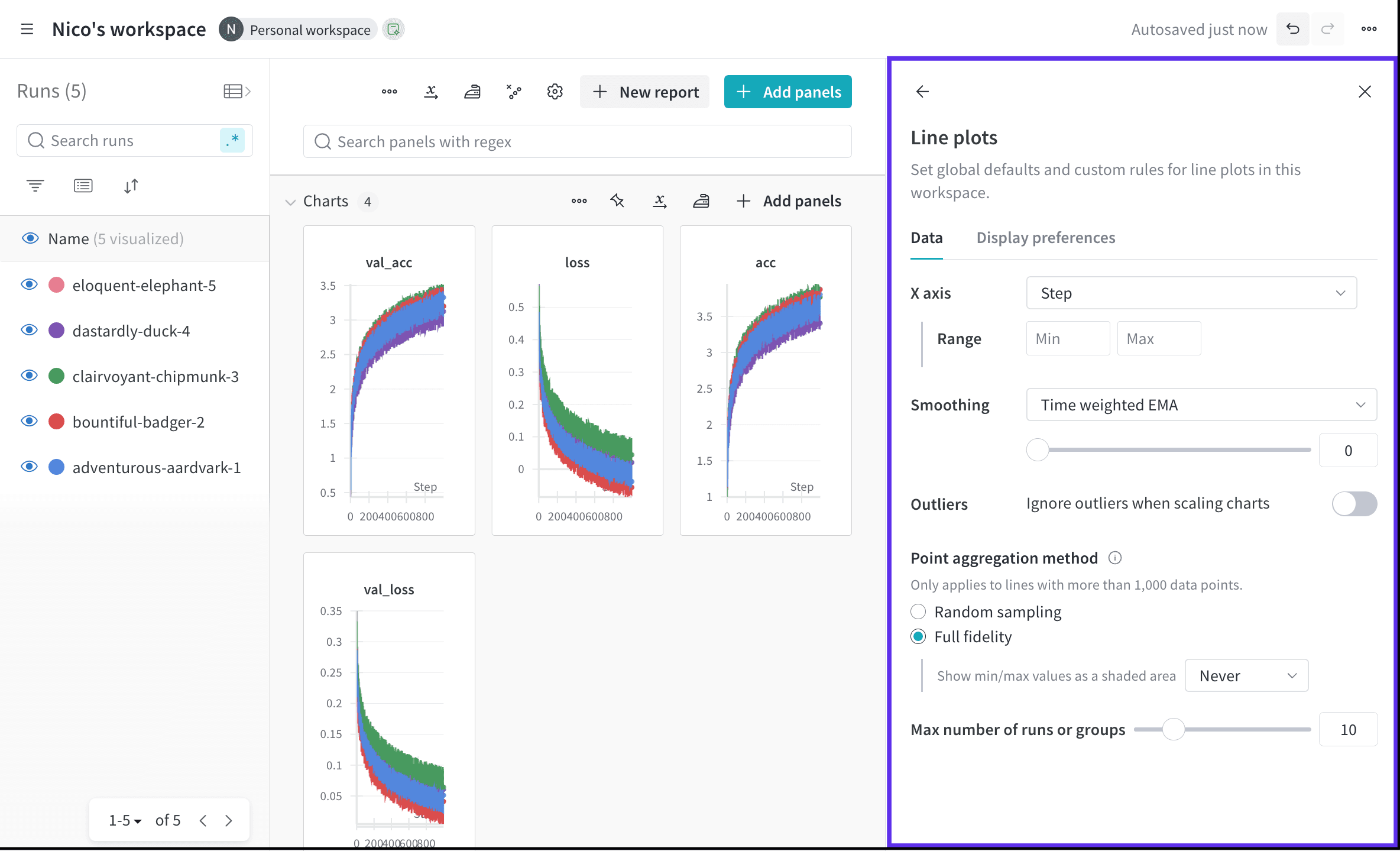
데이터 옵션
Data 탭에는 다음 설정이 있습니다. x축 및 y축의 추가 옵션은 아래 표를 참조하세요.
x축 옵션은 다음과 같습니다.
y축 옵션은 다음과 같습니다.
y축 범위를 수동으로 설정하면 Weights & Biases는 이 범위를 Workspace의 모든 선형 플롯에 적용합니다. 값의 편차가 큰 메트릭이라면 섹션 수준에서 범위를 설정하는 것이 좋습니다.
개별 선형 플롯을 편집하는 방법은 선형 플롯 문서의 라인 패널 설정 편집을 참조하세요.
표시 기본 설정
표시 기본 설정 탭에서 다음 설정을 켜거나 끌 수 있습니다.섹션 설정
섹션 설정은 해당 섹션의 모든 패널에 적용됩니다. Workspace 섹션에서는 패널을 정렬하거나 재배치할 수 있고, 섹션 이름도 변경할 수 있습니다. 섹션 설정을 수정하려면 섹션 오른쪽 상단의 액션 () 메뉴를 선택하세요.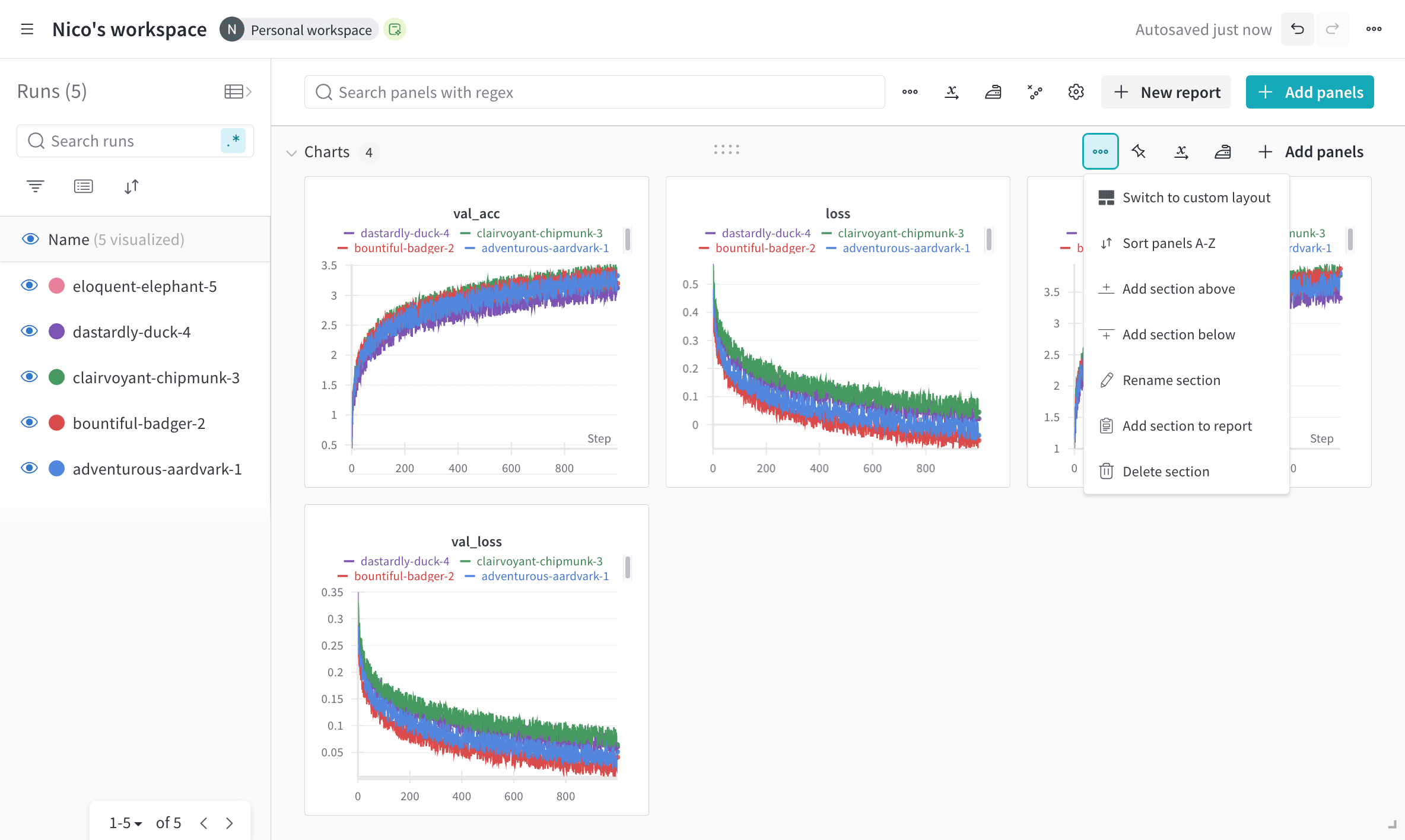
다음 애니메이션은 섹션 내에서 패널을 재배치하는 방법을 보여줍니다.
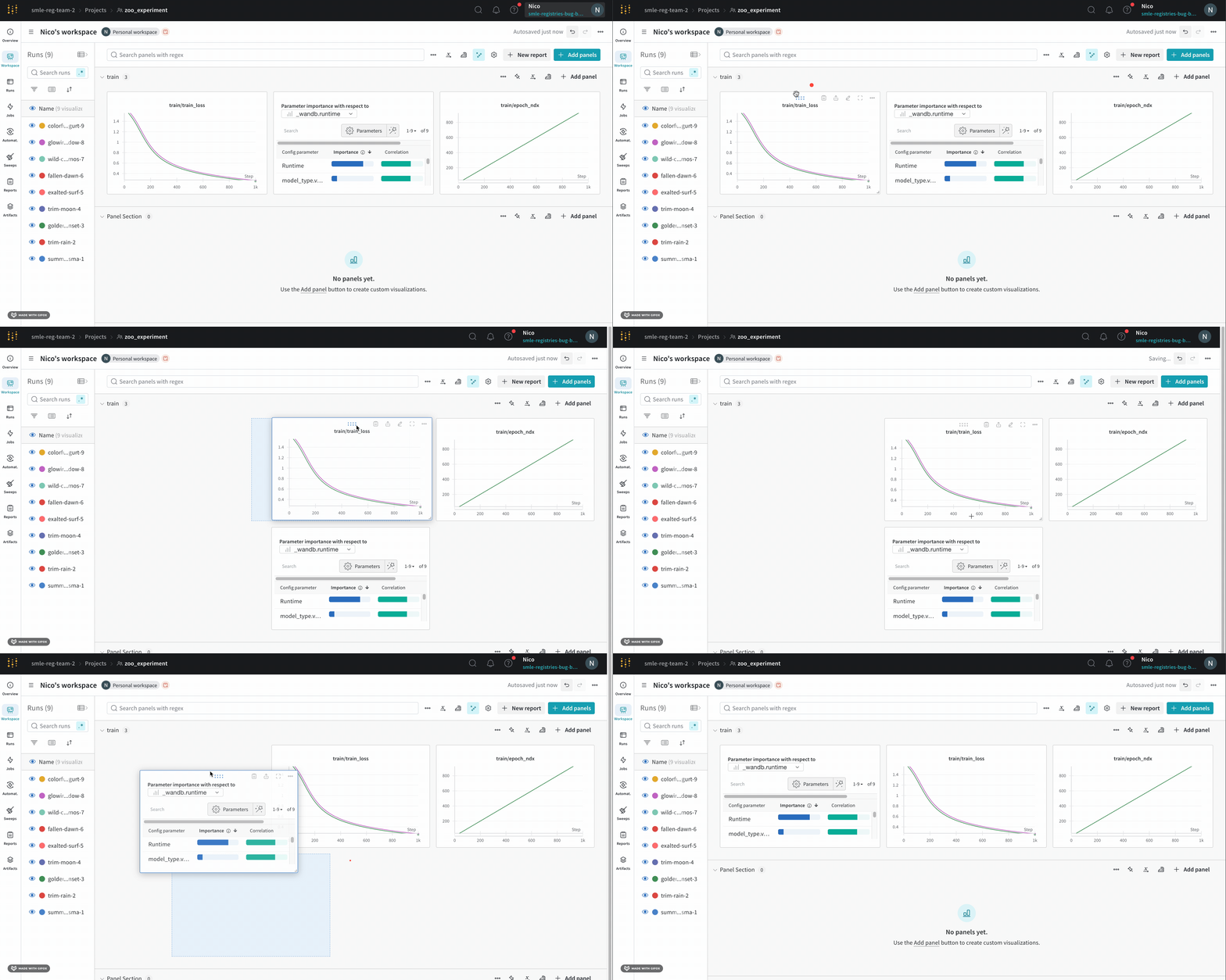
위 표의 설정 외에도 Add section below, Add section above, Delete section, Add section to report 등을 사용하여 Workspace에서 섹션이 표시되는 방식을 편집할 수 있습니다.
패널 설정
개별 패널의 설정을 사용자 지정하면 같은 플롯에서 여러 선을 비교하거나, 맞춤형 축을 계산하거나, 레이블 이름을 변경하는 등 다양한 작업을 할 수 있습니다. 패널 설정을 편집하려면 다음 단계를 따르세요.- 편집할 패널에 마우스를 올리세요.
- 표시되는 연필 아이콘을 선택하세요.
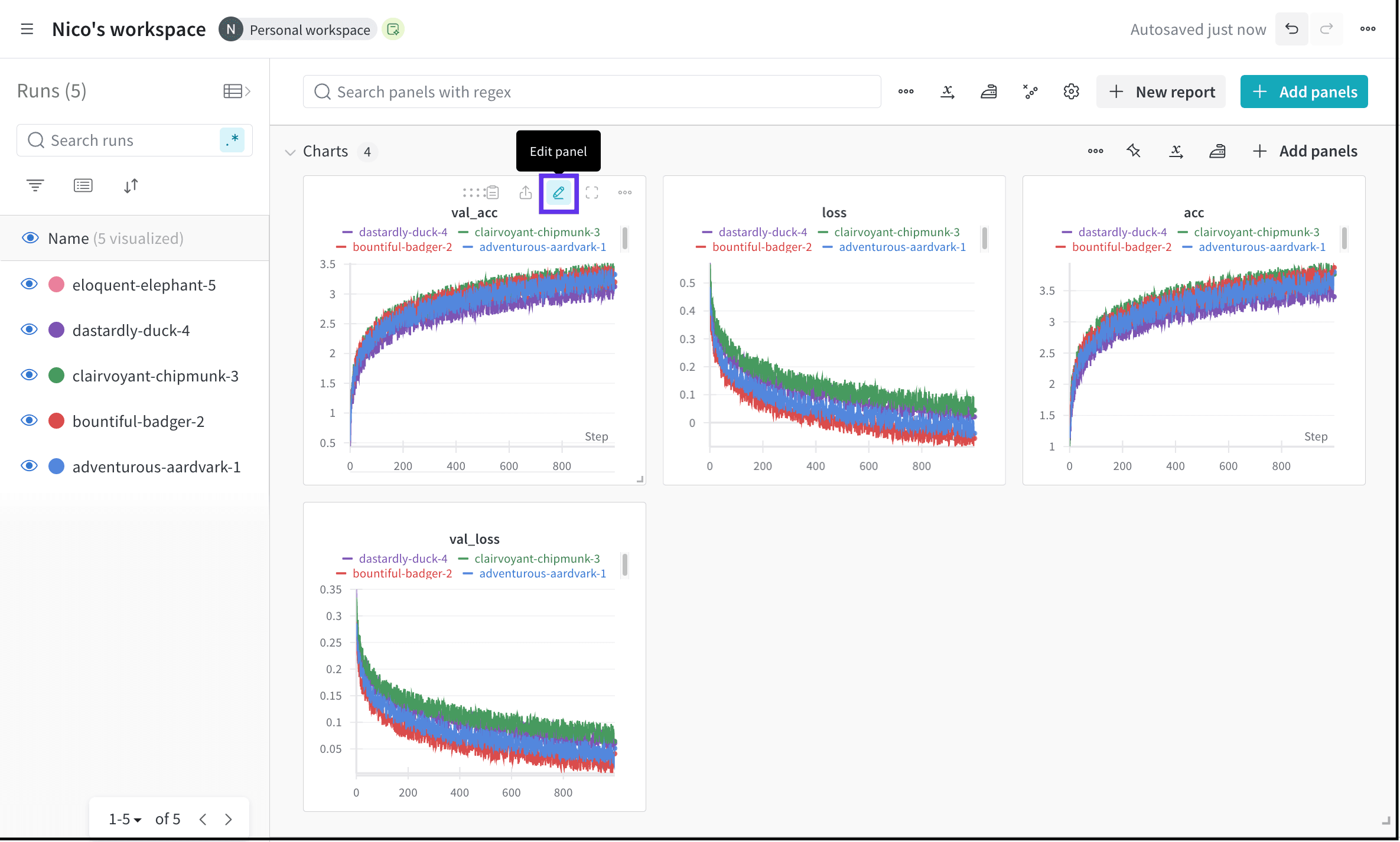
- 표시되는 모달에서 패널의 데이터, 표시 기본 설정 등과 관련된 설정을 편집할 수 있습니다.