

사용 사례
산점도를 사용하면 여러 run을 비교하고 실험의 성능을 시각화할 수 있습니다. 산점도에서는 다음 작업을 할 수 있습니다.- 최솟값, 최댓값, 평균값을 나타내는 선을 그립니다.
- 메타데이터 툴팁을 사용자 지정합니다.
- 포인트 색상을 지정합니다.
- 축 범위를 조정합니다.
- 축에 로그 스케일을 적용합니다.
- 프런티어 라인 및 관련 포인트의 레이블 표시 방식과 강조 방식을 설정합니다. 자세한 내용은 프런티어 라인 표시 옵션을 참조하세요.
- 참조선을 추가하여 축에 임곗값이나 목푯값을 표시합니다. 자세한 내용은 참조선 표시 옵션을 참조하세요.
예시
다음 예시는 몇 주에 걸친 실험에서 여러 모델의 검증 정확도를 나타낸 산점도입니다. 툴팁에는 배치 크기, 드롭아웃, 축 값이 표시됩니다. 또한 선으로 검증 정확도의 이동 평균을 함께 보여 줍니다. 라이브 예시 보기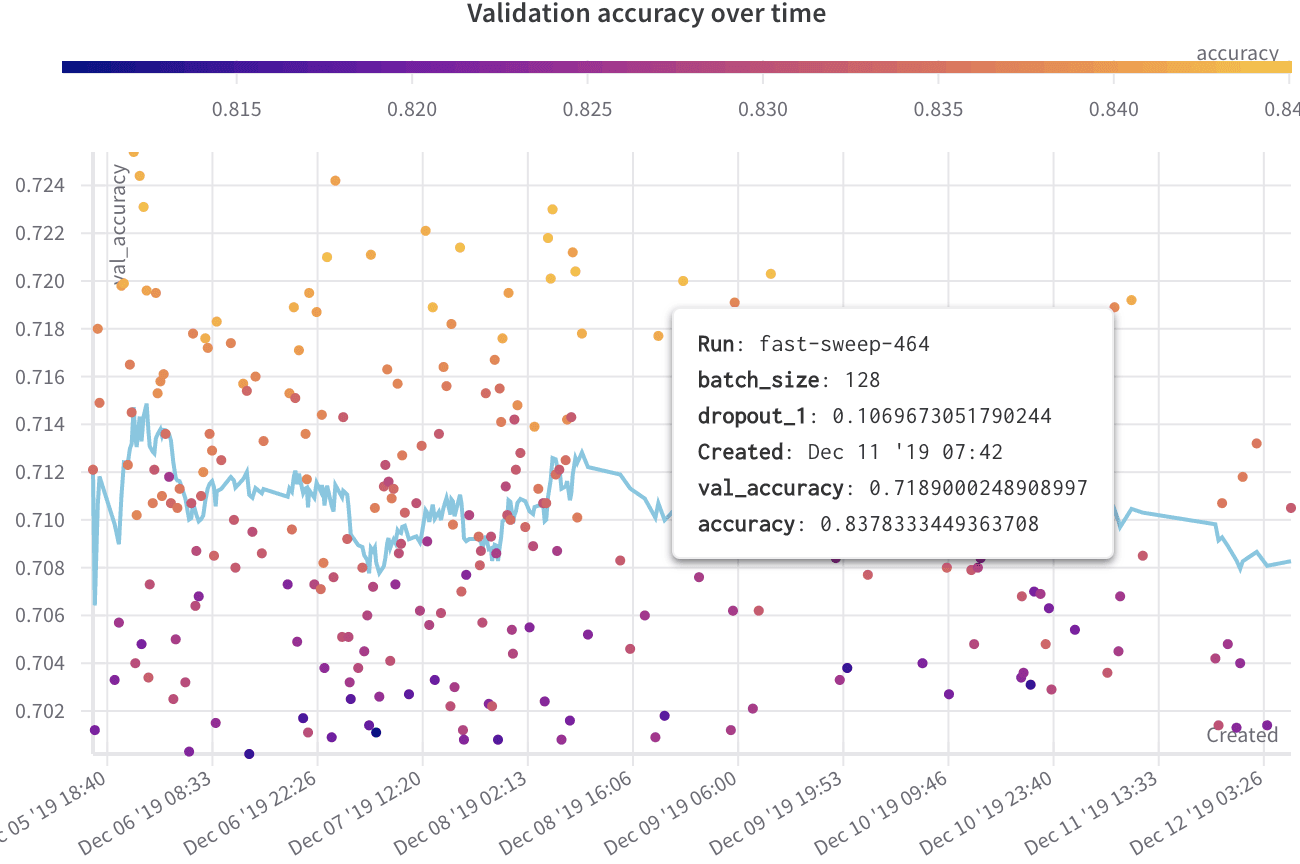
산점도 만들기
W&B UI에서 산점도를 만들려면 다음 단계를 따르세요.- Workspaces 탭으로 이동하세요.
- Charts 패널에서 action () 메뉴를 클릭하세요.
- 팝업 메뉴에서 Add panels를 선택하세요.
- Add panels 메뉴에서 Scatter plot을 선택하세요.
- 표시할 데이터에 맞게
x축과y축을 설정하세요. 필요하면 축의 최대 및 최소 범위를 지정하거나z축을 추가할 수도 있습니다. - Apply를 클릭하여 산점도를 만드세요.
프런티어 라인 표시 옵션
산점도의 _프런티어 라인_은 플롯 데이터에서 지금까지 관측된 가장 높은 y축 값과 가장 낮은 y축 값을 연결한 선입니다. 플롯 설정에서 라인과 주변 포인트의 표시 방식을 조정하여 프런티어를 강조할 수 있습니다. 프런티어 라인 표시 옵션을 설정하려면 다음 단계를 따르세요.- 산점도 패널에 마우스를 올린 다음 톱니바퀴 아이콘을 클릭하여 패널 설정 창을 여세요.
- Annotations 탭을 선택하세요.
- 다음 옵션을 설정하세요.
- Show run labels: run 이름 또는 그룹 이름 레이블을 표시할지 여부를 설정합니다.
- Dim non-frontier points: 프런티어 라인에 속하지 않는 포인트를 흐리게 표시하여 프런티어가 돋보이도록 할지 여부를 설정합니다.
- Apply를 클릭하여 변경 사항을 저장하세요.
참조선 표시 옵션
_참조선_은 X축 또는 Y축의 고정된 숫자 값 위치에 그려지는 가로 또는 세로 점선입니다. 참조선을 사용하면 플롯에 임곗값, 벤치마크 또는 목표값을 표시할 수 있습니다. 참조선을 설정하려면 다음과 같이 하세요.- 산점도 패널에 마우스를 올린 다음 톱니바퀴 아이콘을 클릭하여 패널 설정 창을 여세요.
- Reference lines 탭을 선택하세요.
- Add reference line을 클릭하세요.
- 선을 설정하세요.
- 색상을 선택하려면 색상 견본을 클릭하세요.
- 드롭다운에서 X axis 또는 Y axis를 선택하세요.
- 숫자 값을 입력하면 축의 해당 지점에 선이 그려집니다.
- 선택 사항: 레이블을 입력하세요.
- 선을 더 추가하려면 이 과정을 반복하세요. Add reference line 옆의 카운터에 최대 개수 중 몇 개를 사용했는지 표시됩니다.
- Apply를 클릭하여 변경 사항을 저장하세요.
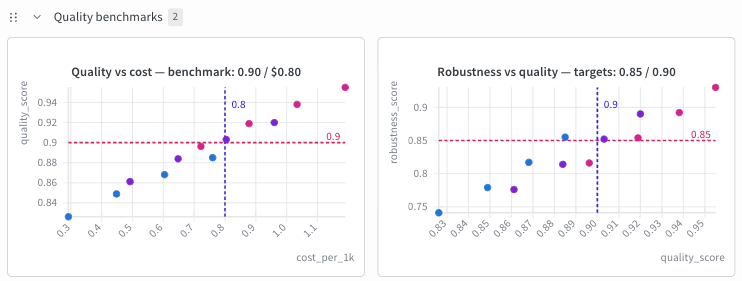
- 플롯당 참조선은 최대 5개까지 추가할 수 있습니다. 이 개수는 축별로 5개가 아니라 두 축을 합산한 개수입니다.
- 참조선은 숫자 축에서만 지원되며, 시간 기반 축에서는 지원되지 않습니다. 축 드롭다운에는 조건을 충족하는 축만 표시됩니다. X축과 Y축이 모두 숫자 축이 아니면 Reference lines 탭에
Reference lines require a numeric X or Y axis.가 표시되며 선을 추가할 수 없습니다. - 로그 스케일을 사용하는 축에서는 참조선의 값이 0보다 커야 합니다.
- 각 선은 부여된 색상의 점선으로 렌더링됩니다. 기본 색상은 청록색입니다.
- 차트에 표시되는 선의 레이블은 값 뒤에 레이블 텍스트가 붙는 형태입니다(예:
0.9 - Quality target). 레이블을 비워 두면 차트에는 값만 표시됩니다. 차트에서는 이 결합된 레이블이 35자에서 잘리지만, 패널 설정에는 전체 레이블이 그대로 유지됩니다. - 선들이 서로 가까이 있으면 Weights & Biases가 레이블이 겹치지 않도록 자동으로 엇갈리게 배치합니다.