

작업 공간 모드
Weights & Biases 프로젝트는 두 가지 작업 공간 모드를 지원합니다. 작업 공간 이름 옆의 아이콘으로 해당 작업 공간의 모드를 확인할 수 있습니다.
- 프로젝트에서 사용 가능한 모든 데이터를 시각화하여 빠르게 시작하려는 경우
- 로깅하는 키가 적은 소규모 프로젝트인 경우
- 보다 폭넓은 분석이 필요한 경우

- 프로젝트에 로깅된 키 중 일부에만 주로 관심이 있는 경우
- 보다 집중적인 분석이 필요한 경우
- 활용도가 낮은 패널을 로드하지 않도록 하여 작업 공간의 성능을 개선하려는 경우
작업 공간 변경 사항 실행 취소작업 공간의 변경 사항을 실행 취소하려면 실행 취소 버튼(왼쪽 방향 화살표)을 클릭하거나 Cmd+Z(macOS) 또는 Ctrl+Z(Windows 또는 Linux)를 누르세요.
워크스페이스 재설정
워크스페이스를 재설정하여 모드를 변경하거나 패널을 지우고 새로 시작하세요. 워크스페이스를 재설정하려면:- 워크스페이스 상단에서 액션 () 메뉴를 클릭하세요.
- 워크스페이스 재설정을 클릭하세요.
워크스페이스 레이아웃 설정
워크스페이스 레이아웃 설정은 전체 워크스페이스에서 패널과 섹션이 구성되고 표시되는 방식을 제어합니다. 워크스페이스 레이아웃을 설정하려면 워크스페이스 상단 근처의 설정을 클릭한 다음 워크스페이스 레이아웃을 클릭하세요. 다음 설정을 사용할 수 있습니다:- 검색 중 빈 섹션 숨기기 (기본적으로 켜짐)
- 패널을 알파벳 순으로 정렬 (기본적으로 꺼짐)
- 섹션 구성 (기본적으로 첫 번째 접두사별로 그룹화). 이 설정을 수정하려면:
- 자물쇠 아이콘을 클릭하세요.
- 섹션 내에서 패널을 그룹화하는 방법을 선택하세요.
섹션 레이아웃 설정
섹션의 레이아웃을 설정하려면 해당 섹션의 톱니바퀴 아이콘을 클릭한 다음 표시 기본 설정을 클릭하세요. 다음 설정을 사용할 수 있습니다:- 툴팁에서 run 이름에 색상 켜기 또는 끄기 (기본적으로 켜짐)
- 동반 차트 툴팁에서 강조 표시된 run만 표시 (기본적으로 꺼짐)
- 툴팁에 표시되는 run 수 (단일 run, 모든 run 또는 Default)
- 기본 차트 툴팁에 전체 run 이름 표시 (기본적으로 꺼짐)
패널을 전체 화면 모드로 보기
전체 화면 모드는 패널에 더 많은 공간을 제공하므로 데이터를 더 자세히 검사하는 데 유용합니다. 전체 화면 모드에서는 run 선택기가 표시됩니다. 패널을 전체 화면 모드로 보려면:- 패널에 마우스를 올리세요.
- 패널의 액션 () 메뉴를 클릭한 다음, 뷰파인더나 사각형의 네 모서리를 보여주는 윤곽선처럼 보이는 전체 화면 버튼을 클릭합니다.
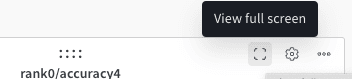
- 전체 화면 모드에서 패널의 워크스페이스로 돌아가려면 페이지 상단의 왼쪽 화살표를 클릭합니다.
- 전체 화면 모드를 종료하지 않고 섹션의 패널을 탐색하려면 패널 아래의 이전 및 다음 버튼이나 왼쪽/오른쪽 화살표 키를 사용합니다.
- 패널에 더 많은 공간을 확보하려면 Cmd+. (macOS) 또는 Ctrl+. (Windows 또는 Linux)로 run 선택기를 최소화합니다.
- media panel에서 이미지를 전체 화면 모드로 볼 때 키보드 단축키로 확대/축소, 확대 재설정 또는 화면에 맞추기를 수행할 수 있습니다. 키보드 단축키를 참조하세요.
패널 추가
다음 섹션에서는 워크스페이스에 패널을 추가하는 방법을 설명합니다. 키를 선택할 때마다 한 번에 하나씩 패널을 추가하거나 자동으로 추가할 수 있습니다. ARIA에게 패널을 추가해 달라고 요청할 수도 있습니다.패널 수동으로 추가
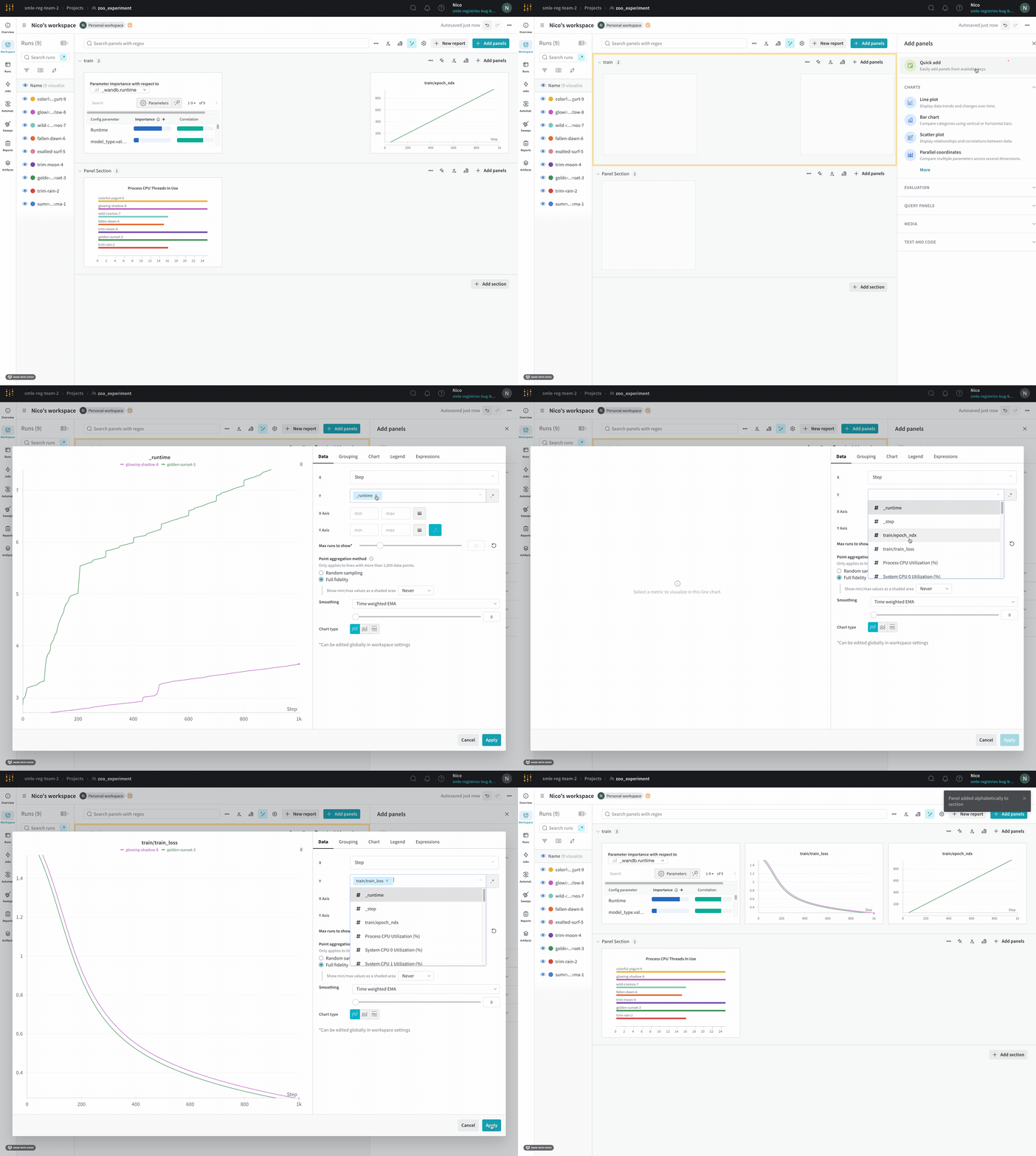
워크스페이스에 패널을 한 번에 하나씩 추가하세요. 워크스페이스 수준 또는 섹션 수준에서 전역적으로 추가할 수 있습니다.워크스페이스에 패널 추가
- 프로젝트 워크스페이스로 이동하세요.
- panel search 필드 오른쪽에 있는 패널 추가를 클릭하세요.
- 표시되는 모달에서 차트, media 또는 query panel과 같은 추가할 패널 유형을 선택하세요.
섹션에 패널 추가
- 프로젝트 워크스페이스로 이동하세요.
- 선택: 새 섹션을 만드세요. 워크스페이스 하단으로 스크롤한 다음 섹션 추가를 클릭하세요.
- 섹션의 액션 () 메뉴를 클릭한 다음 + 패널 추가를 클릭하세요.
- 나타나는 모달에서 추가할 패널 유형(예: 차트, media 또는 query panel)을 선택하세요.
빠른 패널 빌더
빠른 패널 빌더를 사용하여 워크스페이스 또는 섹션 수준에서 선택한 메트릭 키에 대한 패널을 자동으로 생성하세요.자동 워크스페이스에서는 로깅된 모든 키에 대한 패널이 이미 존재하면 빠른 패널 빌더가 숨겨집니다. 패널을 삭제한 경우 빠른 패널 빌더를 사용하여 다시 추가하세요.
예를 들어, 워크스페이스에
train/loss 및 val/loss 메트릭 키가 있다고 가정해 보겠습니다. 빠른 패널 빌더를 사용하여 다음 두 가지 방법 중 하나로 패널을 생성할 수 있습니다:
- 단일 키 패널:
train/loss용 패널 하나와val/loss용 패널 하나, 총 두 개의 패널을 생성합니다. - 다중 메트릭 패널:
.*\/loss정규 표현식을 사용하면 두 메트릭을 모두 포함하는 패널 하나를 생성합니다.
워크스페이스에 패널 추가
- 프로젝트 워크스페이스로 이동하세요.
- 패널 검색 필드 옆의 패널 추가를 선택한 다음 빠른 패널 빌더를 선택하세요.
- 단일 키 패널 또는 다중 메트릭 패널을 선택하세요.
- 검색 필드에 메트릭 키 또는 정규 표현식을 지정하세요.
- 생성 모드에 따라 다음 단계를 완료하세요:
- 단일 키 패널: 메트릭 키에 마우스를 올린 다음 Add를 선택하세요. 추가하려는 각 메트릭 키에 대해 반복하세요.
- 다중 메트릭 패널: 일치하는 메트릭 키를 포함하는 패널을 만들기 위해 정규 표현식을 지정하세요. 패널 추가를 클릭하세요.
섹션에 패널 추가
- 프로젝트 워크스페이스로 이동하세요.
- 선택: 섹션을 만들려면 워크스페이스 하단으로 스크롤한 다음 섹션 추가를 선택하세요.
- 섹션에서 패널 추가를 선택한 다음 빠른 패널 빌더를 선택하세요.
- 단일 키 패널 또는 다중 메트릭 패널을 선택하세요.
- 검색 필드에 메트릭 키 또는 정규 표현식을 지정하세요.
- 생성 모드에 따라 다음 단계를 완료하세요:
- 단일 키 패널: 메트릭 키 위에 마우스를 올린 다음 추가를 선택하세요. 추가하려는 각 메트릭 키에 대해 반복하세요.
- 다중 메트릭 패널: 일치하는 메트릭 키를 포함하는 패널을 만들려면 정규 표현식을 지정하세요. 패널 추가를 클릭하세요.
패널 공유
협업자에게 특정 시각화의 집중된 뷰를 전체 워크스페이스로 이동하지 않고 직접 보내려면 패널을 공유하세요. 링크를 사용하여 패널을 공유하려면 다음 중 하나를 수행하세요:- 패널을 전체 화면 모드에서 볼 때 브라우저에서 URL을 복사하세요.
- 액션 () 메뉴를 클릭한 다음 패널 URL 복사를 클릭하세요.
패널의 전체 화면 링크를 프로그래밍 방식으로 작성하기
자동화 만들기 또는 유사한 워크플로를 만들 때, 패널의 전체 화면 URL을 포함하는 것이 유용할 수 있습니다. 다음 형식은 패널의 전체 화면 URL을 보여줍니다. 다음 예시에서 브래킷 안의 entity, 프로젝트, 패널, 섹션 이름을 바꾸세요.패널을 소셜 미디어에 임베드하거나 공유하기
웹사이트에 패널을 임베드하거나 소셜 미디어에 공유하려면, 링크가 있는 누구나 패널을 볼 수 있어야 합니다. 프로젝트가 비공개인 경우, 프로젝트의 구성원만 패널을 볼 수 있습니다. 프로젝트가 공개인 경우, 링크가 있는 누구나 패널을 볼 수 있습니다. 소셜 미디어에 패널을 임베드하거나 공유하기 위한 코드를 가져오려면:- 워크스페이스에서 패널 위에 마우스를 올린 다음, 액션 () 메뉴를 클릭합니다.
- Share 탭을 클릭합니다.
- 초대받은 사람만 액세스할 수 있음을 링크가 있는 누구나 볼 수 있음으로 변경합니다. 그렇지 않으면 다음 단계의 선택 항목을 사용할 수 없습니다.
- Share on Twitter, Share on Reddit, Share on LinkedIn 또는 Copy embed link를 선택합니다.
패널 보고서 이메일 보내기
단일 패널을 독립형 보고서로 이메일로 보내려면:- 패널에 마우스를 올린 다음, 패널의 액션 () 메뉴를 클릭합니다.
- Share panel in report를 클릭합니다.
- Invite 탭을 선택합니다.
- 이메일 주소 또는 사용자 이름을 입력합니다.
- 선택: can view을 can edit으로 변경합니다.
- Invite를 클릭합니다. Weights & Biases는 공유 중인 패널만 포함된 보고서로 연결되는 클릭 가능한 링크가 포함된 이메일을 사용자에게 보냅니다.
패널 관리
워크스페이스에 패널을 추가한 후, 시각화를 정리하고 최신 상태로 유지하기 위해 패널을 편집, 이동, 복제 또는 제거할 수 있습니다.패널 편집
패널을 편집하려면:- 연필 아이콘을 클릭하세요.
- 패널의 설정을 수정하세요.
- 선택: 패널을 다른 유형으로 변경하려면 유형을 선택한 다음 설정을 설정하세요.
- Apply를 클릭하세요.
패널 이동
패널을 다른 섹션으로 이동하려면 패널의 드래그 핸들을 사용할 수 있습니다. 대신 목록에서 새 섹션을 선택하려면:- 선택: 마지막 섹션 뒤에 섹션 추가를 클릭하여 새 섹션을 만듭니다.
- 패널의 액션 () 메뉴를 클릭합니다.
- 이동을 클릭한 다음 새 섹션을 선택합니다.
패널 복제
패널을 복제하려면:- 패널 상단에서 액션 () 메뉴를 클릭하세요.
- 복제를 클릭하세요.
패널 제거
패널을 제거하려면:- 패널에 마우스를 올리세요.
- 액션 () 메뉴를 클릭하세요.
- Delete를 클릭하세요.
섹션 관리
섹션은 관련 패널을 함께 그룹화하여 대규모 워크스페이스를 쉽게 스캔할 수 있게 합니다. 기본적으로 워크스페이스의 섹션은 키의 로깅 계층 구조를 반영합니다. 그러나 수동 워크스페이스에서는 패널을 추가하기 시작한 후에만 섹션이 나타납니다.섹션 추가
섹션을 추가하려면 마지막 섹션 뒤에 섹션 추가를 클릭하세요. 기존 섹션 앞이나 뒤에 새 섹션을 추가하려면, 해당 섹션의 액션 () 메뉴를 클릭한 다음 아래에 새 섹션 또는 위에 새 섹션을 클릭하세요.섹션의 패널 관리
섹션 내에서 패널 크기를 조정하고, 페이지 매김을 제어하며, 개별 패널을 삭제할 수 있습니다. 패널이 많은 섹션은 기본적으로 페이지 매김됩니다. 페이지당 기본 패널 수는 패널의 설정과 섹션 내 패널 크기에 따라 달라집니다. 패널 크기를 조정하려면 패널 위에 마우스를 올린 다음, 드래그 핸들을 클릭하고 드래그하여 패널 크기를 조정하세요. 한 패널의 크기를 조정하면 섹션의 모든 패널 크기가 조정됩니다. 섹션이 페이지 매김되는 경우, 페이지에 표시할 패널 수를 사용자 지정할 수 있습니다:- 섹션 상단에서 **1 to
[X]of[Y]**를 클릭하세요. 여기서[X]는 표시되는 패널 수,[Y]는 전체 패널 수입니다. - 페이지당 표시할 패널 수를 선택하세요. 최대 100개까지 가능합니다.
- 패널 위에 마우스를 올린 다음, 액션 () 메뉴를 클릭하세요.
- Delete를 클릭하세요.