코드 저장 활성화
팀 또는 조직에 대한 코드 저장을 설정하세요. 팀 및 조직 제어는 개인정보 보호 설정 구성에 문서화되어 있습니다.기본적으로 Weights & Biases는 모든 팀에 대해 코드 저장을 비활성화합니다. 팀에 대해 이를 활성화하려면, 조직 관리자가 조직에 대해 기본 코드 저장 비활성화를 꺼둔 상태로 유지해야 합니다. 조직 섹션을 참조하세요.
팀
팀 관리자가 팀의 코드 저장을 활성화하려면 Settings 페이지로 이동한 다음 개인정보 보호 섹션에서 해당 팀의 run에 대해 Enable code saving by default를 설정하세요. 이 옵션은 조직 관리자가 조직 전체에 기본 코드 저장 비활성화를 켜지 않은 경우에만 사용 가능합니다. 메뉴 이동 방법은 팀의 개인정보 보호 설정 구성을 참조하세요.조직
조직 관리자는 Settings로 이동하여 개인정보 보호를 선택한 다음, Project and content security 섹션의 기본 코드 저장 비활성화를 사용해 모든 팀에서 코드 저장을 기본적으로 끌지 여부를 제어할 수 있습니다. 이 설정이 켜져 있는 동안에는 팀 관리자가 자신의 팀에 대해 Enable code saving by default를 켤 수 없습니다. 조직 제어 항목의 전체 목록은 모든 팀에 개인정보 보호 설정 강제 적용하기를 참조하세요.코드 저장
run을 생성한 소스 코드를 아티팩트로 캡처하세요. 코드 아티팩트는 프로젝트의 워크스페이스에서 볼 수 있습니다. 코드를 저장하는 방법에는 세분화된 방식과 자동 방식 두 가지가 있습니다.세밀한 제어
wandb.Run.log_code()를 사용하여 특정 파일이나 디렉터리를 아티팩트로 로깅하세요.
기본적으로 Weights & Biases는 현재 디렉터리를 탐색하여 .py로 끝나는 모든 파일을 로깅합니다.
다음 예시는 wandb.Run.log_code()를 사용하여 현재 디렉터리를 로깅하는 방법을 보여줍니다.
wandb.Run.log_code()를 include_fn= 및 exclude_fn= 매개변수와 함께 사용하여 코드를 로깅할 때 포함하거나 제외할 파일을 지정하는 방법을 보여줍니다:
코드 자동 캡처
wandb.init(settings=wandb.Settings(code_dir=))을 사용하여 현재 디렉터리와 하위 디렉터리의 모든 코드를 자동으로 캡처하세요. 기본적으로 Weights & Biases는 다음을 캡처합니다:
.py로 끝나는 파일- requirements.txt
- Dockerfile
wandb/또는.wandb/아래의 모든 항목 제외
.을 캡처하려는 디렉터리의 경로로 바꿔 다른 디렉터리를 지정할 수도 있습니다.
로컬 변경 사항 보기
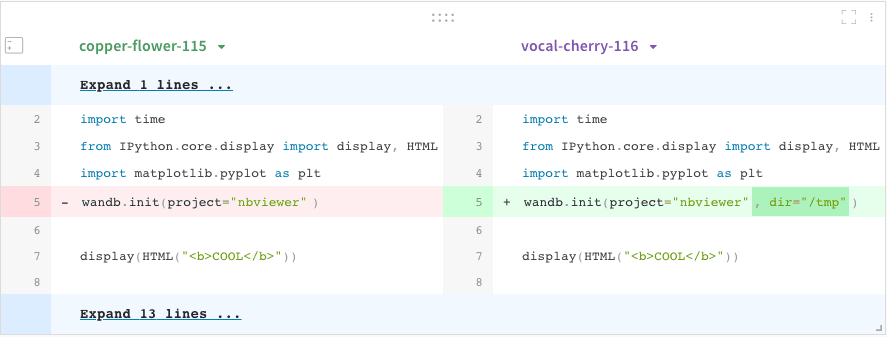
Weights & Biases는 Git 저장소에서 staged 또는 unstaged 변경 사항이 있는 코드를 로깅할 때 diff 파일을 생성하며, W&B UI에서 변경 사항을 볼 수 있습니다. Weights & Biases는 diff 파일의 이름을diff.patch 또는 diff_<sha>.patch로 지정합니다. 이 파일에는 Git에 아직 커밋되지 않은 로컬 코드 변경 사항이 HEAD를 기준으로 포함되어 있습니다.
diff 파일을 보려면:
- 프로젝트의 워크스페이스로 이동하세요.
- left 사이드바에서 워크스페이스를 클릭하세요.
- run 선택기에서 보려는 diff가 있는 run을 선택하세요.
- run Overview 페이지에서 Files 탭을 선택하세요.
- 파일 목록에서
diff.patch또는diff_<sha>.patch파일을 선택하세요. - 목록에서 파일을 선택하여 해당 파일의 diff를 확장하세요.
-
Unified 뷰는 단일 패널에 diff를 표시합니다:
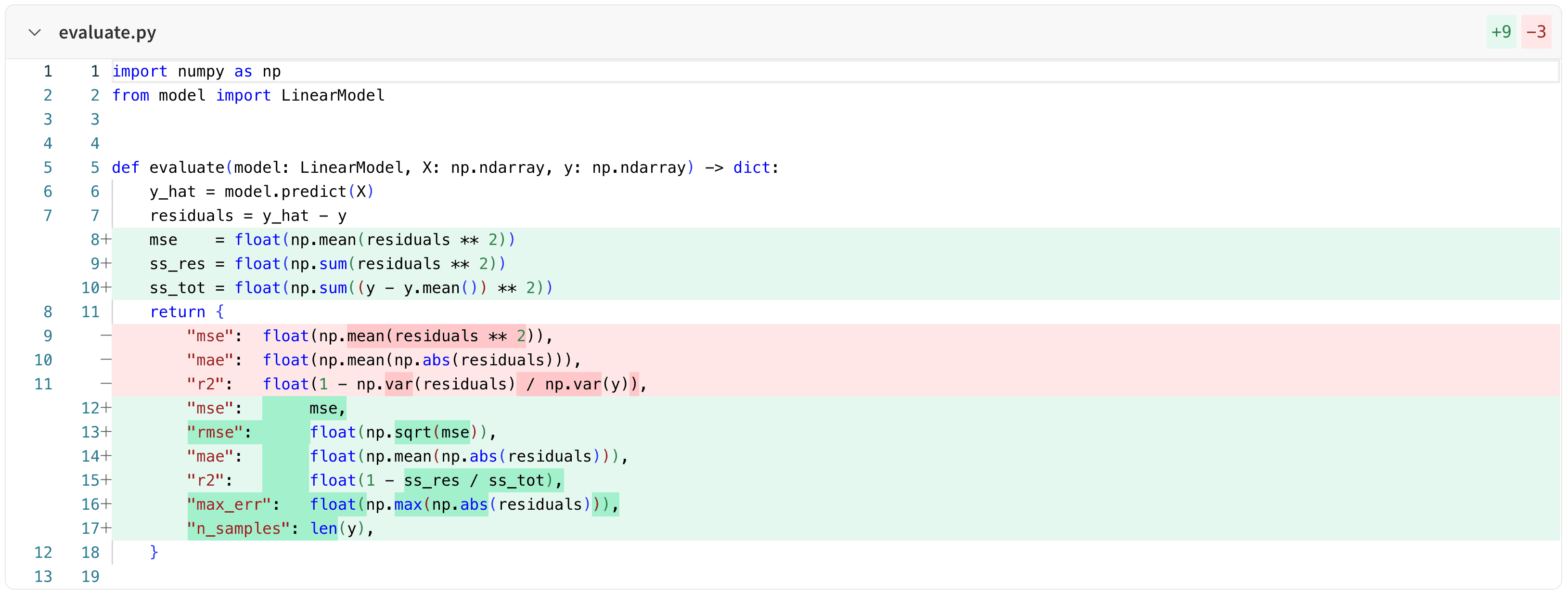
-
Split 뷰는 두 개의 패널에 나란히 diff를 표시합니다:
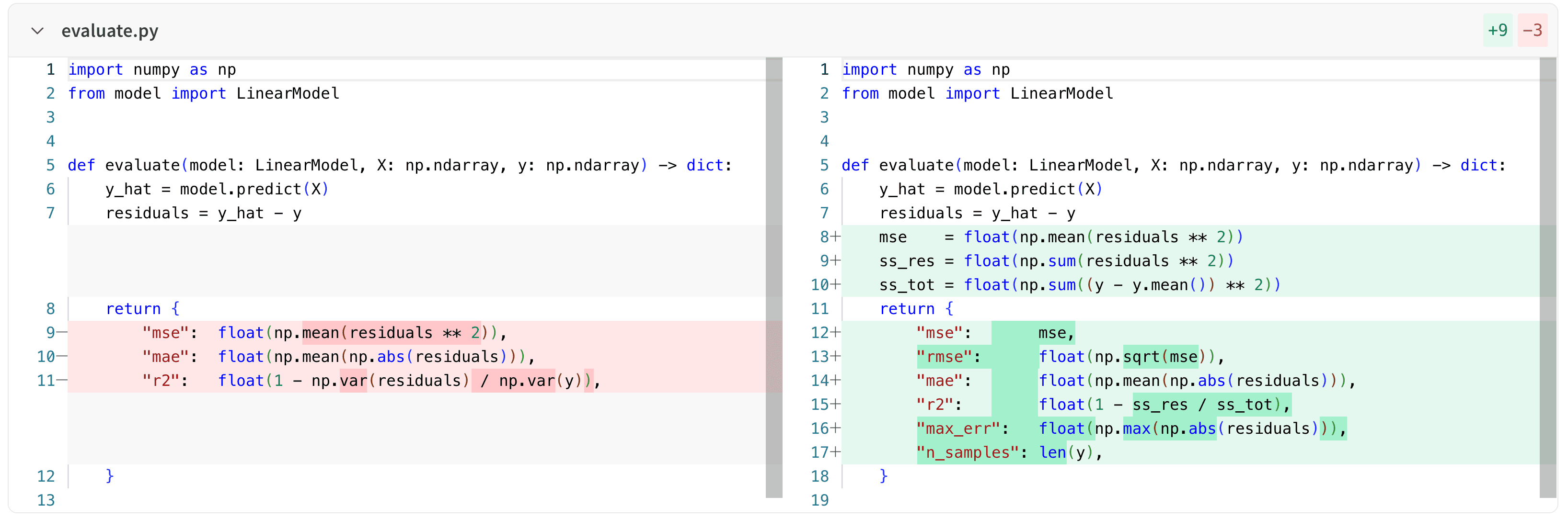
Jupyter 세션 이력
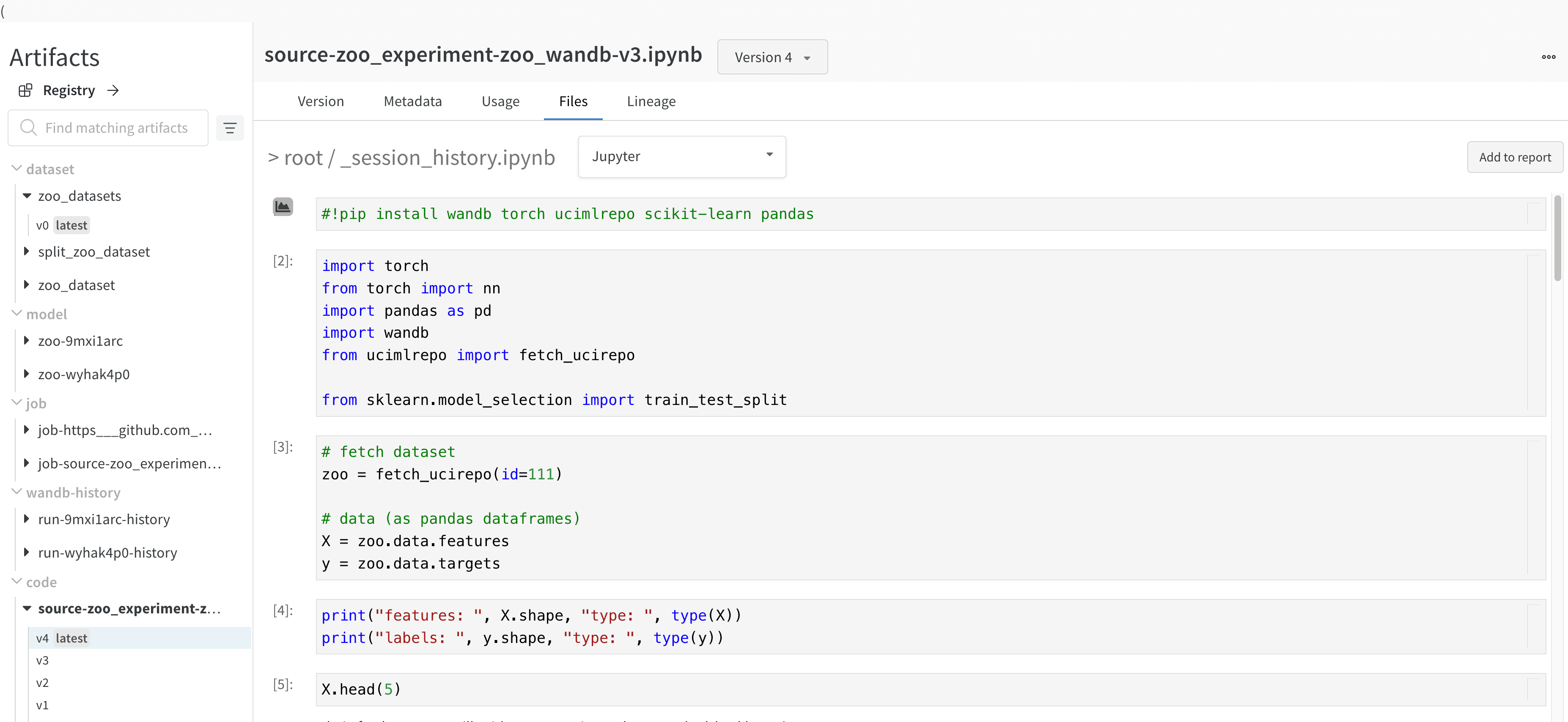
Weights & Biases는 Jupyter 노트북 세션에서 실행된 코드의 이력을 저장합니다. Jupyter 내에서wandb.init()을 호출하면 Weights & Biases는 현재 세션에서 실행된 코드의 이력이 포함된 Jupyter 노트북을 자동으로 저장하는 훅을 추가합니다.
- 코드가 포함된 프로젝트의 워크스페이스로 이동하세요.
- 프로젝트 사이드바에서 Artifacts 탭을 선택하세요.
- code 아티팩트를 확장하세요.
- Files 탭을 선택하세요.
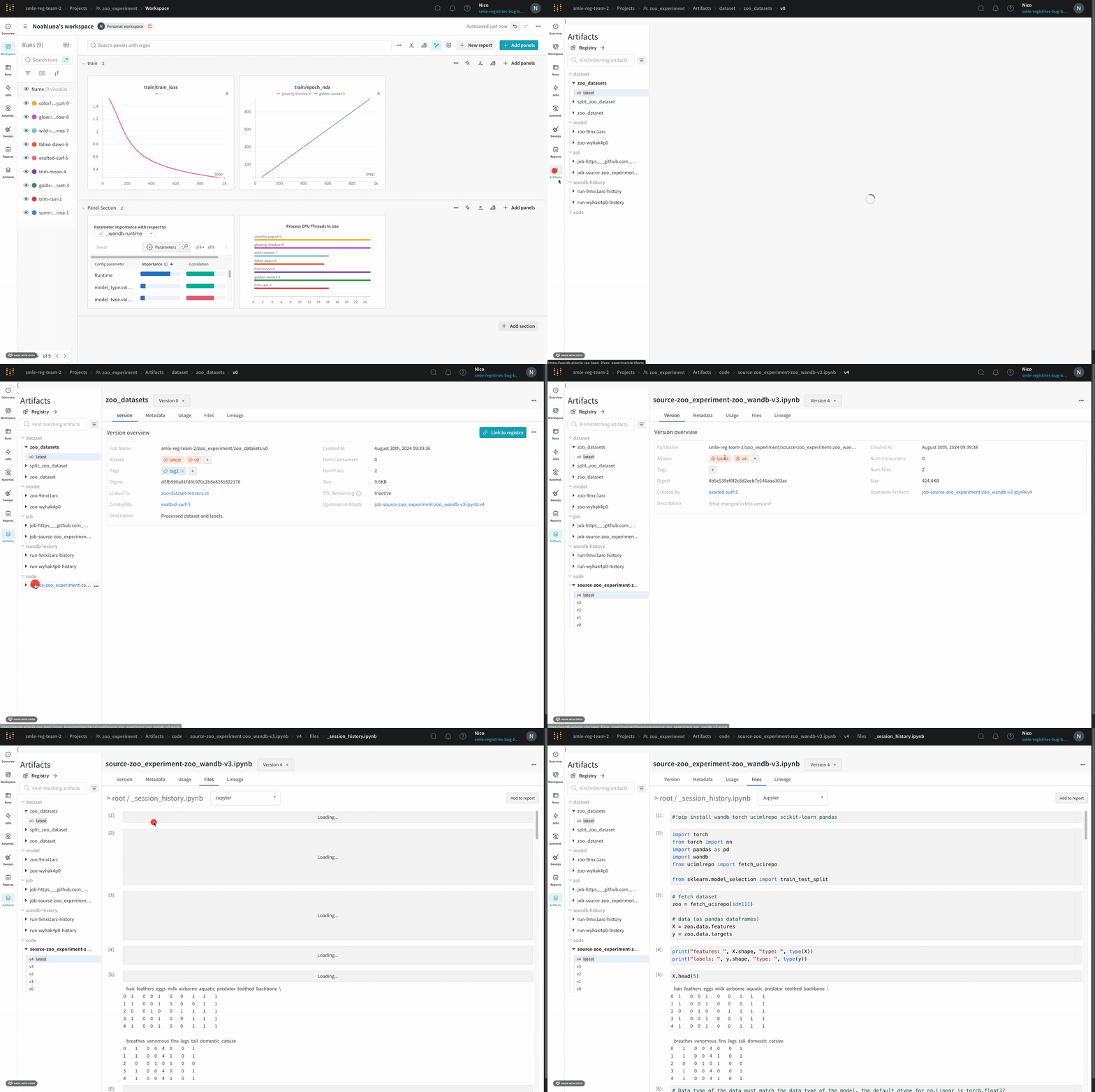
display 메서드를 호출하여 생성된 출력과 함께 세션에서 실행된 셀이 표시됩니다. 이를 통해 특정 run 내에서 Jupyter에서 실행된 코드를 정확히 확인할 수 있습니다. 가능한 경우 Weights & Biases는 노트북의 가장 최근 버전도 저장하며, 코드 디렉터리에서도 확인할 수 있습니다.
run 간 코드 비교
다른 W&B run에서 사용된 코드를 비교하세요:- 페이지의 오른쪽 상단에 있는 Add panels 버튼을 선택하세요.
- TEXT AND CODE 드롭다운을 확장하고 코드를 선택하세요.