

전체 충실도
전체 충실도는 기본 집계 방법으로, 데이터의 극값을 보존합니다. 이 섹션에서는 전체 충실도의 작동 방식, 주요 장점, 단일 차트 또는 전체 워크스페이스에서 활성화하는 방법을 설명합니다. 전체 충실도 모드를 사용하면 Weights & Biases가 x축을 동적 버킷으로 나눕니다. 선당 포인트 수는 차트 크기와 run 수에 맞춰 조정됩니다. 각 버킷 내 최솟값과 최댓값을 계산하고(선택적으로 음영 표시에 사용), 각 버킷의 마지막 값(평균값이 아님)을 사용하여 주 선을 그립니다. 포인트 집계에 전체 충실도 모드를 사용하면 세 가지 주요 장점이 있습니다:- 극값 및 급등 보존: 데이터의 극값과 급등을 유지합니다.
- 최소 및 최대 포인트의 표시 방식 설정: W&B App에서 대화형으로 극값(최소/최대)을 음영 영역으로 표시할지 결정할 수 있습니다.
- 데이터 충실도를 유지하며 데이터 탐색: 특정 데이터 포인트를 확대하면 Weights & Biases가 x축 버킷 크기를 다시 계산합니다. 따라서 정확도를 유지하면서 데이터를 탐색할 수 있습니다. Weights & Biases는 이전에 계산한 집계 결과를 캐시에 저장하여 로딩 시간을 줄이며, 이는 대규모 데이터셋을 탐색할 때 유용합니다.
- 밴드 (기본값): 각 버킷 내 최솟값과 최댓값을 음영 밴드로 표시하고, 선은 전체 추세를 보여줍니다.
- 선: 포인트를 직접 연결하여 급등과 급락을 더 쉽게 파악할 수 있습니다.
전체 충실도 켜기
Weights & Biases는 기본적으로 전체 충실도 모드를 사용합니다. 수동으로 설정하려면 다음 단계를 따르세요:- 작업 공간의 모든 차트
- 작업 공간의 개별 차트
- 워크스페이스로 이동하세요.
- 화면 오른쪽 상단의 Add panels 버튼 왼쪽에 있는 톱니바퀴 아이콘을 선택하세요.
- 나타나는 UI 슬라이더에서 선형 플롯을 선택하세요.
- 포인트 집계 섹션에서 전체 충실도를 선택하세요.
- 전체 충실도 display 드롭다운에서 밴드 또는 선을 선택하세요.
- Smoothing 알고리즘과 설정을 구성하세요.
- Aggregation을 평균, 최소 또는 최대로 설정하세요.
- Apply를 클릭하세요.
음영 설정
음영은 각 버킷 내의 변동성을 시각화하여 포인트가 선 주위에 얼마나 퍼져 있는지 확인할 수 있게 합니다. 전체 충실도 선형 플롯의 음영 영역은 다음을 표시할 수 있습니다:- 최소/최대: 각 X축 포인트에서 최솟값과 최댓값 사이의 영역에 음영을 표시합니다. 음영 영역은 각 버킷에서 가장 낮은 값부터 가장 높은 값까지 모든 포인트를 보여줍니다: 여기서 x_1, x_2, \ldots, x_n은 해당 버킷의 값입니다.
- 표준 편차: 각 X축 포인트에서 표준 편차를 사용하여 값의 변동성을 계산하고, 결과 영역에 음영을 표시합니다.
- 표준 오차: 각 X축 포인트에서 값을 표본 크기의 제곱근으로 나누어 표본 오차의 가능성을 계산합니다:
- 없음: 음영을 표시하지 않습니다(기본값).
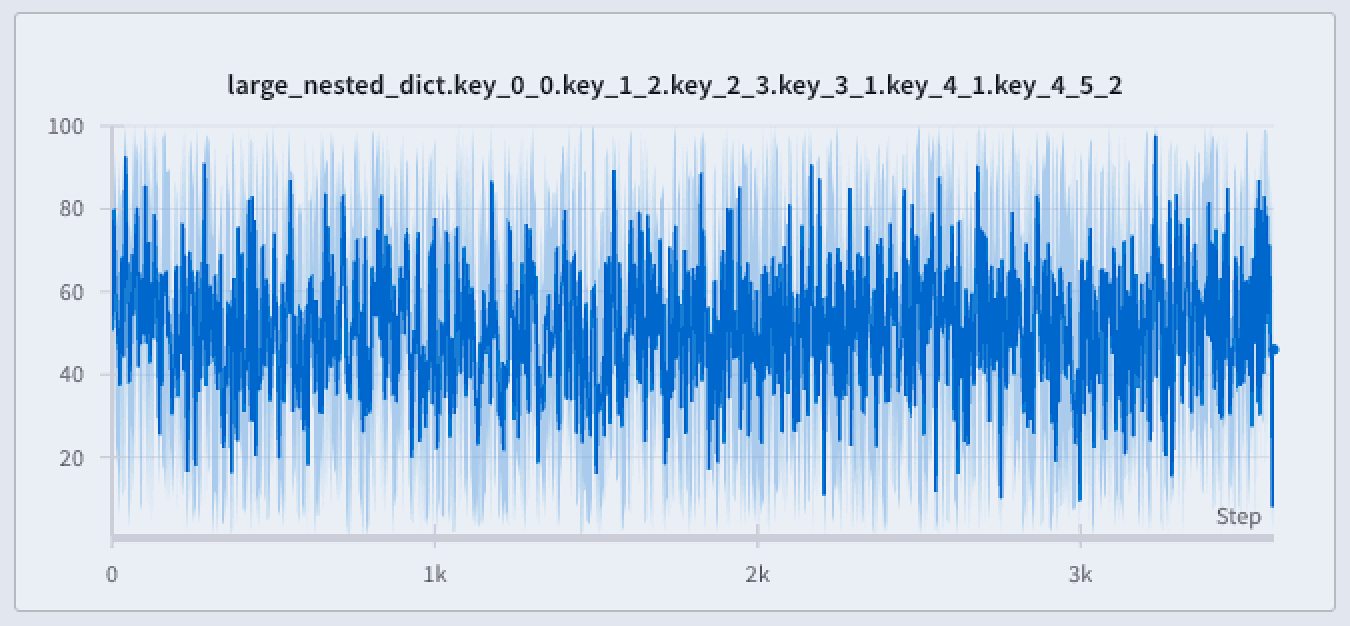
- 워크스페이스로 이동하세요.
- 선형 플롯에 마우스를 올린 다음 톱니바퀴 아이콘을 클릭하세요.
- Data 탭에서 필요한 경우 포인트 집계를 전체 충실도로 설정한 다음 평활화 알고리즘을 설정하세요.
- Grouping 탭에서 Group runs를 켜세요. 선택 사항으로, Group by를 run 속성으로 설정하세요.
- Agg를 평균(기본값), 최소 또는 최대로 설정하세요.
- Range를 최소/최대, Std Dev, Std Err 또는 None으로 설정하세요.
- Apply를 클릭하세요.
데이터 충실도를 잃지 않고 데이터 탐색하기
극값이나 급증 구간 같은 중요한 지점을 놓치지 않고 데이터셋의 특정 영역을 분석할 수 있습니다. 선형 플롯을 확대하면 Weights & Biases는 각 버킷의 최솟값, 최댓값, 마지막 값을 계산하는 데 사용하는 버킷 크기를 조정합니다.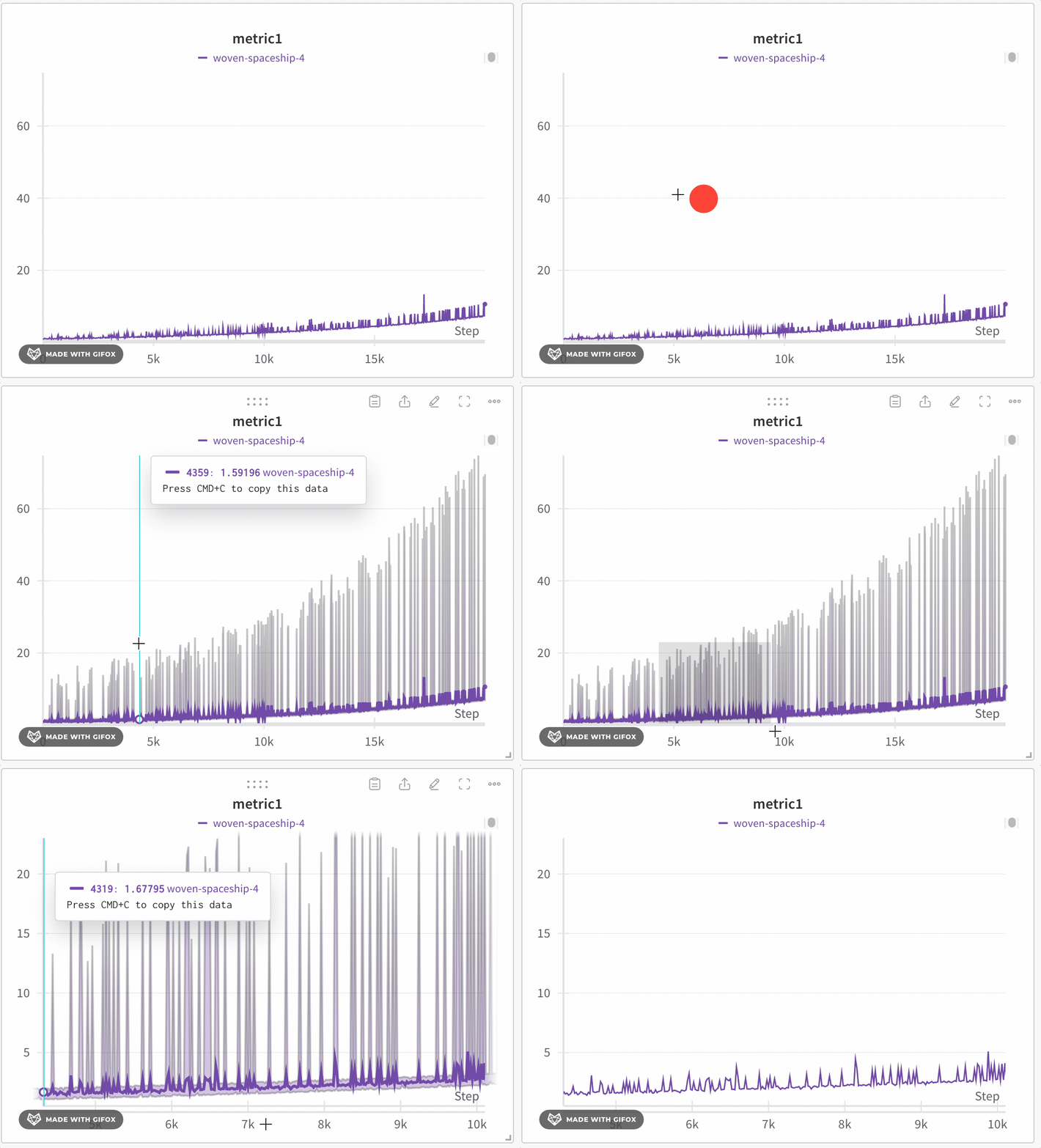
- 최소: 해당 버킷에서 가장 낮은 값(음영 표시에 사용)
- 최대: 해당 버킷에서 가장 높은 값(음영 표시에 사용)
- 선 값: 해당 버킷의 마지막 값(선을 그리는 데 사용)
- Weights & Biases 프로젝트로 이동하세요.
- 왼쪽 탭에서 워크스페이스 아이콘을 선택하세요.
- 선택 사항: 워크스페이스에 선형 플롯 패널을 추가하거나 기존 선형 플롯 패널로 이동하세요.
- 클릭한 채로 드래그하여 확대할 영역을 선택하세요.
선형 플롯 그룹화 및 표현식Line Plot Grouping을 사용하면 Weights & Biases는 선택한 모드에 따라 다음과 같이 처리합니다.
- 비윈도우 샘플링(그룹화): 여러 run의 포인트를 x축 기준으로 정렬합니다. 여러 포인트의 x값이 같으면 Weights & Biases가 평균을 계산하고, 그렇지 않으면 개별 포인트로 표시합니다.
- 윈도우 샘플링(그룹화 및 표현식): x축을 250개 버킷과 가장 긴 선의 포인트 수 중 더 작은 값만큼의 버킷으로 나눕니다. Weights & Biases는 각 버킷 내 포인트의 평균을 계산합니다.
- 전체 충실도(그룹화 및 표현식): 비윈도우 샘플링과 비슷하지만, 성능과 세부 표현 사이의 균형을 위해 run당 최대 500개의 포인트를 가져옵니다.
랜덤 샘플링
랜덤 샘플링은 데이터 충실도보다 렌더링 속도를 우선시하는 대안적인 집계 방법입니다. 더 빠른 차트 성능이 필요하고 모든 극값을 보존할 필요가 없을 때 사용하세요. 랜덤 샘플링은 무작위로 샘플링한 1,500개의 데이터 포인트를 사용하여 선형 플롯을 렌더링합니다. 샘플링 과정에서 데이터 포인트가 제외되므로 이상치나 급격한 상승을 발견하기가 더 어려워집니다.랜덤 샘플링 활성화
기본적으로 Weights & Biases는 전체 충실도 모드를 사용합니다. 랜덤 샘플링을 활성화하려면 다음 단계를 따르세요:- 작업 공간의 모든 차트
- 작업 공간의 개별 차트
- Weights & Biases 프로젝트로 이동하세요.
- 왼쪽 탭에서 워크스페이스 아이콘을 선택하세요.
- 화면 오른쪽 상단의 Add panels 버튼 바로 왼쪽에 있는 톱니바퀴 아이콘을 선택하세요.
- 표시되는 UI 슬라이더에서 선형 플롯을 선택하세요.
- 포인트 집계 섹션에서 랜덤 샘플링을 선택하세요.