

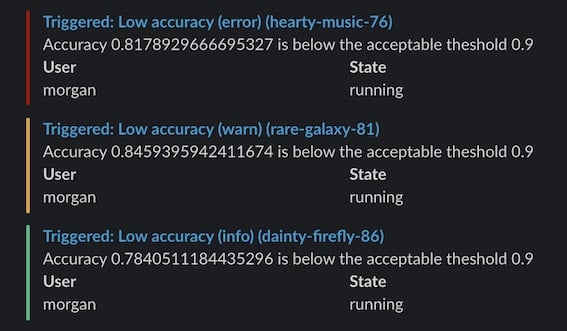
W&B Alerts を使用するには、コードに
run.alert() を追加する必要があります。コードを変更したくない場合は、オートメーションを使用して、Weights & Biases のイベントに応じて Slack に通知することもできます。たとえば、アーティファクトのバージョンが作成されたときや、run のメトリクスがしきい値に達したとき、またはしきい値以上変化したときなどです。具体的には、オートメーションを使用すると、新しいバージョンが作成されたときに Slack チャンネルに通知したり、アーティファクトに production エイリアスが追加されたときに自動テスト用の webhook を実行したり、run の loss が許容範囲内の場合にのみ検証ジョブを開始したりできます。詳しくは、オートメーションの概要またはオートメーションの作成を参照してください。以下のガイドは、Multi-tenant Cloud のアラートにのみ適用されます。プライベートクラウドまたは W&B 専用クラウドで W&B Server を使用している場合は、W&B Server で Slack アラートを設定するを参照して Slack アラートを設定してください。
run のライフサイクルに関する自動アラート
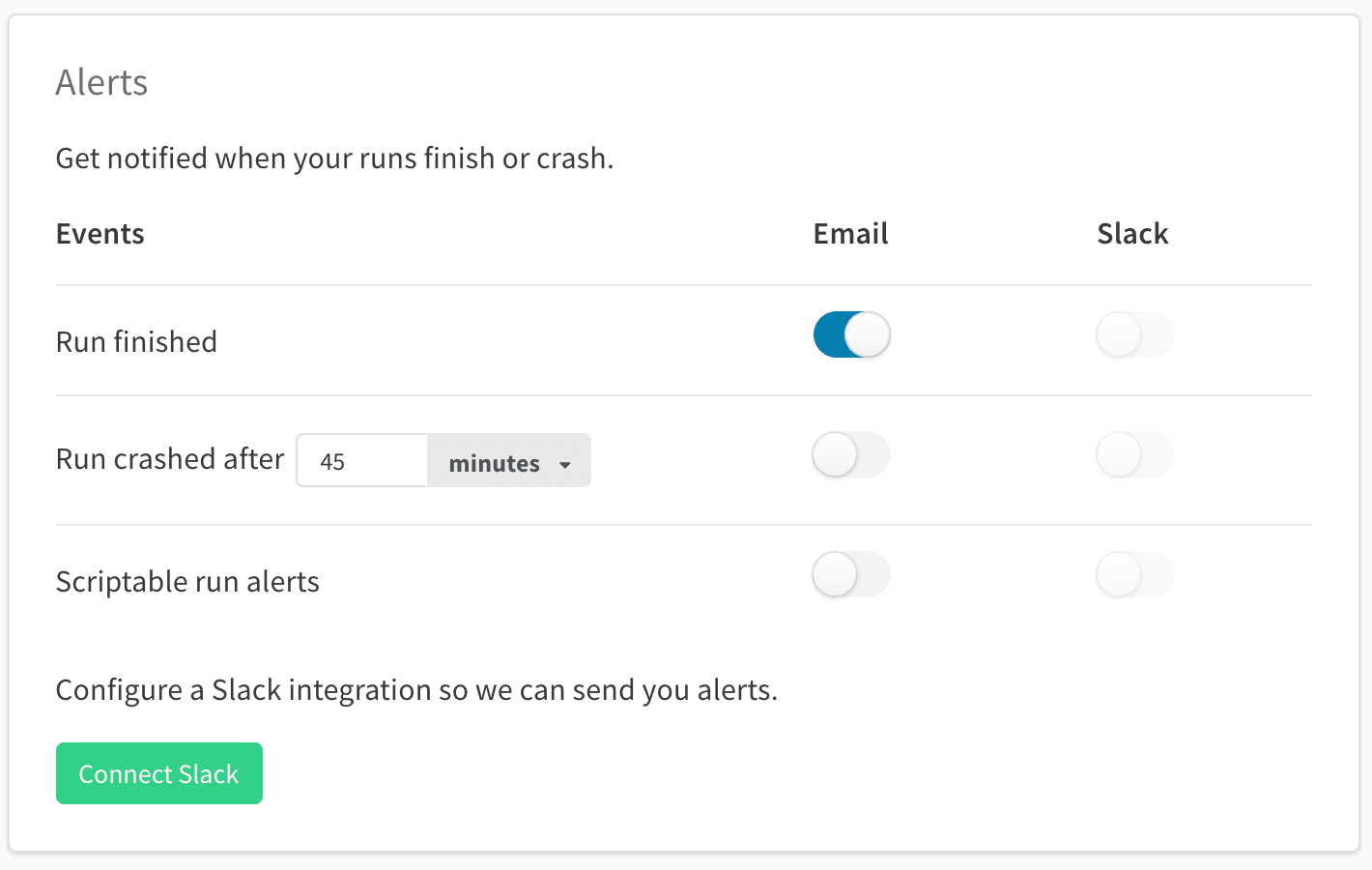
Weights & Biases では、コードを変更しなくても、run が終了またはクラッシュしたときに通知を受け取れます。User Settings で Alerts セクションまでスクロールし、以下をオンにします。- Run finished:run が正常に完了したときに通知を受け取ります。
- Run crashed:
run.finish()が呼び出されずに run が終了したときに通知を受け取ります。
run.alert() を使用してください。
Alerts はメールまたは Slack に配信されます。配信先は同じ User Settings パネルで設定します。この配信設定は Scriptable Alerts でも共通して使用されます。Scriptable Alerts を使用すると、メトリクスのしきい値や損失の NaN など、カスタム条件に基づいてアラートをトリガーできます。詳しくは以下のセクションで説明します。
run.alert() を使用して Scriptable Alerts を設定する手順は次のとおりです。各手順の詳細は以下のセクションで説明します。
- W&B の User Settings で Alerts をオンにします。
- コードに
run.alert()を追加します。 - 設定をテストします。
- W&B User Settings でアラートを有効にする
User Settings で次の操作を行います。
- Alerts セクションまでスクロールします
run.alert()からのアラートを受け取るには、Scriptable run alerts を有効にします- Connect Slack を使用して、アラートの投稿先となる Slack チャンネルを選択します。アラートを非公開にできるため、Slackbot チャンネルの使用をおすすめします。
- Email は、Forge への登録時に使用したメールアドレスに送信されます。受信トレイがアラートで埋まらないよう、メールのフィルターを設定して、これらのアラートをすべて特定のフォルダーに振り分けることをおすすめします。
- コードに
run.alert() を追加する
コード (ノートブックまたは Python スクリプト) 内の、アラートをトリガーしたい箇所に run.alert() を追加するrun.alert() を追加します
- 設定をテストする
Slack またはメールにアラートメッセージが届いているか確認してください。届いていない場合は、User Settings で Scriptable Alerts のメール通知または Slack 通知がオンになっているか確認してください
例
このシンプルなアラートは、精度がしきい値を下回ると警告を送信します。この例では、アラートの送信間隔を 5 分以上空けるように設定しています。ユーザーをタグ付けまたはメンションする
アラートのタイトルまたは本文で自分や同僚をタグ付けするには、アットマーク@ に続けて Slack のユーザー ID を指定します。Slack のユーザー ID は、各ユーザーの Slack プロフィールページで検索できます。
チームアラートを設定する
チーム管理者は、チーム設定ページ (wandb.ai/teams/your-team) でチームのアラートを設定できます。
チームアラートはチームの全員に適用されます。アラートを非公開に保てるため、Weights & Biases は Slackbot チャンネルの使用を推奨しています。