

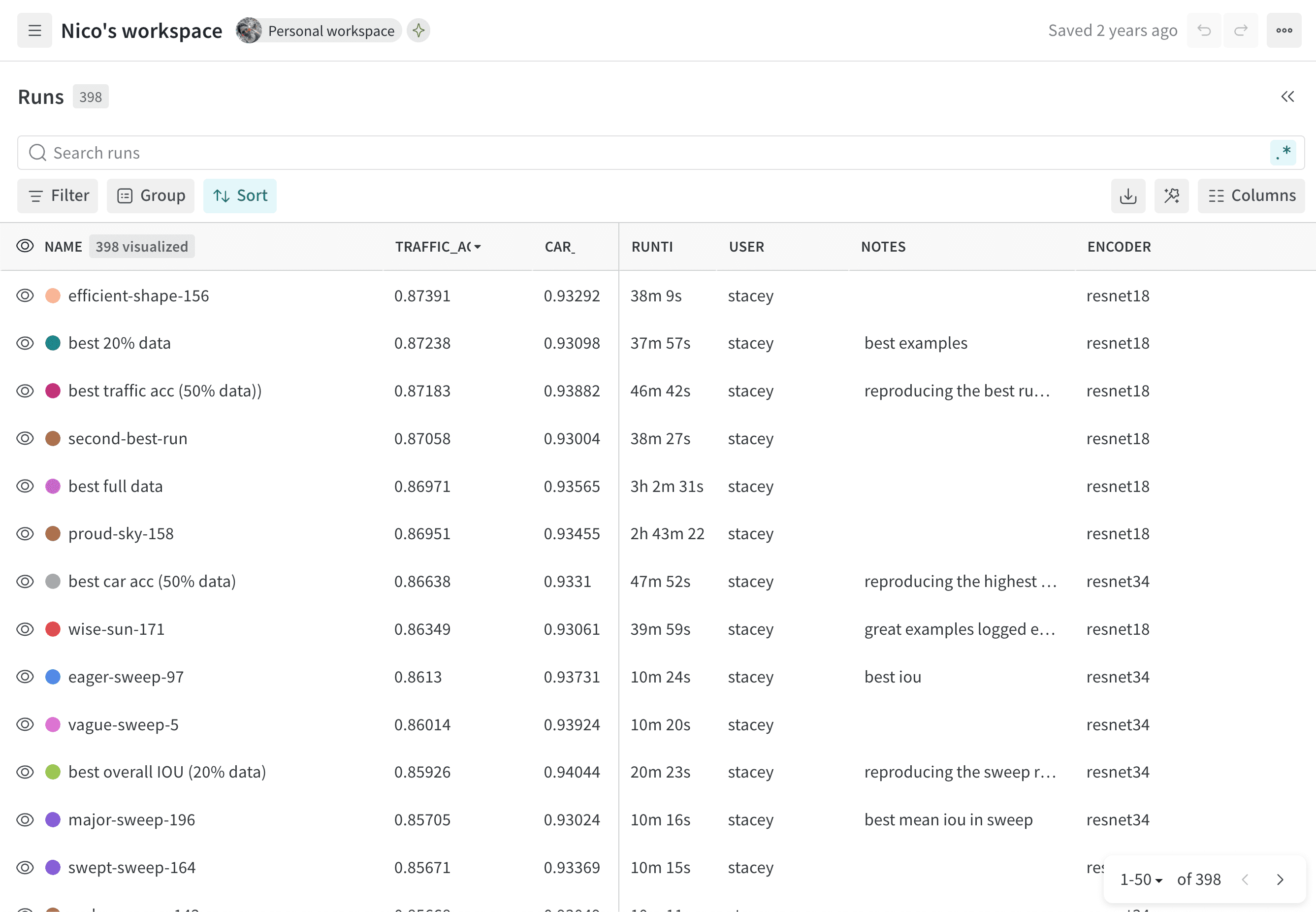
deep-drive の run テーブル を示しています:
列の管理
以下のセクションでは、run テーブルをカスタマイズする方法について説明します。列を追加する
run テーブルに列を追加して、project に関連するどのプロパティを表示するかをカスタマイズします。 run テーブルに列を追加するには、次の手順に従います。- プロジェクトのサイドバーで、Runs タブを選択します。
- run の一覧の上にある Columns (6 本の横線) ボタンをクリックします。
- モーダルの Hidden セクションで、プロパティ名を選択します。
- 列をドラッグして順序を変更します。
- Close をクリックします。
列の削除
run テーブルから列を削除して、project に関連付けられたプロパティの表示をカスタマイズします。 run テーブルから列を削除するには:- プロジェクトのサイドバーで、Runs タブを選択します。
- run のリストの上にある Columns (six horizontal dashes) ボタンをクリックします。
- モーダルの Visible & Pinned セクション内のプロパティの名前を選択します。
- Close をクリックします。
列の移動
run テーブルで列を移動するには:- プロジェクトのサイドバーで、Runs タブを選択します。
- 列を左または右にドラッグします。
列をピン留めする
ピン留めされた列は左側に表示されます。ピン留めされていない列は Runs タブの右側に表示されます。Runs タブで列をピン留めすると、Workspace タブでもピン留めされます。同様に、Workspace タブで列をピン留めすると、Runs タブでもピン留めされます。 列をピン留めするには:- プロジェクトのサイドバーで Runs タブにアクセスします。
- Columns (six horizontal dashes) ボタンをクリックします。
- モーダルの Visible & Pinned セクション内で、ピン留めする列名の横にあるピンアイコンをクリックします。
- プロジェクトのサイドバーで Runs タブにアクセスします。
- 列名にマウスを合わせ、その action () メニューをクリックするか、Columns (six horizontal dashes) ボタンをクリックして、ピン留めを解除する列名の横にあるピンアイコンをクリックします。
- Unpin column をクリックします。
Weights & Biases は run テーブルでピン留めまたはピン留め解除した列を、Workspace タブの Runs selector に保持します。
列を非表示にする
run テーブルで列を非表示にするには:- プロジェクトのサイドバーで、Runs タブを選択します。
- 列の名にホバーし、表示される action () メニューをクリックします。
- 列を非表示 をクリックします。
run を列で並べ替える
run テーブル内の表示されている任意の列で run を並べ替えます。記録された最高値 (または最低値) を表示したい場合に特に便利です。 表示されている任意の列で run のリストを並べ替えるには:- 列名にカーソルを合わせ、action () メニューをクリックします。
- オプションで Show latest にカーソルを合わせます。ドロップダウンから latest、min、または max を選択します。
- Sort ascending または Sort descending をクリックします。
Weights & Biases は、run テーブルで選択した並べ替え順序を Workspace タブの Runs selector に保持します。
run テーブルを CSV にエクスポート
すべての run、ハイパーパラメーター、およびサマリー メトリクスの表をダウンロード ボタンで CSV にエクスポートします。- プロジェクトのサイドバーで、Runs タブを選択します。
- run のリストの上にある、ダウンロード (下向き矢印) ボタンをクリックします。