

タイプ別の主なオペレーター
上の表は、利用可能なフィールドとオペレーターの一部のみを示しています。すべてのフィールドとオペレーターは、式エディターで確認できます。
フィルター式を作成する
- プロジェクトのサイドバーから Runs タブにアクセスします。
- run テーブルの上にある、じょうごの形をした Filter ボタンを選択します。
- 左から順に、列名、論理オペレーター、フィルター値を選択してフィルター式を作成します。フィルター値を選択した時点で、フィルターが適用されます。
- 必要に応じて New Filter を選択し、AND または OR 条件を追加します。
- 必要に応じて New group を選択し、フィルターを括弧でグループ化します。これにより、A AND (B OR C) のような複雑なフィルター式を作成できます。
- 右上隅の x アイコンをクリックして、フィルター式エディターを閉じます。
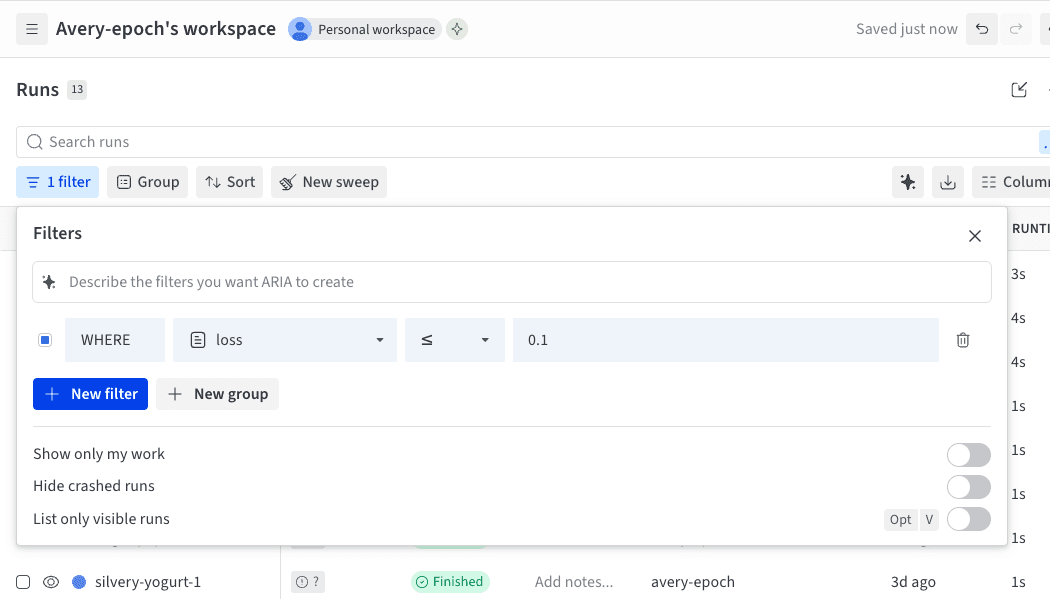
1 以下の run でフィルターしています。
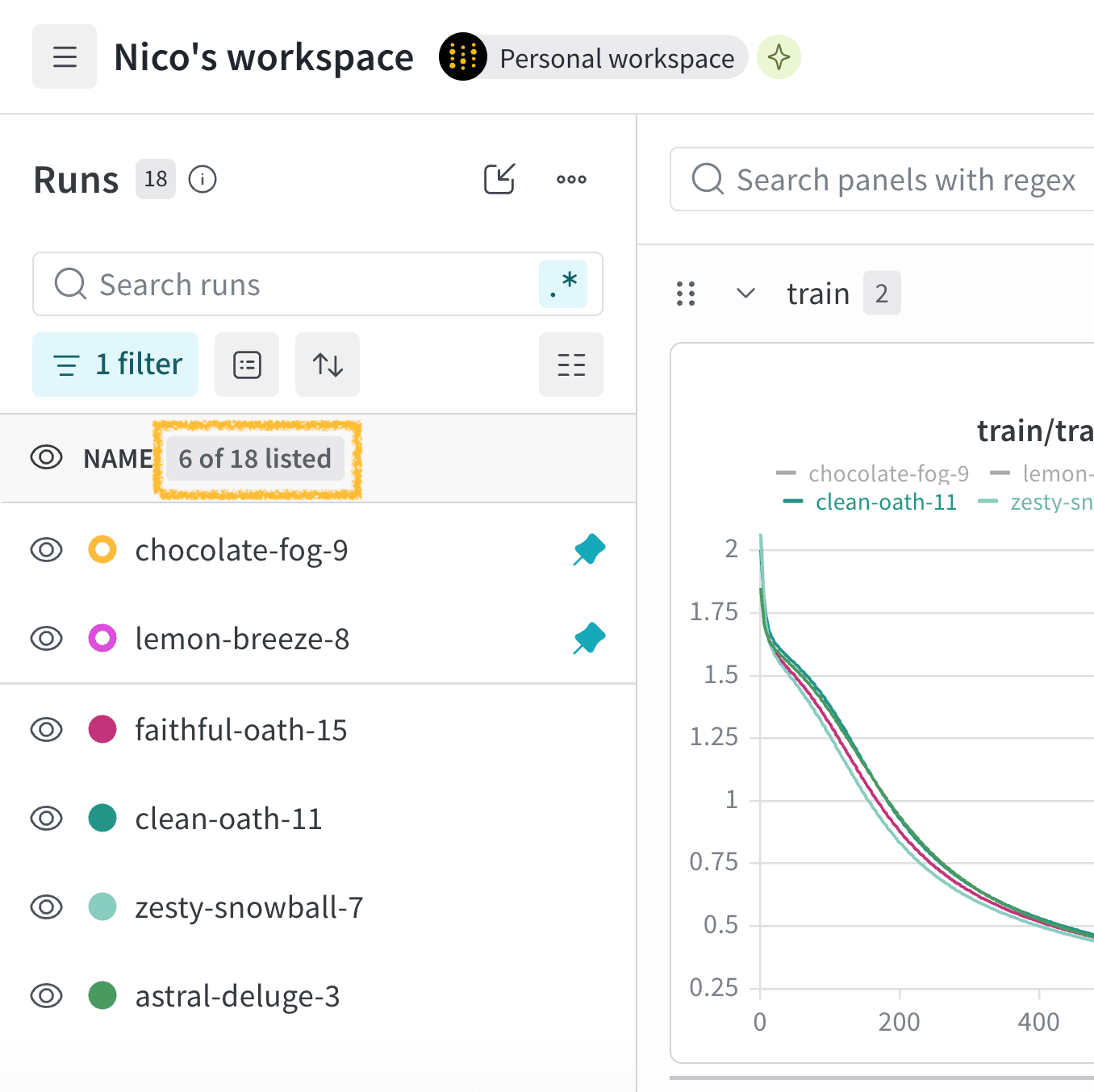
6 of 18 listed と表示されています。これは、一覧にある 18 件の run のうち 6 件がフィルター式に一致し、現在表示されていることを示します。件数は黄色の枠で強調表示されています。
例: タグで run をフィルターする
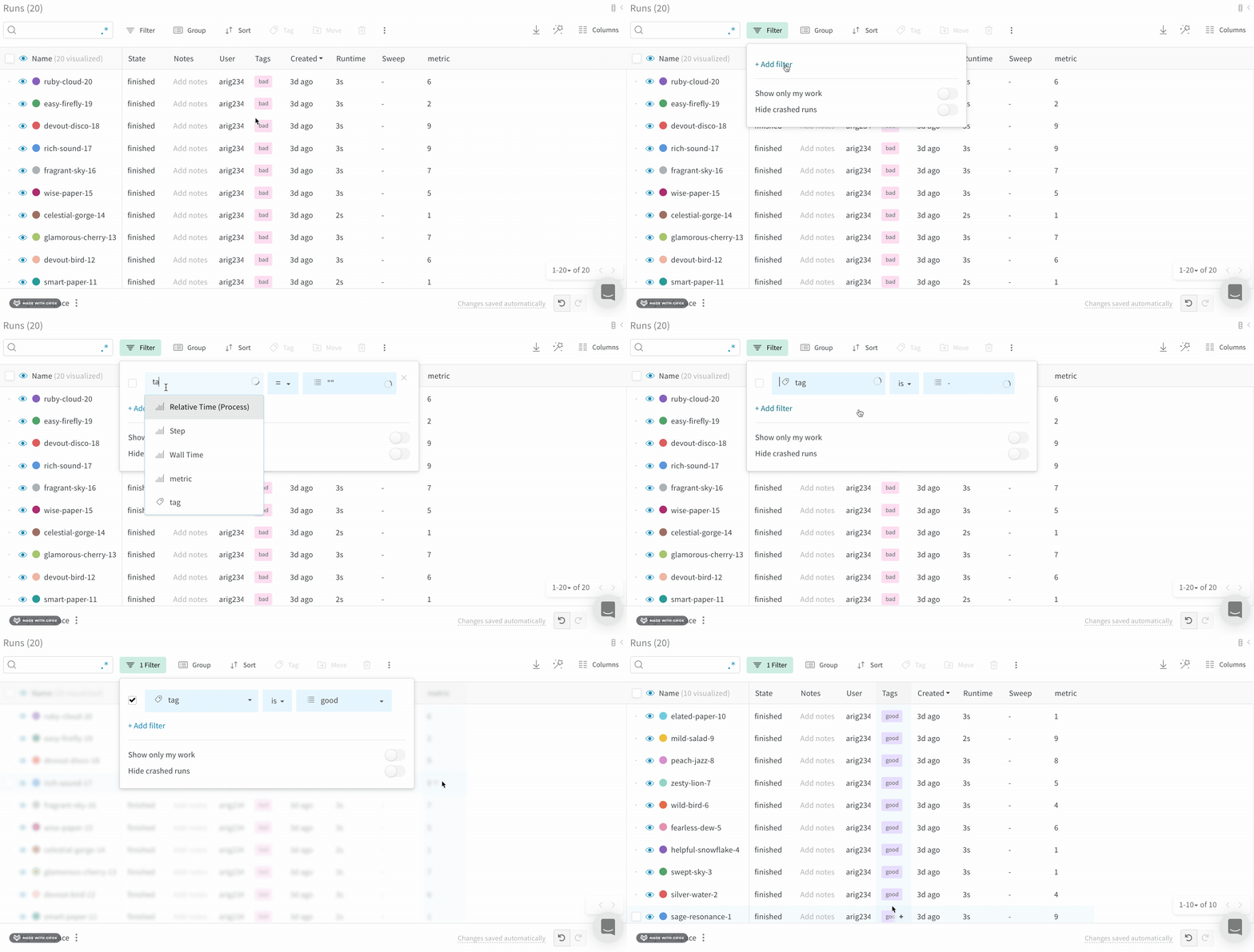
タグに基づいて run をフィルターします。- プロジェクトのサイドバーで Runs タブをクリックします。
- run テーブルの上にある、漏斗の形をした Filter ボタンを選択します。
- 左から順に、まずドロップダウンメニューから
"Tags"を選択し、次に論理オペレーターを選択します。 - 2 番目のドロップダウンメニューから is、is not、in、not in のいずれかを選択します。
- 3 番目のドロップダウンメニューに、フィルター条件にするタグ名を入力します。
例: タイムスタンプで run をフィルターする
MongoDB Query Language を使用してフィルターできます。 次の例では、W&B Public API を使用して、2 つのタイムスタンプの間に作成された run をフィルターします。例: AND 条件と OR 条件でフィルターを組み合わせる
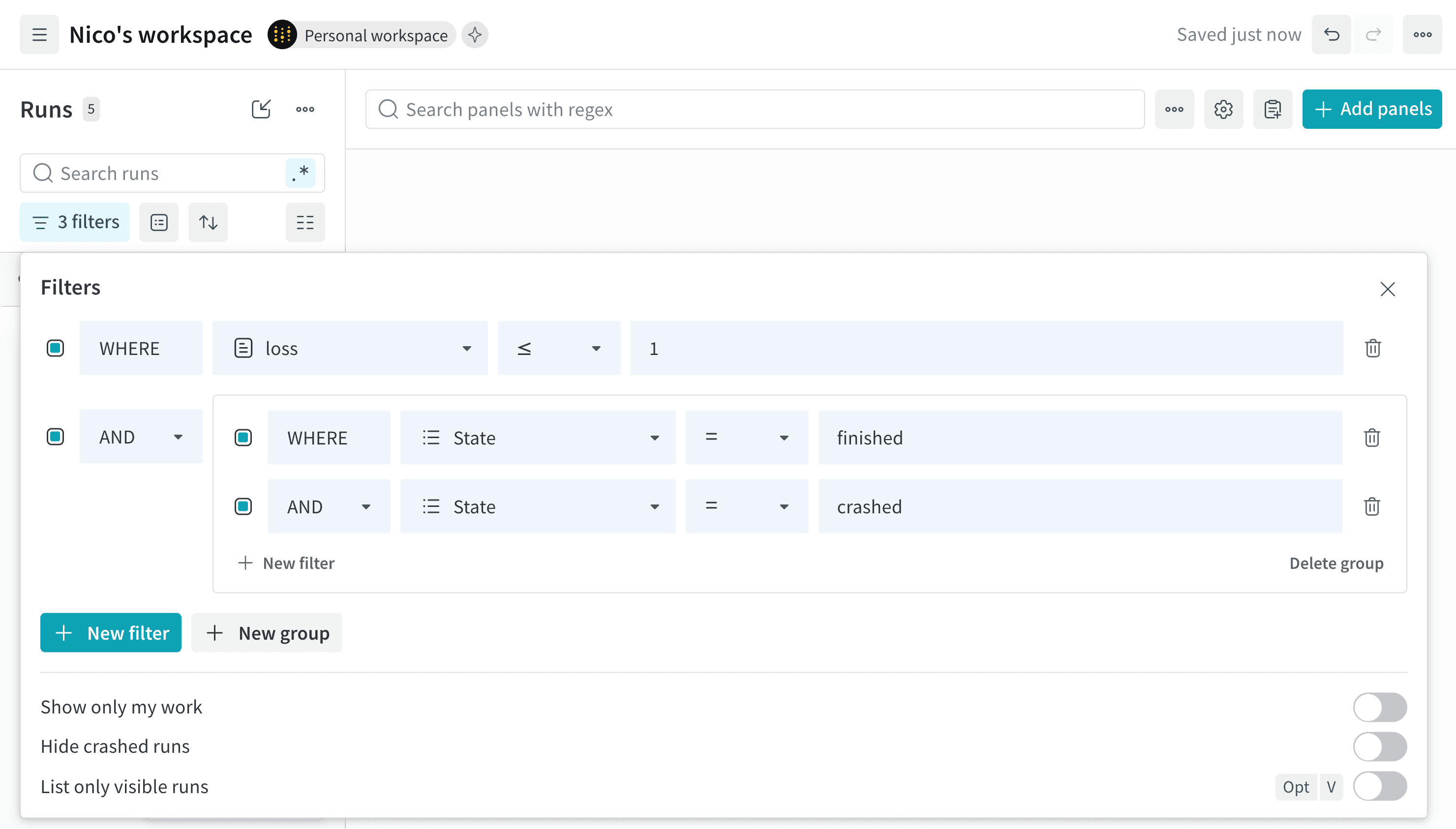
このセクションでは、A AND (B OR C) のような複雑なフィルター式を作成する方法を説明します。この例では、A は loss ≤ 1、B は State = finished、C は State = crashed とします。
- プロジェクトのサイドバーで Runs タブをクリックします。
- run テーブルの上にある、漏斗の形をした Filter ボタンを選択します。
- 左から順に、1 つ目のドロップダウンメニューで
lossを選択し、2 つ目のドロップダウンメニューで ≤ を選択して、3 つ目のドロップダウンメニューに1を入力します。これでフィルター A が作成されます。 - New Filter をクリックして New group を選択し、フィルター B と C 用の新しいグループを作成します。
- フィルター B では、1 つ目のドロップダウンメニューで
Stateを選択し、2 つ目のドロップダウンメニューで=を選択して、3 つ目のドロップダウンメニューでfinishedを選択します。 - New Filter をクリックしてフィルター C を作成します。1 つ目のドロップダウンメニューで
Stateを選択し、2 つ目のドロップダウンメニューで=を選択して、3 つ目のドロップダウンメニューでcrashedを選択します。
例: CONTAINS で run 設定の値をフィルターする
run の設定フィールドに特定の値が含まれているかどうかで、run をフィルターします。
- プロジェクトのサイドバーで Runs を選択します。
- run テーブルの上にある Filter () を選択します。
- 1 つ目のメニューから run 設定フィールドを選択します。
- 2 つ目のメニューから CONTAINS を選択します。
- 3 つ目のフィールドに、フィルター条件とする値を入力します。
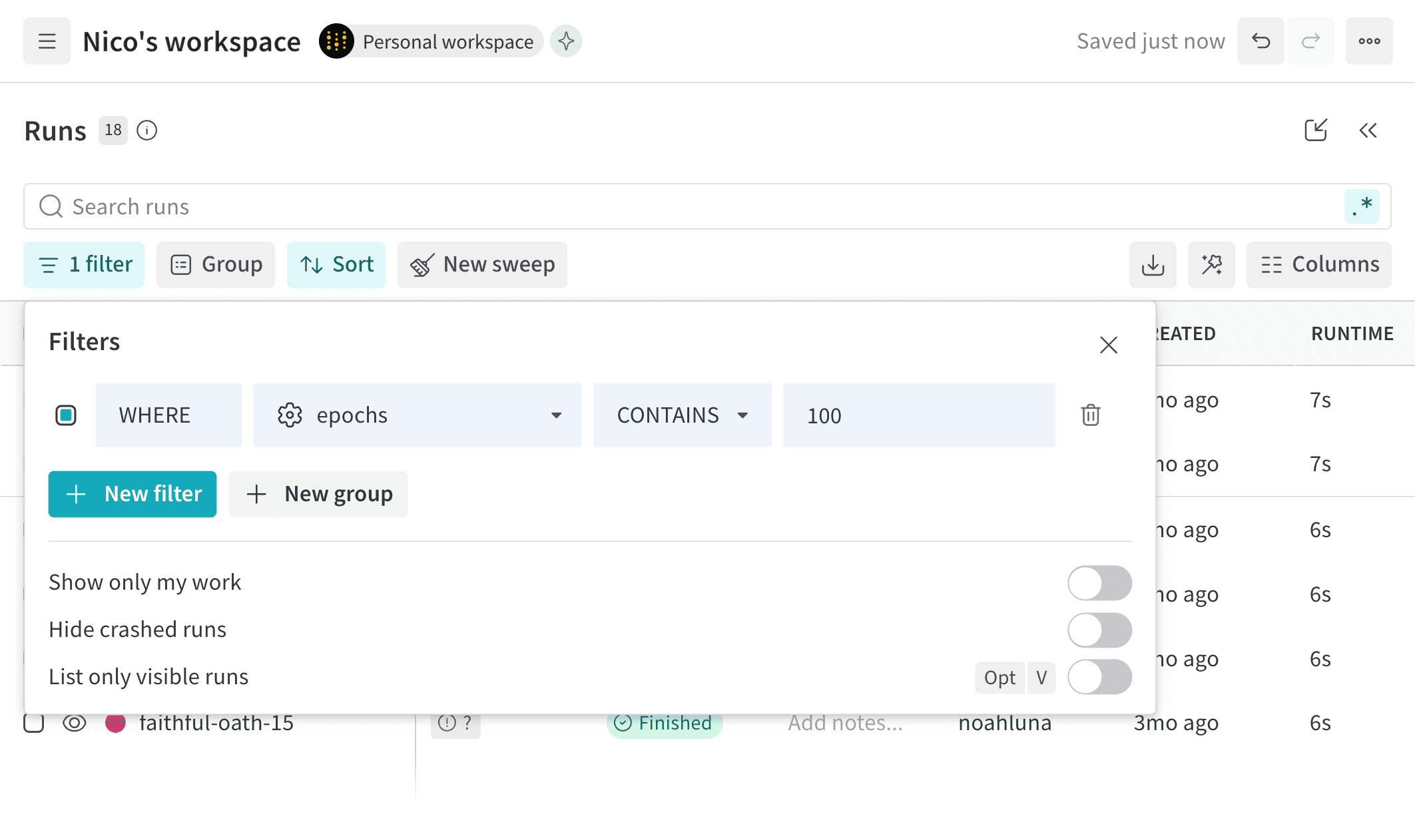
epochs 設定フィールドに値 100 が含まれる run を表示するよう設定したフィルターの例です。
例: sweep に含まれる run をフィルターする
次の例では、W&B Public API を使用して、sweep に含まれる run をフィルターします。デフォルトのフィルター
Weights & Biases には、デフォルトで次のフィルターが用意されています。- Show only my work: 現在のユーザーが作成した run のみを表示します。
- Hide crashed runs: 状態が
crashedの run を非表示にします。
フィルターを削除する
Runs テーブルからフィルターを削除するには、次の手順に従います。- run テーブルの上にある漏斗アイコンの Filter ボタンをクリックします。
- 削除するフィルターの横にある
xアイコンを選択します。