

オートメーションに関連するチュートリアルをお探しですか?
要件
オートメーションを作成するには、次の要件を満たす必要があります。- チーム管理者は、チームの project のオートメーションと、webhook、シークレット、Slack インテグレーションといったオートメーションの構成要素を作成および管理できます。詳細は チーム設定 を参照してください。
- Registry のオートメーションを作成するには、その Registry へのアクセス権が必要です。詳細は Registry アクセスを設定する を参照してください。
- Slack オートメーションを作成するには、選択した Slack インスタンスとチャンネルへの投稿権限が必要です。
オートメーションを作成する
オートメーションは、左側のナビゲーションにあるグローバルな Automations ハブ、project または Registry の Automations タブ、あるいは Workspace のラインプロットパネルから直接作成できます。ハブから作成する場合は、オートメーションのスコープ (組織、チーム、Registry、Registry コレクション、または project) を選択します。詳しくは Automations ハブ を参照してください。Automations タブから作成する
Automations タブからオートメーションを作成する大まかな手順は次のとおりです。- 必要に応じて、アクセストークン、パスワード、SSH キーなど、オートメーションに必要な機密文字列ごとに Forge シークレットを作成します。シークレットを使用すると、機密文字列を安全に再利用でき、オートメーションの設定に機密文字列を含めずに済みます。シークレットは チーム設定 で定義します。シークレットは主に webhook オートメーションで使用されます。
- チームレベルの webhook または Slack インテグレーションを設定し、Weights & Biases がユーザーに代わって Slack への投稿や webhook の実行を行えるように承認します。1 つの webhook または Slack インテグレーションを複数のオートメーションで共有できます。これらの action は チーム設定 で定義します。
- project または Registry でオートメーションを作成し、監視するイベントと実行する action (Slack への投稿や webhook の実行など) を指定します。webhook オートメーションの場合は、送信するペイロードも作成時に設定します。
Workspace パネルから run メトリクスのオートメーションを作成する
Workspace 内の折れ線グラフから、そのグラフに表示されているメトリクスを対象とした run メトリクスのオートメーション を作成することもできます。-
パネルにカーソルを合わせ、パネル上部のベルアイコンをクリックします。
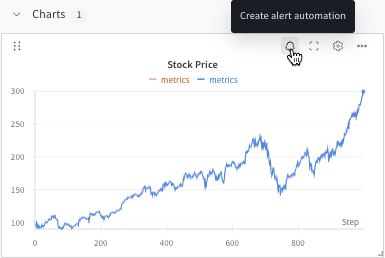
- 基本設定または詳細設定のコントロールを使用して、オートメーションを設定します。たとえば、run フィルターを適用してオートメーションの適用範囲を絞り込んだり、絶対値のしきい値を設定したりできます。
オートメーションの表示と管理
project または Registry の Automations タブで、オートメーションの表示と管理を行えます。- オートメーションの詳細を表示するには、オートメーション名をクリックします。
- オートメーションの実行履歴 (実行された action とその成否) を表示するには、オートメーション名をクリックし、History タブを選択します。詳細については、オートメーションの履歴を表示するを参照してください。
- オートメーションを編集するには、対象の action () メニューをクリックし、Edit automation をクリックします。
- オートメーションを削除するには、対象の action () メニューをクリックし、Delete automation をクリックします。