

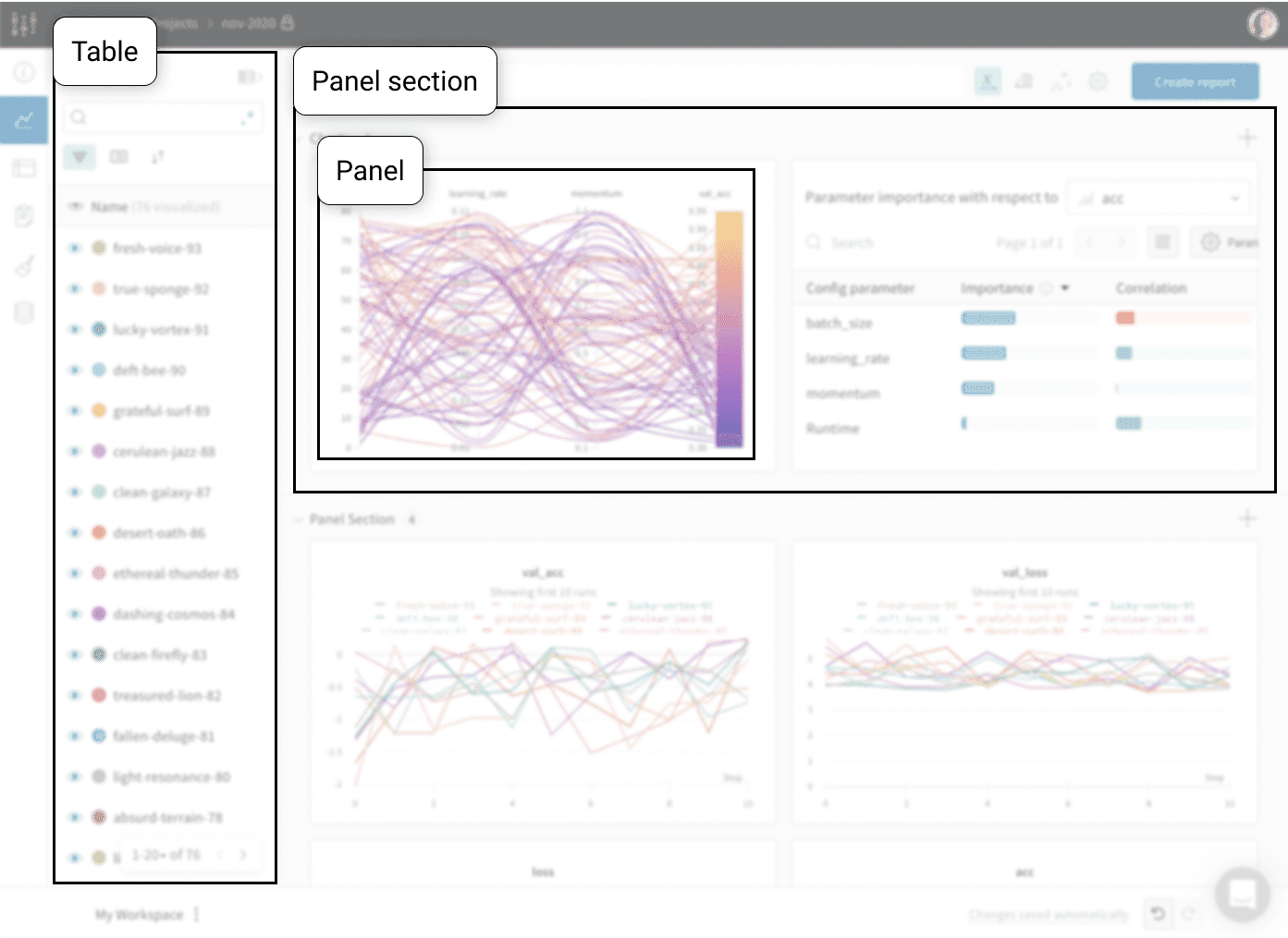
- Tables: project にログされたすべての run が project の表に一覧表示されます。run のオン/オフを切り替え、色を変更し、表を展開して各 run のメモ、設定、サマリー メトリクスを確認できます。
- Panel sections: 1 つ以上の パネル を含むセクションです。新しいパネルを作成し、整理して、Workspace のスナップショットを保存するために Reports にエクスポートします。
Workspace のタイプ
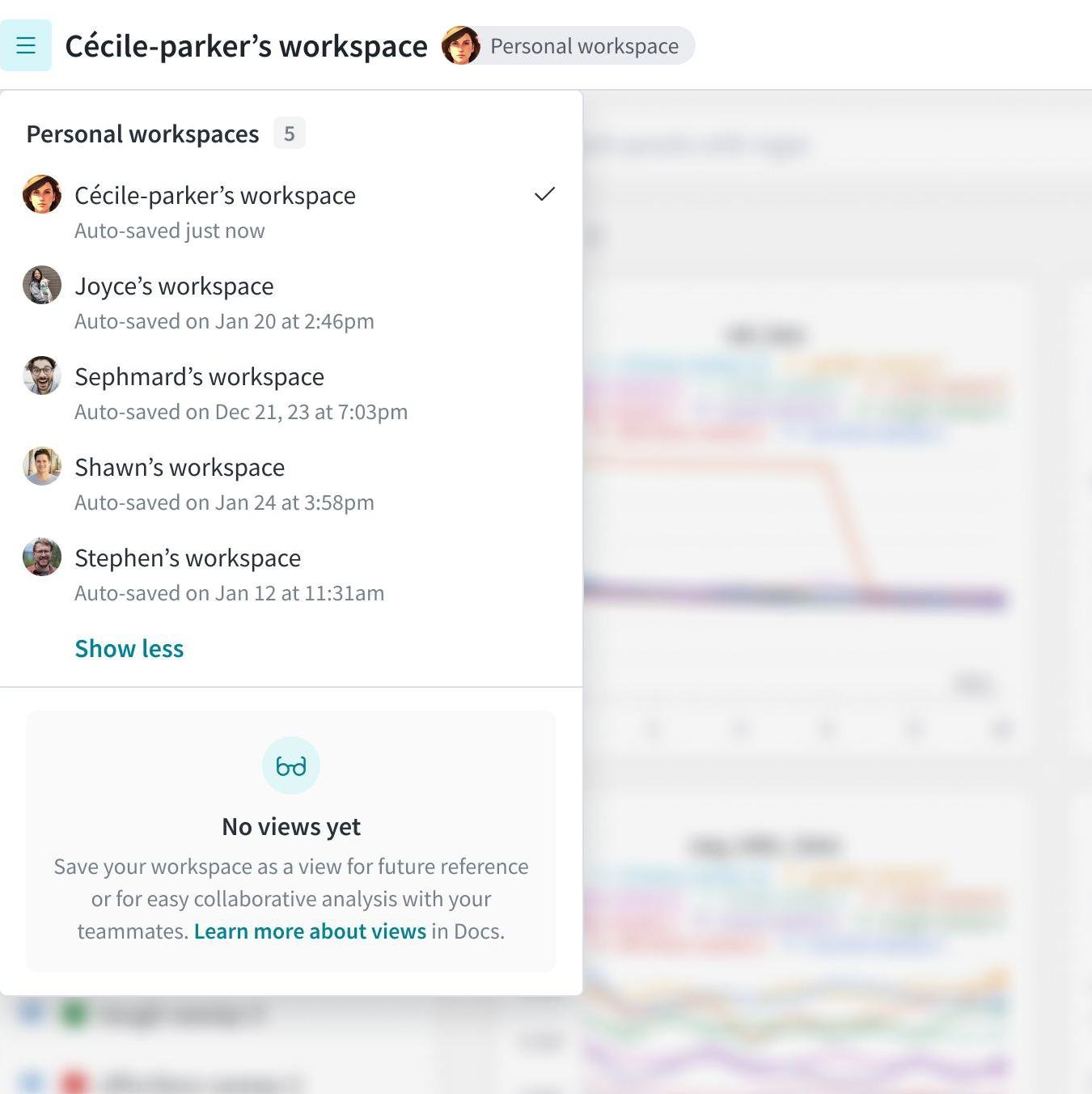
ワークスペースには、個人ワークスペースと保存済みビューの2つの主なカテゴリがあります。- 個人ワークスペース: モデルやデータの可視化を詳しく分析するための、カスタマイズ可能なワークスペースです。変更を編集して保存できるのは、ワークスペースの所有者のみです。チームメンバーは個人ワークスペースを閲覧できますが、他の人の個人ワークスペースを変更することはできません。
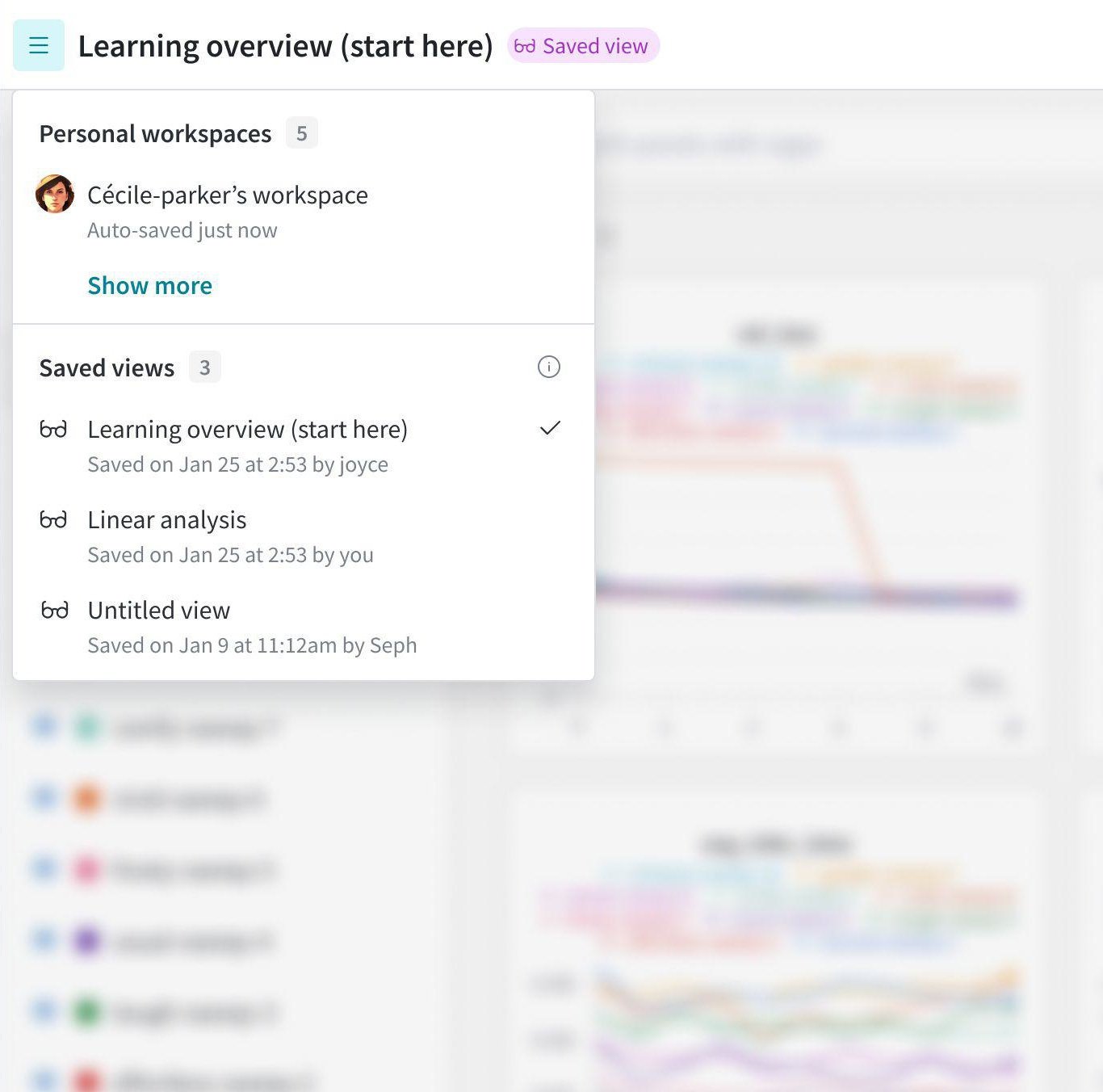
- 保存済みビュー: 保存済みビューは、共同作業用のワークスペースのスナップショットです。チームの誰でも、保存済みワークスペースビューを閲覧、編集し、変更を保存できます。実験や run などのレビューや議論には、保存済みワークスペースビューを使用します。
保存済みワークスペースビュー
チームに合わせた Workspace ビューでコラボレーションを向上させましょう。保存済みビューを作成して、チャートとデータの好みのセットアップを整理します。新しい保存済みワークスペースビューを作成する
- 個人の Workspace または保存済みビューにアクセスします。
- Workspace を編集します。
- Workspace の右上隅にある action () メニューをクリックします。新しいビューとして保存 をクリックします。
保存済みWorkspaceビューの更新
保存した変更は、保存済みビューの以前の状態を上書きします。保存していない変更は保持されません。Weights & Biases で保存済みWorkspaceビューを更新するには、次の手順に従います。- 保存済みビューにアクセスします。
- Workspace内のチャートとデータに必要な変更を加えます。
- Save ボタンをクリックして変更を確定します。
Workspace ビューへの更新を保存すると、確認ダイアログが表示されます。今後この確認を表示しない場合は、保存を確定する前に Do not show this modal next time オプションを選択します。
保存済みワークスペースビューを削除する
不要になった保存済みビューを削除します。- 削除したい保存済みビューにアクセスします。
- ビューの右上にある menu () ボタンを選択します。
- Delete view を選択します。
- 削除を確認して、ワークスペースメニューからビューを削除します。
Workspace ビューを共有する
ワークスペースの URL を直接共有することで、カスタマイズしたワークスペースをチームと共有できます。ワークスペースの project にアクセスできるすべてのユーザーは、そのワークスペースの保存済みビューを表示できます。Workspace templates
この機能には Enterprise License が必要です。
デフォルトのWorkspace settings
Weights & Biases は workspaces に次のデフォルト設定を使用します:検索中に空のセクションを非表示にする
デフォルトでは、Weights & Biases は Workspace に空のセクションを表示しません。この設定を変更すると、Workspace に空のセクションを表示できます。パネルをアルファベット順に並べ替える
デフォルトでは、Weights & Biases はパネルをプロットのタイトルのアルファベット順に並べ替えません。この設定を変更すると、パネルをプロットのタイトルのアルファベット順に並べ替えられます。セクションの整理
デフォルトでは、Weights & Biases はメトリクス名の最初の接頭辞に基づいてパネルをセクションに整理します。たとえば、Workspace にメトリクスa/b/c/d と a/e/f が含まれている場合、Weights & Biases はこれらのメトリクスを a というセクションに整理します。Workspace にメトリクス a/b/c/d と e/f/g が含まれている場合、Weights & Biases はこれらのメトリクスを a と e というセクションに整理します。
デフォルトのセクション整理を最後の接頭辞でグループ化するように変更できます。たとえば、Workspace にメトリクス a/b/c/d と a/e/f が含まれている場合、Weights & Biases はこれらのメトリクスを d と f というセクションに整理します。Workspace にメトリクス a/b/c/d と e/f/g が含まれている場合、Weights & Biases はこれらのメトリクスを d と g というセクションに整理します。
折れ線グラフの設定
デフォルトでは、新しいWorkspaceは折れ線グラフにこれらのデフォルト設定を使用します:ワークスペーステンプレートを設定する
- 任意の Workspace を開くか、新しい Workspace を作成します。
- Workspace の右上隅にある Settings ボタンをクリックします。
- パネルから Workspace layout を選択します。
- 好みに応じて Workspace の設定を構成します。
ワークスペースのテンプレートを保存する
- ワークスペース上部で、元に戻すとやり直すの矢印アイコンの近くにある action () メニューをクリックします。
- 個人用ワークスペースのテンプレートを保存をクリックします。
- テンプレートの設定を確認し、保存をクリックします。
ワークスペーステンプレートを表示する
ワークスペーステンプレートの現在の設定を表示するには:- どのページからでも、右上のユーザーアイコンを選択します。ドロップダウンから User Settings を選択します。
- Personal workspace template セクションにアクセスします。ワークスペーステンプレートを使用している場合、その設定が表示されます。それ以外の場合は、セクションに詳細は含まれません。
ワークスペーステンプレートを更新する
ワークスペーステンプレートを更新するには:- 任意のワークスペースを開きます。
- ワークスペースの設定を変更します。たとえば、含める run の数を
11に設定します。 - 変更をテンプレートに保存するには、元に戻すとやり直すの矢印アイコンの近くにある action () メニューをクリックし、個人用ワークスペーステンプレートを更新をクリックします。
- 設定を確認し、更新をクリックします。テンプレートが更新され、それを使用するすべてのワークスペースに再適用されます。
ワークスペーステンプレートを削除する
ワークスペーステンプレートを削除してデフォルト設定に戻すには、次の手順を実行します。- 任意のページで、右上隅のユーザーアイコンを選択します。ドロップダウンから User Settings を選択します。
- Personal workspace template セクションにアクセスします。ワークスペーステンプレートの設定が表示されます。
- Settings の横にあるごみ箱アイコンをクリックします。
専用クラウドおよびセルフマネージドでは、v0.70 以降でワークスペーステンプレートの削除がサポートされます。古いサーバーバージョンでは、代わりにデフォルト設定を使用するようにワークスペーステンプレートを更新してください。
Workspaceをプログラムで作成する
wandb-workspaces は、Weights & Biases の Workspace と report をプログラムで操作するための Python ライブラリです。
wandb-workspaces を使用して Workspace をプログラムで定義します。wandb-workspaces は、Weights & Biases の Workspace と report をプログラムで操作するための Python ライブラリです。
Workspace のプロパティを定義できます。例:
- パネルレイアウト、色、セクションの順序を設定します。
- デフォルトの X 軸、セクション順序、折りたたみ状態などの Workspace settings を構成します。
- セクション内の パネル を追加およびカスタマイズして、Workspace ビューを整理します。
- URL を使用して既存の Workspace を読み込み、変更します。
- 既存の Workspace への変更を保存するか、新しいビューとして保存します。
- シンプルな式を使用して、run をプログラムでフィルター、グループ化、並べ替えます。
- 色や可視性などの設定で run の外観をカスタマイズします。
- 統合と再利用のために、ある Workspace から別の Workspace にビューをコピーします。
Workspace API のインストール
wandb に加えて、wandb-workspaces をインストールしてください:
プログラムで Workspace ビューを定義して保存する
既存のビューを編集する
保存済みワークスペースビューのクローン
Reports and Workspaces API を使用して保存済みワークスペースビューをクローンし、そのレイアウトと設定を新しいビューの基盤として使用します。 開始する前に、以下を特定します:- ソースの Workspace ビューを含む entity と project。
- Workspace ビュー ID。
- ビュー ID を検索するには、Weights & Biases で保存済みワークスペースビューを開き、URL から nw クエリパラメーターの値をコピーします。たとえば、
https://wandb.ai/awesome-team/mnist?nw=54ro5zcn9d4の場合、ビュー ID は54ro5zcn9d4です。
- ビュー ID を検索するには、Weights & Biases で保存済みワークスペースビューを開き、URL から nw クエリパラメーターの値をコピーします。たとえば、
- 宛先の entity と project。
- 新しい Workspace ビュー名。