

Run ID
run の ID は、その run を一意に識別するものです。run を初期化する際に独自の一意な run ID を指定しない限り、Weights & Biases は新しい run を初期化するときにランダムで一意な run ID をデフォルトで自動生成します。run の ID を検索する
run の一意の ID は、W&B Python SDK を使用してプログラムで検索することも、W&B アプリでインタラクティブに検索することもできます。- W&B Python SDK
- W&B アプリ
run を初期化すると、Weights & Biases はターミナルに一意の run ID を出力します。たとえば、W&B run を初期化する次のコードスニペットを見てみましょう。ターミナルには、次のように出力されます。run の URL の末尾 (
1jx1ud12) が一意の run ID です。カスタム run ID を作成する
run を初期化する際に、任意の run ID を string としてid パラメーターに渡します。
run 名
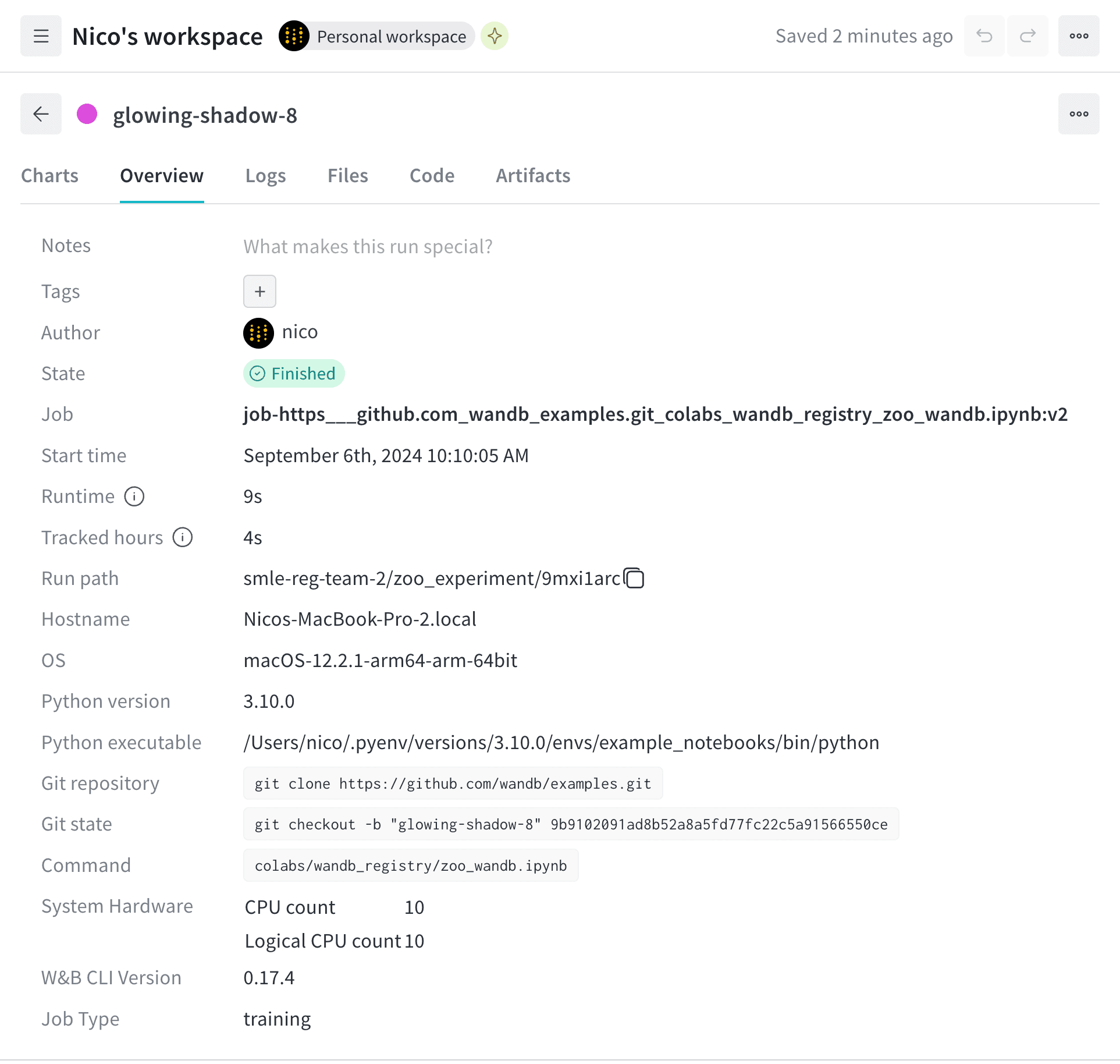
各 run には、人間が読みやすい run 名が付けられます。run 名は一意である必要はありません。新しい run を初期化する際に run 名を指定しない場合、Weights & Biases はデフォルトでランダムな run 名を生成します。run 名は、project の Workspace と run の Overview ページの上部に表示されます。 前の例では、run 名はglowing-shadows-8 です。
カスタム run 名を作成する
wandb.init() メソッドに name パラメーターを渡すと、run 名を指定できます。
run パスを検索する
run パスは、entity、project、run ID の組み合わせで run を識別します。- Weights & Biases project にアクセスします。
- Workspace タブまたは Runs タブを選択します。
- run パスを確認したい run を、検索するかスクロールして探します。
- run をクリックして、その run の Overview ページを開きます。
- Run path フィールドから run パスをコピー&ペーストします。
run をリネームする
run を初期化した後でも、Python SDK を使用してプログラムから、または W&B アプリでインタラクティブに run をリネームできます。- W&B Python SDK
- W&B App
Weights & Biases にログされた run にアクセスするには、
wandb.Api.Run を使用します。このメソッドは Run オブジェクト を返し、これを使って run 名を更新できます。変更を保存するには、wandb.Api.Run.update() メソッドを呼び出します。山括弧 (< >) で囲まれた値は、実際の値に置き換えてください。run の表示名
各 run には、Workspace ごとにカスタマイズできる run の表示名 もあります。ある Workspace で run の表示名を変更しても、変更が反映されるのはその Workspace のみです。他の Workspace や project には影響しません。
run の表示名をリネームする
W&B アプリから run の表示名を変更するには、次の手順に従います。- Weights & Biases project にアクセスします。
- Workspace タブまたは Runs タブを選択します。
- リネームする run を検索するか、スクロールして表示します。
- run 名にカーソルを合わせ、action () メニューをクリックしてから、run 名を編集 をクリックします。
- Display name フィールドに新しい値を入力します。
- Save をクリックします。
run 名の省略表示をカスタマイズする
デフォルトでは、長い run 名は読みやすくするために中央部分が省略して表示されます。run 名の省略方法をカスタマイズするには、次の手順に従います。- run 一覧の上部にある action () メニューをクリックします。
- Run name cropping で、末尾、中央、先頭のうちどこを省略するかを選択します。