

Fidélité totale
La fidélité totale est la méthode d’agrégation par défaut ; elle préserve les valeurs extrêmes de vos données. Cette section explique le fonctionnement de la fidélité totale, ses principaux avantages et la manière de l’activer pour un seul graphique ou pour l’ensemble d’un workspace. Lorsque vous utilisez le mode fidélité totale, Weights & Biases divise l’axe X en buckets dynamiques. Le nombre de points par courbe s’adapte à la taille du graphique et au nombre de runs. Weights & Biases calcule les valeurs minimale et maximale de chaque bucket (utilisées pour l’ombrage facultatif) et utilise la dernière valeur de chaque bucket (et non la moyenne) pour tracer la courbe principale. Le mode fidélité totale pour l’agrégation des points présente trois avantages principaux :- Préserver les valeurs extrêmes et les pics : conservez les valeurs extrêmes et les pics de vos données.
- Configurer le rendu des points minimum et maximum : utilisez la W&B App pour choisir de manière interactive d’afficher ou non les valeurs extrêmes (min/max) sous forme de zone ombrée.
- Explorer vos données sans perte de fidélité : Weights & Biases recalcule la taille des buckets de l’axe X lorsque vous zoomez sur des points de données spécifiques. Vous pouvez ainsi explorer vos données sans perte de précision. Weights & Biases met en cache les agrégations déjà calculées afin de réduire les temps de chargement, ce qui s’avère utile lorsque vous parcourez de grands datasets.
- Band (par défaut) : affiche les valeurs minimale et maximale de chaque bucket sous forme de bande ombrée, tandis que la courbe montre la tendance générale.
- Line : relie directement les points, ce qui permet d’identifier plus facilement les pics et les creux.
Activer la fidélité totale
Weights & Biases utilise le mode fidélité totale par défaut. Pour le configurer manuellement, suivez ces étapes :- Tous les graphiques d’un workspace
- Graphique individuel dans un workspace
- Accédez à votre workspace.
- Sélectionnez l’icône d’engrenage dans le coin supérieur droit de l’écran, à gauche du bouton Add panels.
- Dans le volet qui s’affiche, sélectionnez Graphiques en courbes.
- Dans la section Agrégation des points, choisissez Fidélité totale.
- Dans la liste déroulante Affichage en fidélité totale, sélectionnez Band ou Line.
- Configurez l’algorithme et les paramètres de Lissage.
- Définissez Aggregation sur Mean, Min ou Max.
- Cliquez sur Apply.
Configurer l’ombrage
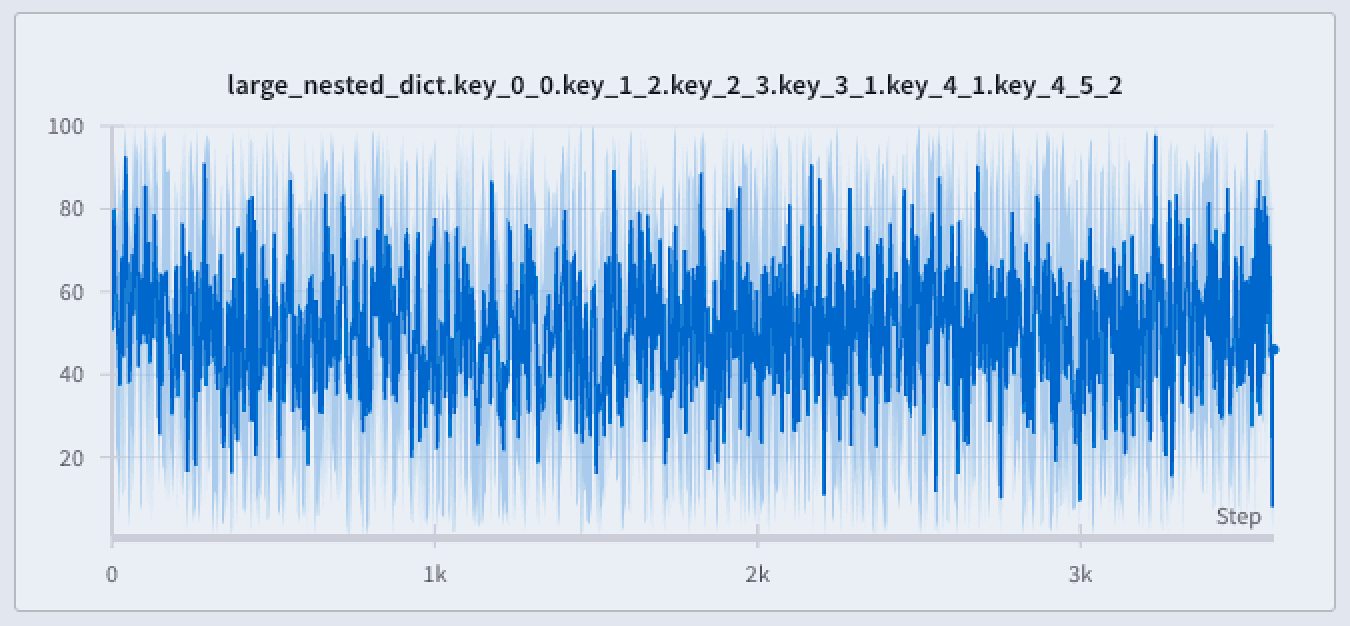
L’ombrage représente la variabilité au sein de chaque bucket, ce qui vous permet de voir dans quelle mesure les points se dispersent autour de la courbe. Dans un graphique en courbes en fidélité totale, les zones ombrées peuvent afficher :- Min/Max : pour chaque point de l’axe X, la zone comprise entre les valeurs minimale et maximale est ombrée. La zone ombrée couvre tous les points de chaque bucket, de la valeur la plus basse à la plus haute : où x_1, x_2, \ldots, x_n sont les valeurs d’un bucket donné.
- Écart type : pour chaque point de l’axe X, la variabilité des valeurs est calculée à l’aide de l’écart type, puis la zone obtenue est ombrée.
- Erreur type : pour chaque point de l’axe X, la probabilité d’une erreur d’échantillonnage est calculée en divisant la valeur par la racine carrée de la taille de l’échantillon :
- None : aucun ombrage (valeur par défaut).
- Accédez à votre workspace.
- Survolez un graphique en courbes, puis cliquez sur l’icône d’engrenage.
- Dans l’onglet Data, définissez Agrégation des points sur Fidélité totale si nécessaire, puis configurez l’algorithme de lissage.
- Dans l’onglet Grouping, activez Group runs. Vous pouvez également définir Group by sur un attribut de run.
- Définissez Agg sur Mean (par défaut), Min ou Max.
- Définissez Range sur Min/Max, Std Dev, Std Err ou None.
- Cliquez sur Apply.
Explorer vos données sans perdre en fidélité
Analysez des zones précises du dataset sans manquer de points critiques comme les valeurs extrêmes ou les pics. Lorsque vous zoomez sur un graphique en courbes, Weights & Biases ajuste la taille des buckets utilisés pour calculer la valeur minimale, la valeur maximale et la dernière valeur de chaque bucket.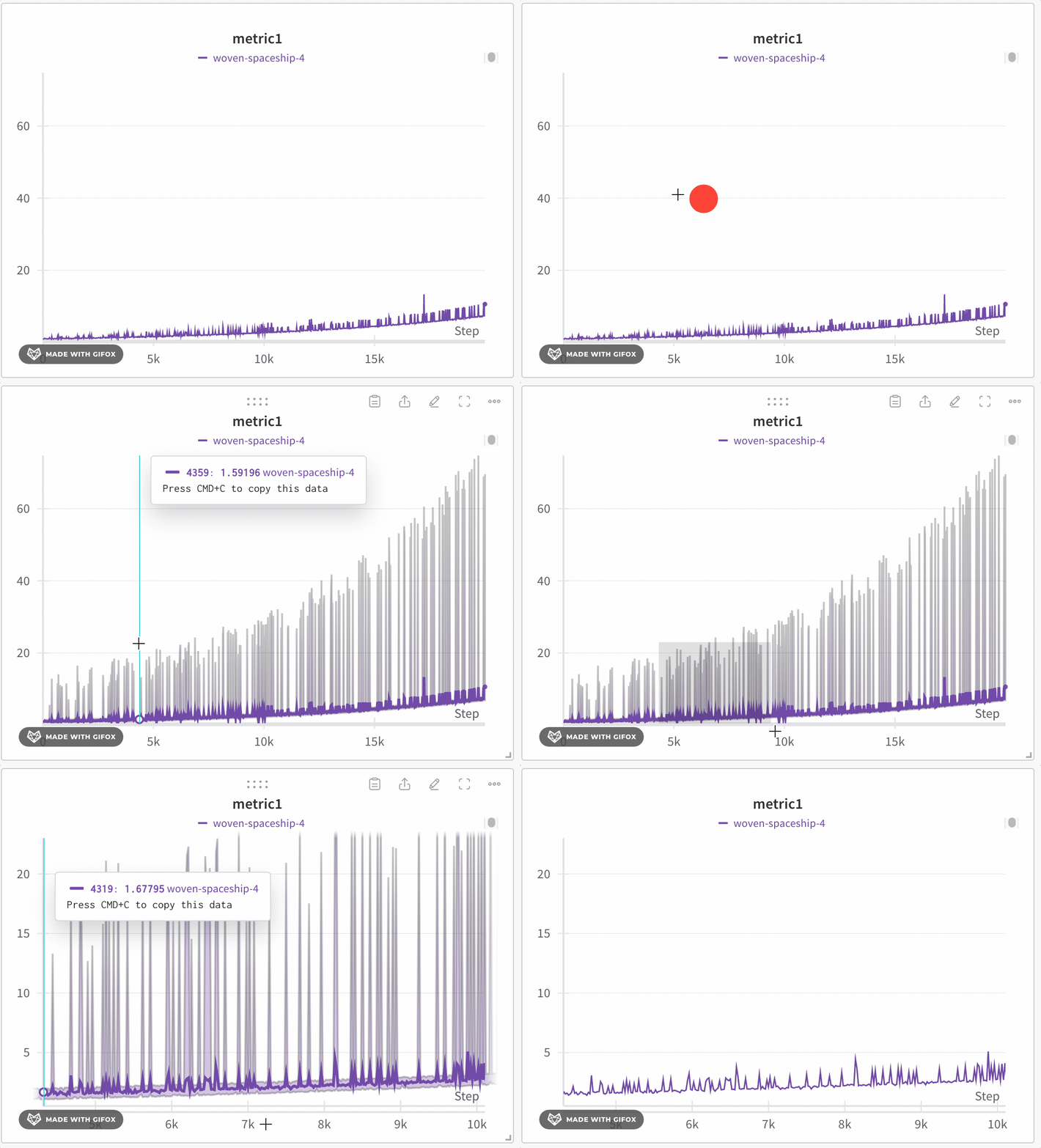
- Minimum : la valeur la plus basse du bucket (utilisée pour l’ombrage).
- Maximum : la valeur la plus élevée du bucket (utilisée pour l’ombrage).
- Valeur de la courbe : la dernière valeur du bucket, utilisée pour tracer la courbe.
- Accédez à votre projet Weights & Biases.
- Sélectionnez l’icône Workspace dans l’onglet de gauche.
- Facultatif : ajoutez un panneau de graphique linéaire à votre workspace ou accédez à un panneau de graphique linéaire existant.
- Cliquez et faites glisser le pointeur pour sélectionner la zone à agrandir.
Grouping et expressions des graphiques en courbesLorsque vous utilisez le Grouping des graphiques en courbes, Weights & Biases applique les règles suivantes selon le mode sélectionné :
- Échantillonnage sans fenêtre (Grouping) : aligne les points des différents runs sur l’axe X. Weights & Biases calcule la moyenne si plusieurs points ont la même valeur x. Sinon, ils apparaissent comme des points distincts.
- Échantillonnage par fenêtre (Grouping et expressions) : divise l’axe X en 250 buckets ou en autant de buckets que de points dans la courbe la plus longue (la plus petite de ces deux valeurs étant retenue). Weights & Biases calcule la moyenne des points de chaque bucket.
- Fidélité totale (Grouping et expressions) : semblable à l’échantillonnage sans fenêtre, mais récupère jusqu’à 500 points par run afin de concilier performances et niveau de détail.
Échantillonnage aléatoire
L’échantillonnage aléatoire est une autre méthode d’agrégation, qui privilégie la vitesse de rendu au détriment de la fidélité des données. Utilisez-le lorsque vous avez besoin de graphiques plus rapides et qu’il n’est pas nécessaire de conserver chaque valeur extrême. L’échantillonnage aléatoire utilise 1 500 points tirés au hasard pour effectuer le rendu des graphiques en courbes. Comme l’échantillonnage écarte des points, il devient plus difficile de repérer les valeurs aberrantes ou les pics.Activer l’échantillonnage aléatoire
Par défaut, Weights & Biases utilise le mode fidélité totale. Pour activer l’échantillonnage aléatoire, suivez ces étapes :- Tous les graphiques d’un workspace
- Un graphique spécifique d’un workspace
- Accédez à votre projet Weights & Biases.
- Sélectionnez l’icône Workspace dans la barre latérale gauche.
- Sélectionnez l’icône d’engrenage dans le coin supérieur droit de l’écran, à gauche du bouton Add panels.
- Dans le volet qui s’affiche, sélectionnez Graphiques en courbes.
- Choisissez Échantillonnage aléatoire dans la section Agrégation des points.