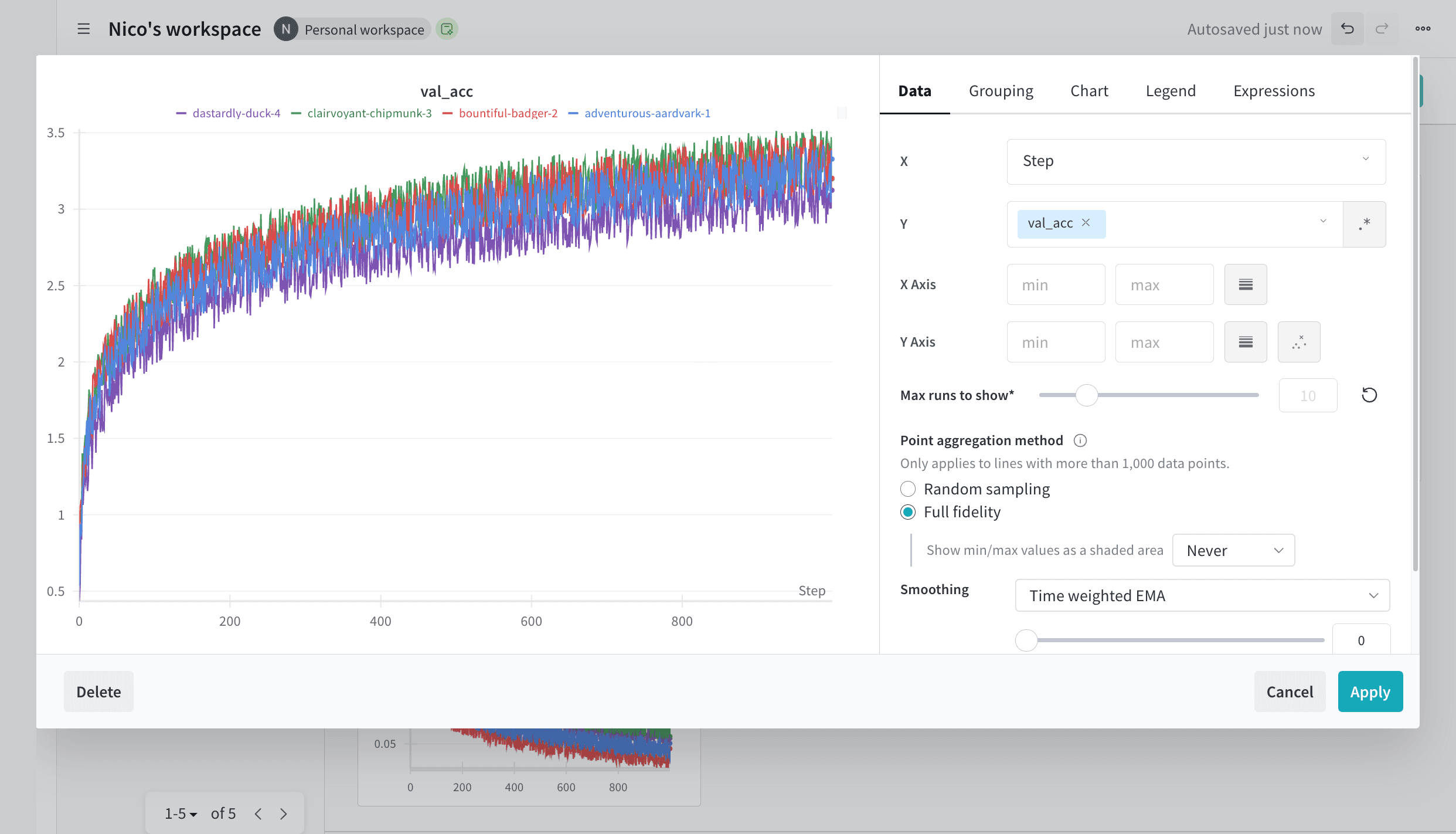
Paramètres du workspace
Les paramètres du workspace s’appliquent à toutes les sections et à tous les panneaux qu’elles contiennent. Vous pouvez modifier deux types de paramètres du workspace : mise en page du Workspace et graphiques en courbes. La mise en page du Workspace détermine la structure du workspace, tandis que les paramètres graphiques en courbes définissent les valeurs par défaut des graphiques en courbes du workspace. Pour modifier les paramètres qui s’appliquent à la structure globale de ce workspace :- Accédez au workspace de votre projet.
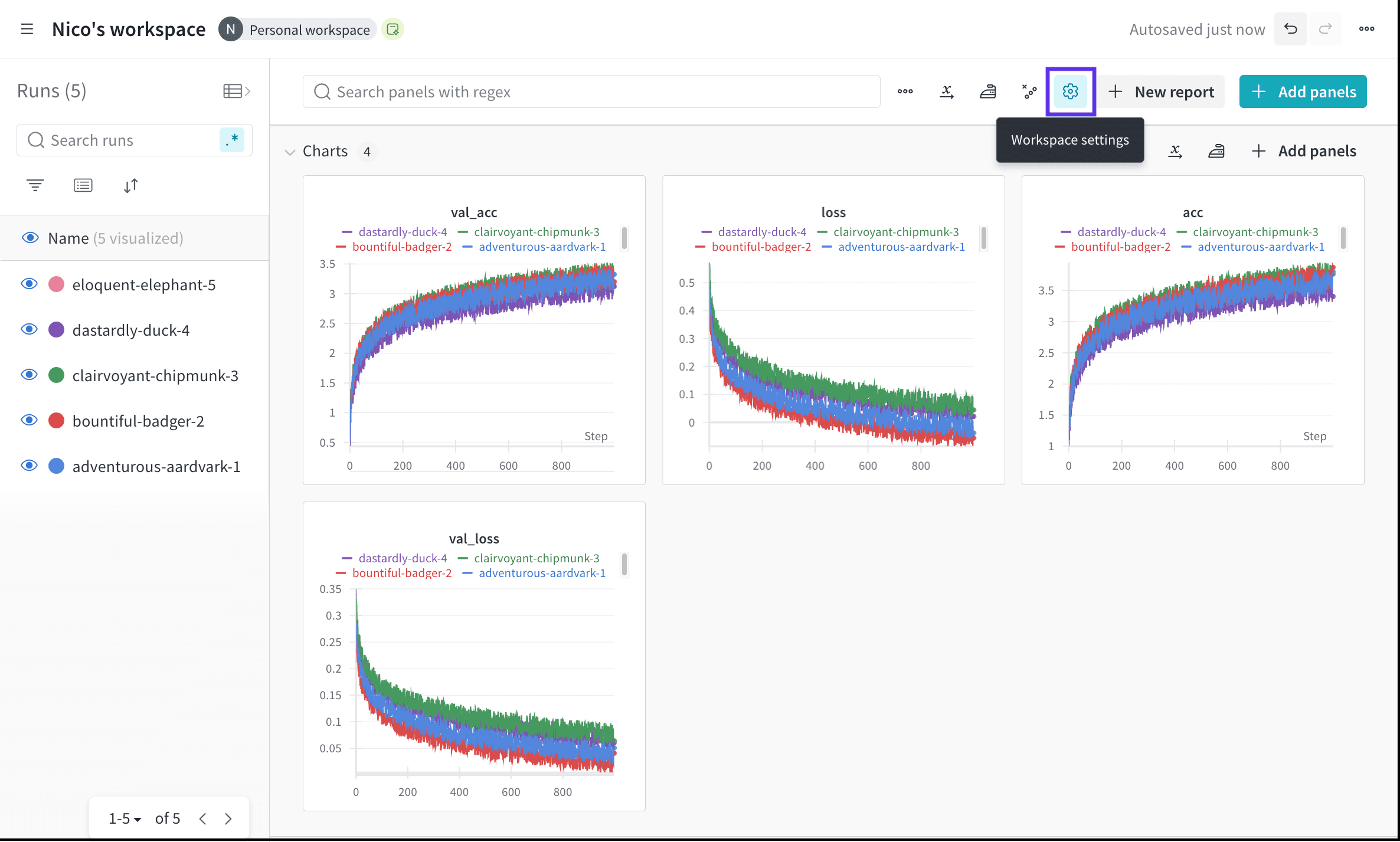
- Cliquez sur l’icône d’engrenage à côté du bouton New report pour afficher les paramètres du workspace.
- Choisissez mise en page du Workspace pour modifier la mise en page du workspace, ou graphiques en courbes pour configurer les paramètres par défaut des graphiques en courbes du workspace.
Après avoir personnalisé votre workspace, vous pouvez utiliser des modèles de workspace pour créer de nouveaux workspaces avec les mêmes paramètres. Consultez Modèles de workspace.
Options de mise en page du Workspace
Configurez la mise en page d’un workspace pour définir sa structure globale, notamment la logique de découpage en sections et l’organisation des panneaux.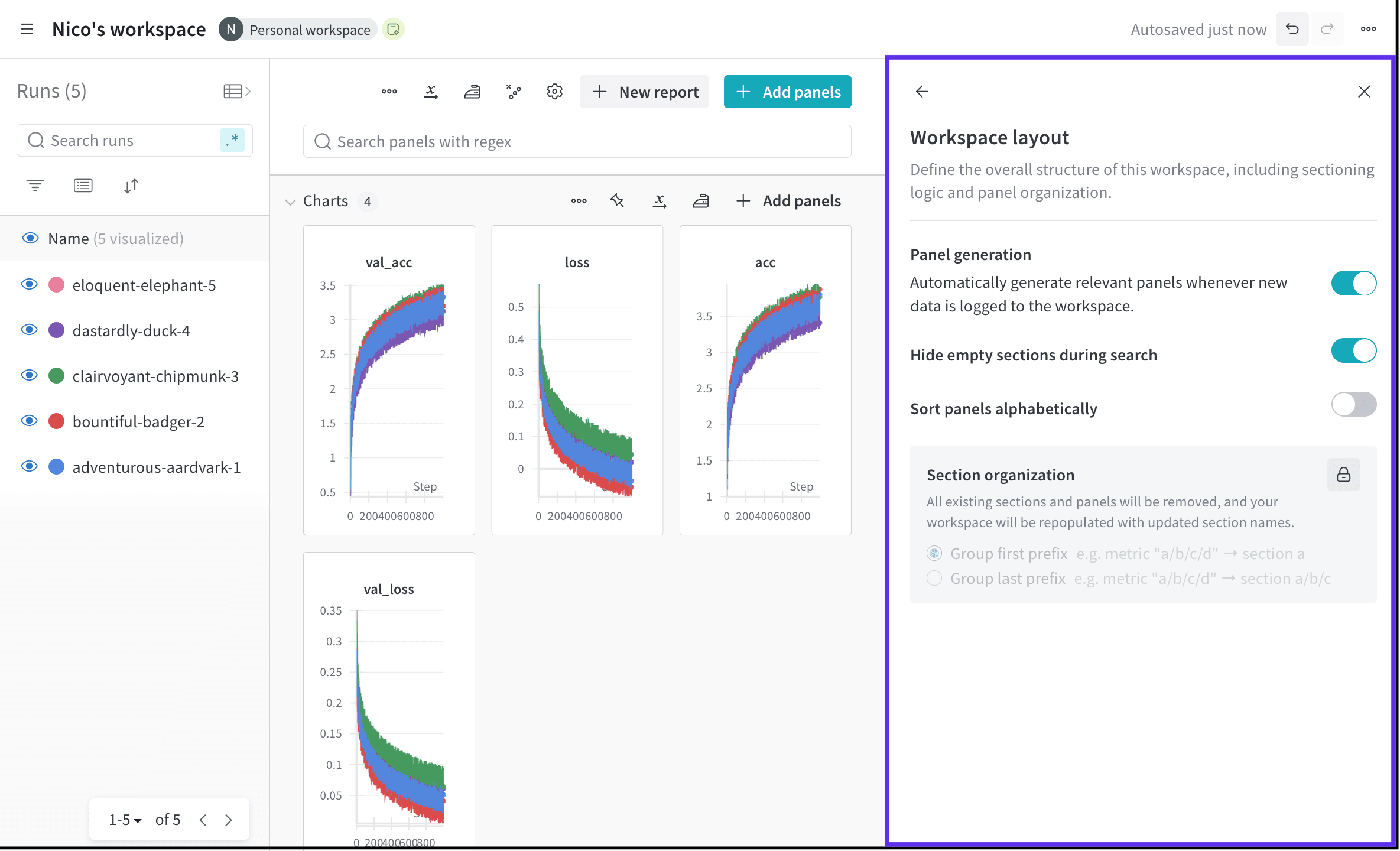
Weights & Biases recommande d’organiser les sections en les regroupant selon le premier préfixe plutôt que selon le dernier. Le regroupement par premier préfixe permet d’obtenir moins de sections et de meilleures performances.
Options des graphiques en courbes
Définissez des valeurs par défaut globales et des règles personnalisées pour les graphiques en courbes d’un workspace en modifiant les paramètres graphiques en courbes du workspace.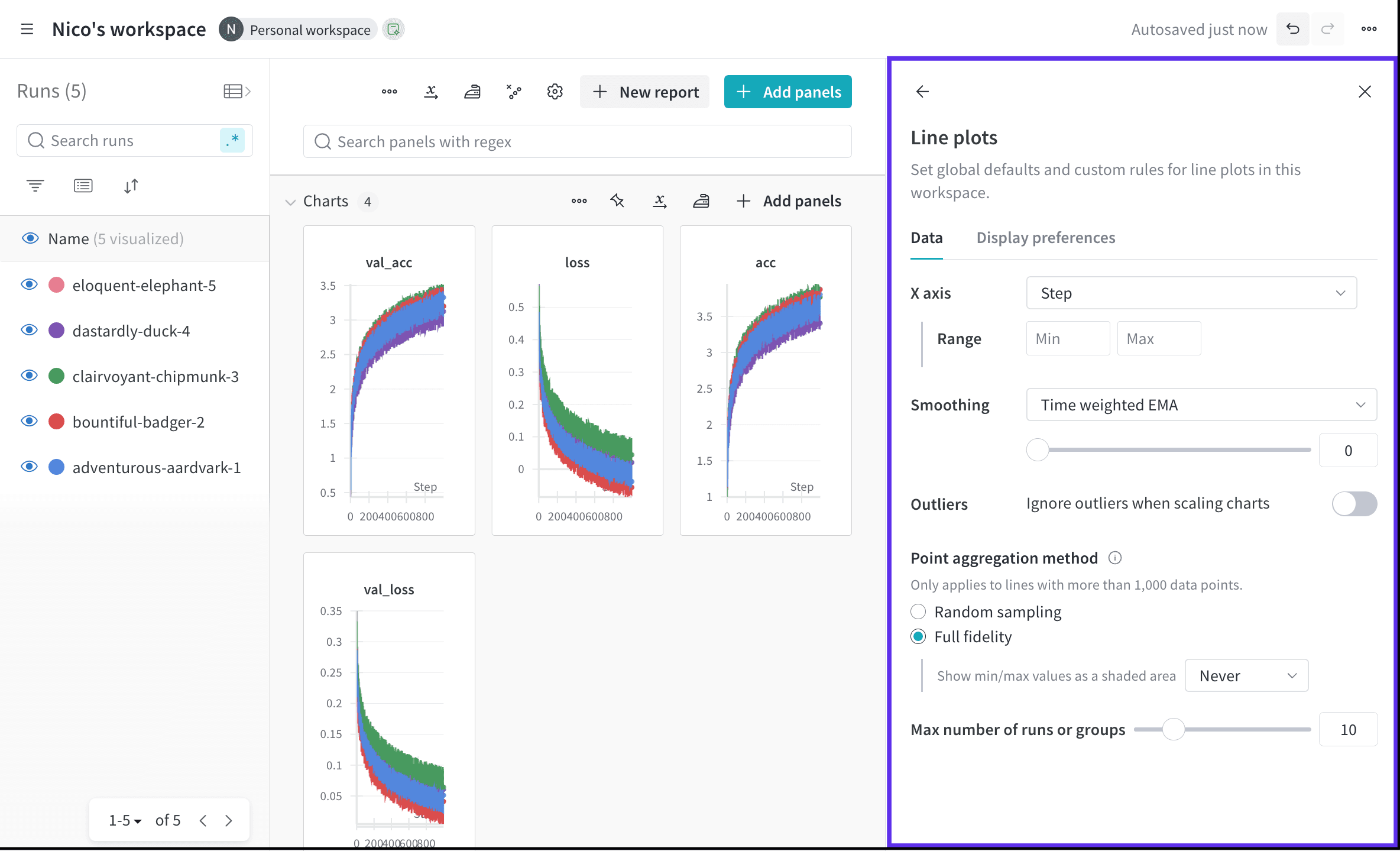
Options de données
L’onglet Data contient les paramètres suivants. Les tableaux ci-dessous présentent des options supplémentaires pour l’axe X et l’axe Y.
Le tableau suivant répertorie les options de l’axe X :
Le tableau suivant répertorie les options de l’axe Y :
Si vous définissez manuellement une plage pour l’axe Y, Weights & Biases l’applique à tous les graphiques en courbes du workspace. Pour les métriques dont les valeurs varient fortement, il est préférable de définir la plage au niveau de la section.
Pour savoir comment modifier un graphique en courbes individuel, voir Modifier les paramètres d’un panneau de graphique linéaire dans Graphiques en courbes.
Préférences d’affichage
Dans l’onglet préférences d’affichage, vous pouvez activer ou désactiver les paramètres suivants :Paramètres de la section
Les paramètres de la section s’appliquent à tous les panneaux qu’elle contient. Dans une section de workspace, vous pouvez trier les panneaux, les réorganiser et renommer la section. Pour modifier les paramètres de la section, sélectionnez le menu action () dans le coin supérieur droit de la section.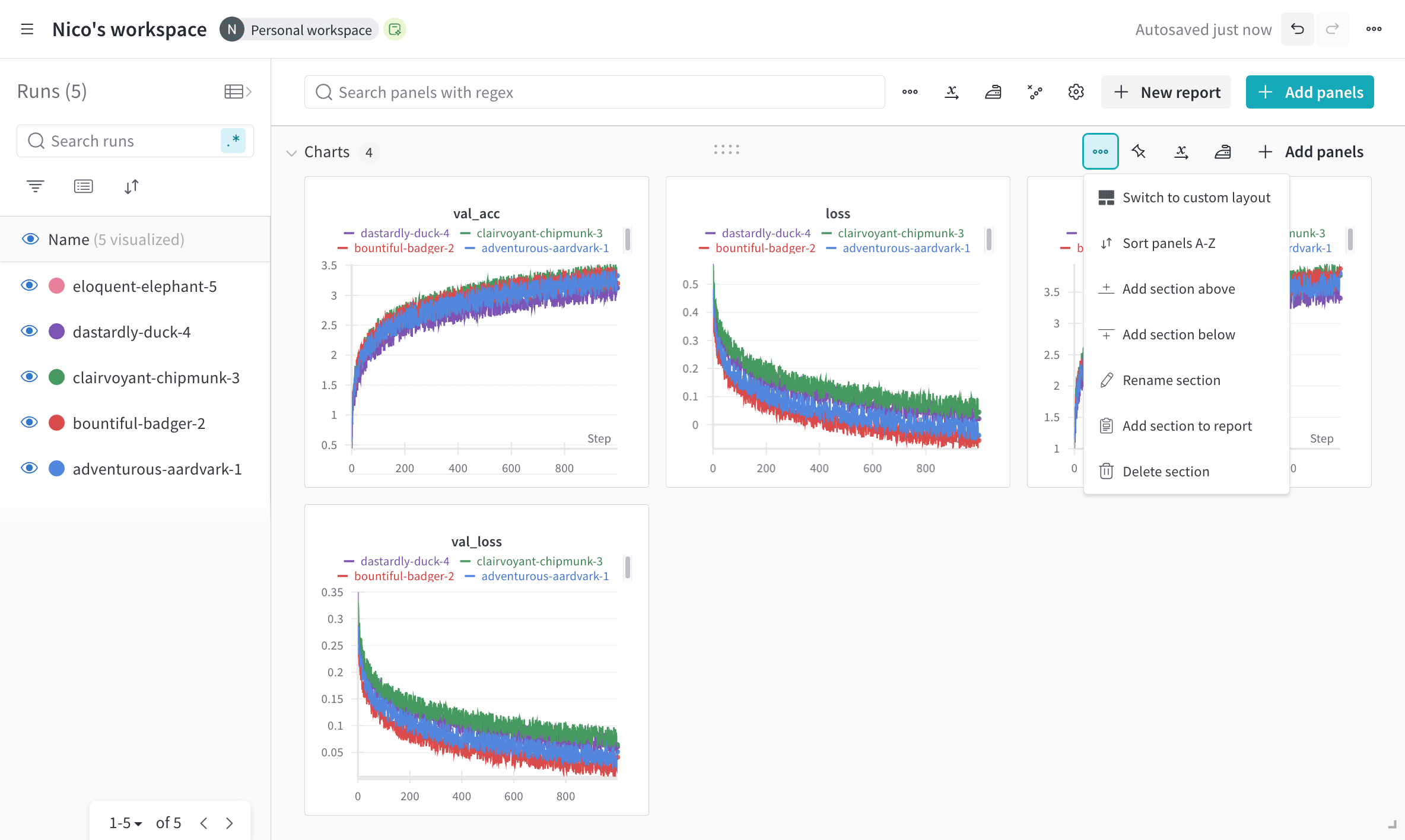
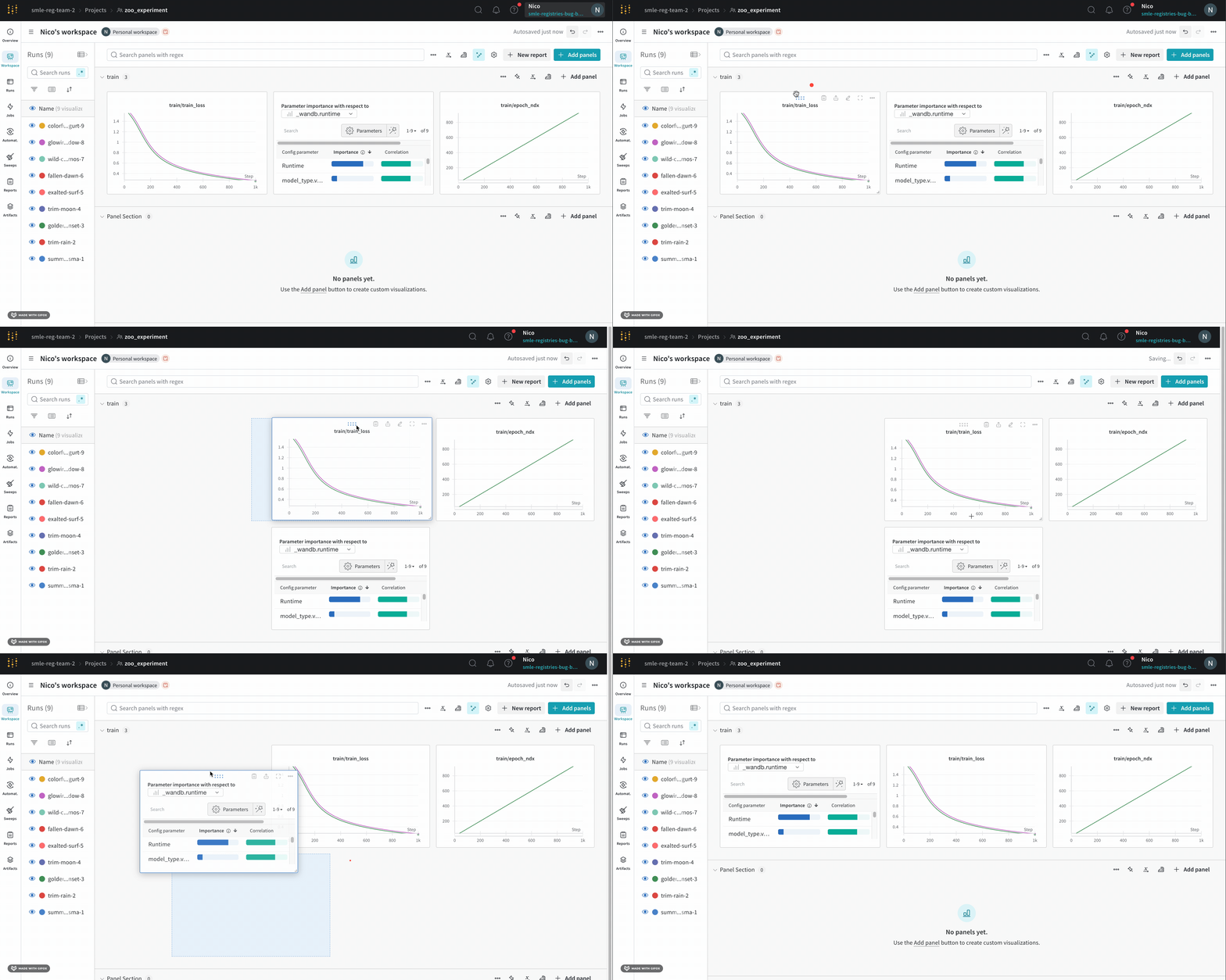
L’animation suivante montre comment réorganiser les panneaux au sein d’une section :
Outre les paramètres décrits dans le tableau ci-dessus, vous pouvez également modifier l’affichage des sections dans vos workspaces grâce à des options telles que Add section below, Add section above, Delete section et Add section to report.
Paramètres du panneau
Personnalisez les paramètres d’un panneau pour comparer plusieurs lignes sur un même graphique, calculer des axes personnalisés, renommer des libellés, et bien plus encore. Pour modifier les paramètres d’un panneau :- Survolez le panneau à modifier.
- Sélectionnez l’icône en forme de crayon qui apparaît.
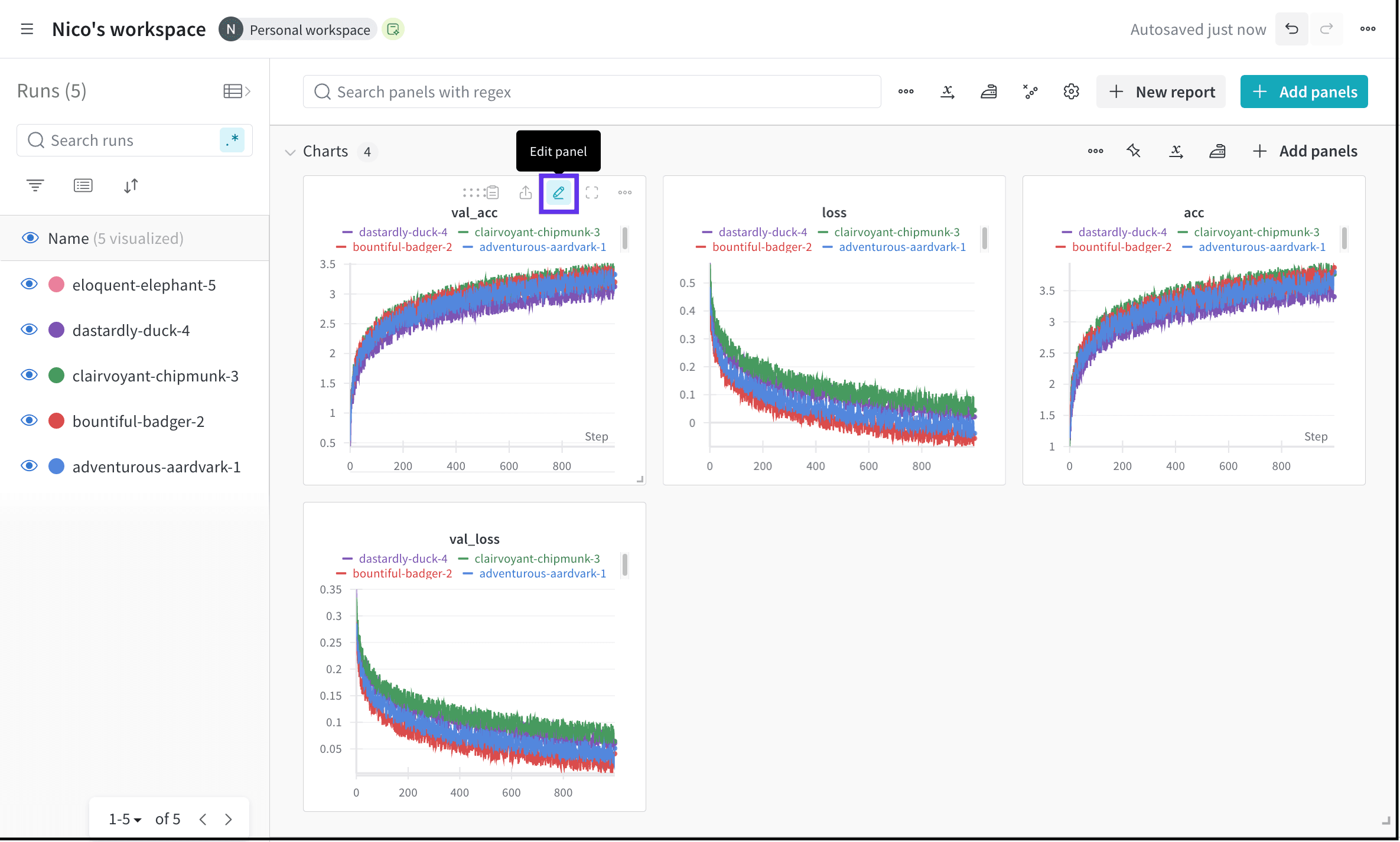
- Dans la fenêtre modale qui s’affiche, vous pouvez modifier les paramètres relatifs aux données du panneau, aux préférences d’affichage, et plus encore.