

Paramètres des données
Les paramètres des données déterminent les métriques affichées sur le graphique, ainsi que la manière dont les points de données sont échantillonnés, lissés et agrégés.Axe X
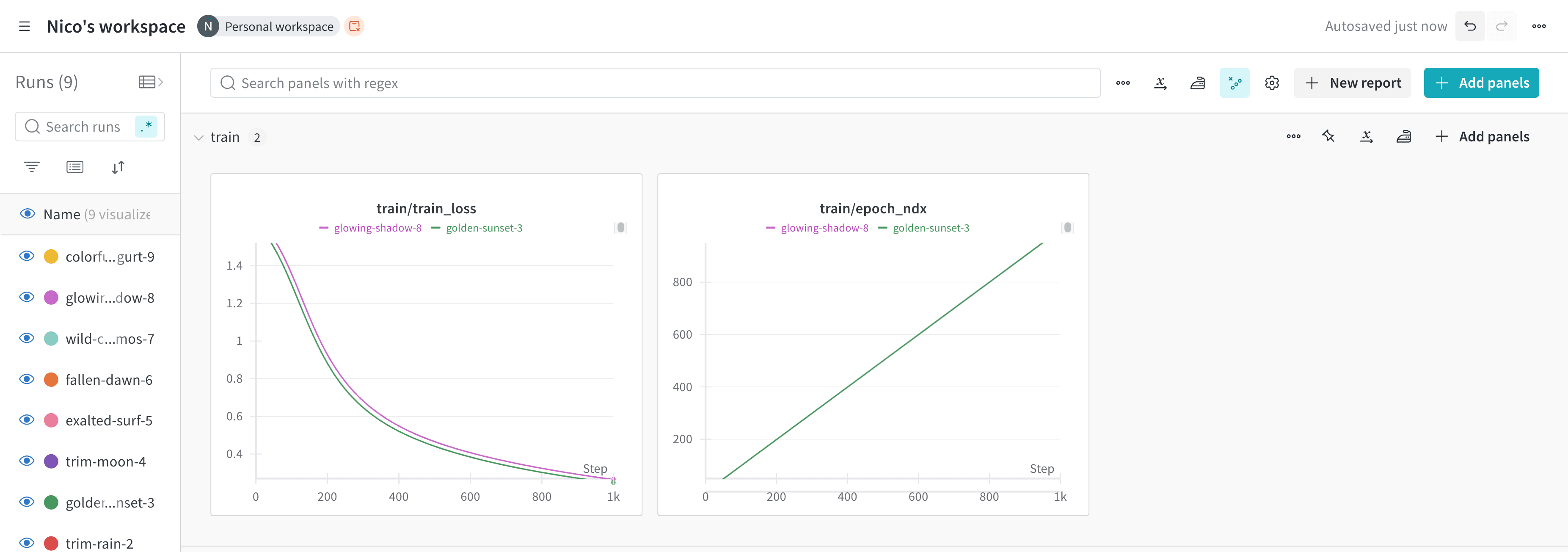
wandb.Run.log().
Options temporelles disponibles pour l’axe X :
- étape : s’incrémente à chaque appel de
wandb.Run.log(). Correspond au nombre d’étapes d’entraînement journalisées par votre modèle. (Par défaut) - Relative Time (Wall) : temps réel écoulé depuis le démarrage du processus. Si vous démarrez un run, le mettez en pause pendant une journée, puis le reprenez et journalisez des données, le point correspondant apparaît à 24 heures.
- Relative Time (Process) : temps écoulé au sein du processus en cours d’exécution. Si vous démarrez un run, l’exécutez pendant 10 secondes, le mettez en pause pendant une journée, puis le reprenez, le point correspondant apparaît à 10 secondes.
- Wall Time : minutes écoulées depuis le démarrage du premier run du graphique.
- X range : par défaut, de la plus petite à la plus grande valeur de votre axe X. Vous pouvez personnaliser les valeurs minimum et maximum.
Axe Y
Définissez les variables de l’axe Y sur n’importe quelle valeur entière ou à virgule flottante journalisée avecwandb.Run.log(). Indiquez une valeur unique, un tableau de valeurs ou un histogramme de valeurs. Si vous avez journalisé plus de 1 500 points pour une variable, Weights & Biases sous-échantillonne les données à 1 500 points.
Pour personnaliser la couleur des lignes de l’axe Y, modifiez la couleur du run dans le tableau des runs.
Méthode d’agrégation des points
Choisissez le mode d’échantillonnage utilisé pour afficher les points de données :- Fidélité totale (par défaut) : voir Fidélité totale.
- Échantillonnage aléatoire : voir Échantillonnage aléatoire.
Lissage
Définissez le coefficient de lissage entre 0 et 1, 0 correspondant à l’absence de lissage et 1 au lissage maximum. Méthodes de lissage disponibles :- Time-weighted EMA (par défaut) : technique de moyenne mobile exponentielle (EMA) qui lisse les données de séries temporelles en réduisant de manière exponentielle le poids des points précédents.
- Running average : remplace chaque point par la moyenne des points compris dans une fenêtre avant et après la valeur x donnée.
- Gaussian : calcule une moyenne pondérée des points, dont les poids suivent une distribution gaussienne ayant pour écart type la valeur du paramètre de lissage.
- No smoothing
Ignorer les valeurs aberrantes
Remettez le graphique à l’échelle pour exclure les valeurs aberrantes des bornes min et max par défaut du graphique. L’effet de ce paramètre dépend du mode d’échantillonnage du graphique :- Mode d’échantillonnage aléatoire : lorsque les valeurs aberrantes sont ignorées, les points situés en dessous de 5 % et au-dessus de 95 % sont exclus du graphique.
- Mode fidélité totale : lorsque les valeurs aberrantes sont ignorées, tous les points sont affichés, condensés à la dernière valeur de chaque bucket, et la zone située en dessous de 5 % et au-dessus de 95 % est ombrée.
Nombre maximal de runs ou de groupes
Par défaut, les graphiques n’incluent que les 10 premiers runs ou groupes de runs de la liste de runs ou du run set. Modifiez l’ordre de tri pour choisir les runs ou les groupes affichés.Un workspace ne peut pas afficher plus de 1 000 runs, quelle que soit sa configuration.
Regroupement des runs
Lorsque le tableau des runs est groupé, chaque graphique en courbes fusionne les runs d’un même groupe en une seule courbe. Configurez la façon dont ce regroupement s’applique aux graphiques :- Use grouping from the runs table in charts : applique le regroupement du tableau des runs aux graphiques en courbes. Activé par défaut. Désactivez-le pour tracer chaque run séparément, que le tableau des runs soit groupé ou non.
- Use only latest run per group : trace un seul run par groupe au lieu de fusionner les runs du groupe. Désactivé par défaut. Disponible uniquement au niveau du workspace.
- agrégation : valeur de la courbe fusionnée de chaque groupe. Les options disponibles sont Mean, Min et Max. Indisponible lorsque Use only latest run per group est activé.
Use only latest run per group ne s’applique que lorsque Méthode d’agrégation des points est défini sur fidélité totale, la valeur par défaut. Ce paramètre est sans effet en mode échantillonnage aléatoire.
Type de graphique
Choisissez le style de graphique :- Graphique en courbes
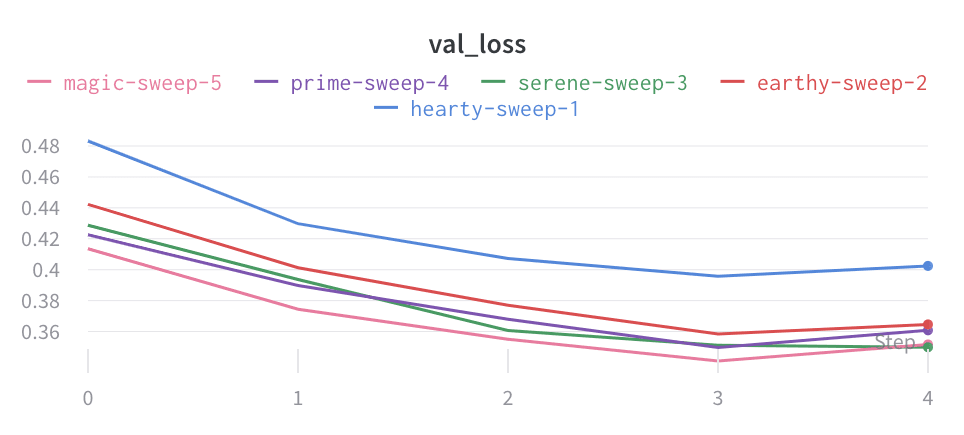
- Graphique en aires
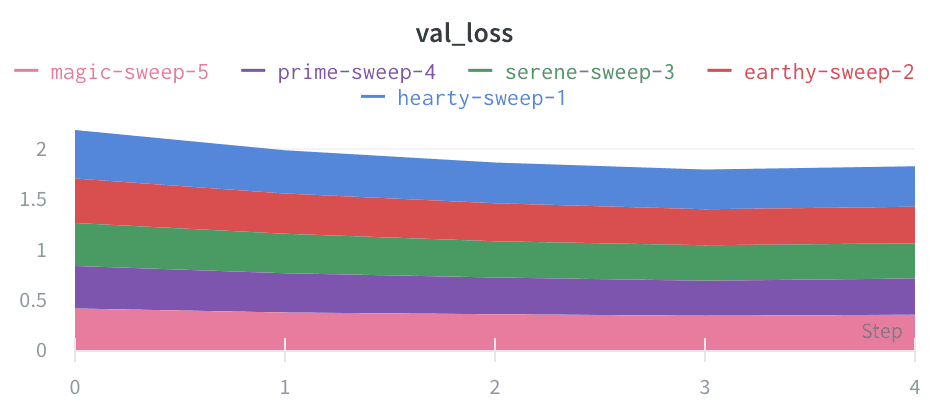
- Graphique en aires en pourcentage
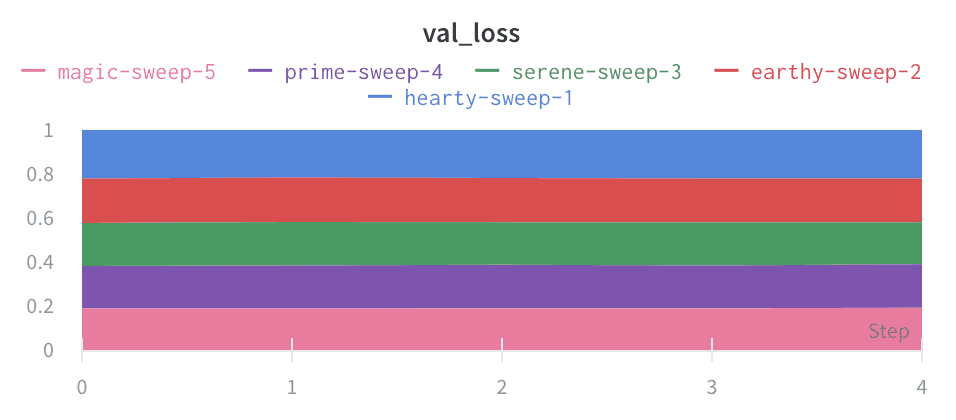
Paramètres de Grouping
Agrégez tous les runs en activant le regroupement, ou regroupez-les selon une variable donnée. Lorsque vous activez le regroupement dans le tableau des runs, les groupes s’affichent automatiquement dans le graphique.- Group runs : active le regroupement des runs dans le graphique. Requis pour configurer la plage ombrée du graphique. Pour ne plus agréger les runs en une seule courbe, désactivez cette option : il n’existe pas de commutateur distinct permettant de désactiver l’agrégation tout en conservant le regroupement.
- Group by : sélectionnez une colonne (facultatif). Tous les runs qui partagent la même valeur dans cette colonne sont regroupés.
- agrégation : valeur représentée par la courbe du graphique. Les options disponibles sont la moyenne, la médiane, le minimum et le maximum du groupe. Ce paramètre ne s’applique que lorsque Group runs est activé.
- Range : configure la zone ombrée d’un graphique en courbes en fidélité totale. Les options disponibles sont Min/Max, Std Dev, Std Err ou None.
Paramètres du graphique
Configurez les titres et l’affichage de la légende :- Titre du panneau : titre affiché en haut du panneau.
- Titre de l’axe X : libellé de l’axe X.
- Titre de l’axe Y : libellé de l’axe Y.
- Légende : affichez ou masquez la légende, et configurez sa position.
Paramètres de la légende
Personnalisez la légende pour afficher toute valeur de configuration journalisée ainsi que les métadonnées des runs, comme la date de création ou l’utilisateur qui a créé le run.Modèle de légende
Définissez un modèle pour le nom de la légende.- Cliquez sur l’icône d’engrenage pour ouvrir les paramètres du graphique.
- Accédez à l’onglet Display preferences.
- Développez Advanced legend, puis indiquez le modèle de légende.
- Cliquez sur Appliquer.
Valeurs propres à chaque point
Définissez des valeurs entre[[ ]] pour afficher les valeurs propres à chaque point dans le réticule lorsque vous survolez un graphique.
- Cliquez sur l’icône d’engrenage pour ouvrir les paramètres du graphique.
- Accédez à l’onglet Display preferences.
- En bas de l’onglet, configurez les valeurs propres à chaque point pour une ou plusieurs métriques du graphique.
- Cliquez sur appliquer.
[[ ]] :
Expressions
Rédigez des expressions mathématiques pour créer ou transformer des graphiques en courbes à partir de vos métriques journalisées, de vos valeurs de configuration et de vos statistiques de synthèse. Par exemple, vous pouvez calculer la différence entre deux métriques, mettre une métrique à l’échelle à l’aide d’une valeur de configuration ou tracer le logarithme d’une métrique. Les expressions sont évaluées à chaque étape journalisée. Les sections suivantes expliquent comment référencer des valeurs dans les expressions, et décrivent les opérateurs et les fonctions disponibles dans les expressions personnalisées. Dans un graphique en courbes, vous pouvez utiliser une expression pour l’axe X, pour l’axe Y ou pour les deux. Consultez Exemples d’expressions pour découvrir des cas d’usage courants et des exemples d’expressions.Créer des graphiques en courbes avec des expressions
- Accédez au workspace de votre projet.
- Cliquez sur le bouton + Add panel, puis sélectionnez graphique en courbes.
- Cliquez sur l’onglet Data. Sélectionnez les données à représenter sur le graphique en courbes, pour l’axe X comme pour l’axe Y.
- Cliquez sur l’onglet Expressions.
- Saisissez votre expression dans le champ axe Y ou axe X.
- Cliquez sur appliquer pour enregistrer vos paramètres et afficher le graphique en courbes.
Transformer des graphiques en courbes existants à l’aide d’expressions
- Ouvrez le graphique en courbes à transformer.
- Cliquez sur l’icône d’engrenage dans le coin supérieur droit du graphique pour modifier le panneau.
- Cliquez sur l’onglet Expressions.
- Saisissez votre expression dans le champ axe Y ou axe X.
- Cliquez sur appliquer pour enregistrer vos paramètres et afficher le graphique en courbes mis à jour.
Référencer des valeurs
Le tableau suivant indique comment référencer les métriques journalisées, les paramètres de configuration et les statistiques de synthèse dans les expressions des graphiques en courbes.
Utilisez
${...} pour échapper tout nom de métrique, de paramètre de configuration ou de champ de synthèse contenant des caractères spéciaux, comme / ou -, ou des espaces.
Par exemple, si vous journalisez une métrique nommée val/accuracy, référencez-la sous la forme ${val/accuracy} pour éviter toute confusion avec l’opérateur de division. Si vous journalisez un paramètre de configuration nommé dropout-rate, référencez-le sous la forme ${config:dropout-rate}. Si vous journalisez un champ de synthèse nommé best loss, référencez-le sous la forme ${summary:best loss}.
Configurations imbriquées
Accédez aux valeurs de configuration imbriquées à l’aide de la notation pointée, selon la syntaxe suivante :parent, child et grandchild désignent les clés du dictionnaire de configuration imbriqué.
Par exemple, supposons que vous journalisiez la configuration suivante, qui contient des dictionnaires imbriqués :
${config:model.type}, et à la taille de lot avec ${config:training.batch_size}.
Autre exemple : prenons la configuration suivante, qui contient des dictionnaires imbriqués :
Config parameters
${config:optimizer.value.lr}, pour la dimension cachée du modèle, ${config:model.value.hidden_size}, et pour la décroissance des poids (weight decay), ${config:optimizer.value.weight_decay}.
Opérateurs disponibles
Weights & Biases prend en charge les opérateurs suivants dans les expressions des graphiques en courbes :Constantes et fonctions mathématiques
Toutes les fonctions et constantes mathématiques JavaScript sont prises en charge. Pour plus de détails, consultez la documentation MDN sur l’objet Math. Les tableaux suivants récapitulent les fonctions et constantes les plus couramment utilisées dans les expressions des graphiques en courbes.Constantes mathématiques
Fonctions arithmétiques et statistiques
Le tableau suivant décrit les fonctions arithmétiques et statistiques disponibles :Fonctions logarithmiques et exponentielles
Le tableau suivant décrit les fonctions logarithmiques et exponentielles disponibles :Fonctions trigonométriques
Le tableau suivant décrit les fonctions trigonométriques disponibles :Fonctions hyperboliques
Le tableau suivant décrit les fonctions hyperboliques disponibles :Exemples d’expressions
Voici quelques exemples d’expressions pour les axes d’un graphique en courbes. Ces exemples sont fournis à titre indicatif. Vous pouvez combiner librement les opérateurs et les fonctions décrits dans les sections précédentes pour créer des expressions complexes adaptées à vos besoins. Pour les exemples suivants, supposons que vos métriques de synthèse comprennentaccuracy et loss, avec les valeurs suivantes :
Summary metrics
Config parameters
lr) :
batch_size :
Vous pouvez également vous référer aux valeurs des métriques de synthèse à l’aide de la syntaxe
${summary:metric_name} dans les expressions. Par exemple :Expressions de panneau multi-métriques
Utilisez une expression régulière pour créer un seul graphique en courbes qui regroupe plusieurs métriques (y compris les métriques correspondantes qui seront journalisées ultérieurement). Pour des instructions détaillées, voir Ajouter un graphique en courbes. Par exemple :- Au lieu de créer un panneau distinct pour les métriques de chaque couche, vous pouvez les afficher ensemble dans un seul panneau. Par exemple, si vous journalisez des métriques nommées de façon cohérente, comme
layer_0_loss,layer_1_lossetlayer_2_loss, vous pouvez utiliser une regex telle quelayer_\d+_losspour afficher les pertes de toutes les couches sur un même graphique. - Faites correspondre toutes les métriques qui suivent un même schéma de nommage. Par exemple :
train_.*correspond à toutes les métriques d’entraînement, commetrain_loss,train_accuracy,train_f1_score.*_accuracycorrespond aux métriques de précision des différents datasets, commetrain_accuracy,val_accuracy,test_accuracy
- Utilisez l’alternance pour ne cibler que les métriques souhaitées. Par exemple, le groupe non capturant
(?:layer_0|layer_10)_lossne correspond qu’aux pertes de la première et de la dixième couche, à l’exclusion des couches intermédiaires.
Groupes de capture
Les groupes de capture de votre expression régulière déterminent la manière dont les panneaux à plusieurs métriques sont créés. Ce comportement peut surprendre si vous ne vous y attendez pas.-
Les groupes de capture créent plusieurs panneaux
Lorsque votre expression régulière contient des parenthèses formant un groupe de capture, l’interface crée un panneau distinct pour chaque valeur unique capturée par ce groupe.
Par exemple, l’expression
(layer_0|layer_10)_losscontient un groupe de capture et crée deux panneaux distincts :- Un panneau pour les métriques correspondant à
layer_0. - Un panneau pour les métriques correspondant à
layer_10.
- Un panneau pour les métriques correspondant à
-
Les groupes non capturants regroupent les métriques
Pour faire correspondre plusieurs alternatives sans créer de panneaux distincts, utilisez un groupe non capturant avec la syntaxe
?:. L’expression(?:layer_0|layer_10)_losscorrespond aux mêmes métriques que dans l’exemple précédent, mais les affiche ensemble dans un seul panneau.
(layer_0|layer_10)_loss: crée deux panneaux, un pour chaque couche.(?:layer_0|layer_10)_loss: crée un seul panneau affichant les deux couches ensemble.