

Vous cherchez des informations sur W&B Weave ? Voir le démarrage rapide du SDK Python de Weave ou le démarrage rapide du SDK TypeScript de Weave.
Créer un compte
Lors de votre première connexion, un court processus de configuration crée votre compte et vous rattache à une organisation. Les étapes affichées dépendent de la façon dont vous accédez à Forge.1
Choisir une méthode de connexion
Sélectionnez Continue with Google, Continue with GitHub, Continue with Apple ou Continue with Microsoft, ou inscrivez-vous avec une adresse e-mail et un mot de passe.Si vous disposez déjà d’identifiants Weights & Biases, vous pouvez les utiliser ici. Sélectionnez Log in au lieu de Sign up.
2
Vérifier votre adresse e-mail
Un lien de vérification est envoyé à l’adresse e-mail associée à votre compte. Si vous ne le recevez pas, consultez votre dossier de courrier indésirable ou sélectionnez Resend email.
3
Créer votre compte
Saisissez votre nom complet, votre organisation ou établissement, ainsi qu’un nom d’utilisateur. Votre nom d’utilisateur sert d’URL à votre profil ; il doit donc être unique. Il ne peut contenir que des lettres, des chiffres, des caractères de soulignement et des traits d’union.Pour How will you use Forge?, sélectionnez Professional pour des projets personnels ou d’entreprise, ou Academic pour la recherche ou l’enseignement.Pour continuer, acceptez les Conditions d’utilisation et la Politique de confidentialité.
4
Rejoindre votre équipe
Si votre domaine d’adresse e-mail correspond à une organisation dont les équipes vous sont ouvertes, vous pouvez rejoindre l’une d’entre elles.Si vous avez reçu une invitation d’équipe ou si vous appartenez déjà à une équipe, cette étape ne s’affiche pas.
5
Créer votre organisation
Nommez votre organisation. Ce nom figure dans son URL, par exemple
forge.coreweave.com/my-organization.Si vous avez rejoint une équipe à l’étape précédente, si vous avez reçu une invitation d’équipe ou si vous appartenez déjà à une équipe, cette étape ne s’affiche pas.6
Choisir votre domaine de travail
Sélectionnez l’une des options suivantes : Train and fine-tune models, Build and evaluate agents, Run inference at scale ou I’m exploring. Votre choix détermine la page qui s’affiche ensuite, mais ne limite pas les produits auxquels vous avez accès.
Créer une clé API
Pour authentifier votre machine, créez une clé API. Pour savoir comment créer une clé API, sélectionnez l’onglet Clé API personnelle ou Clé API de compte de service.- Clé API personnelle
- Clé API de compte de service
Pour créer une clé API personnelle associée à votre identifiant utilisateur :
- Connectez-vous à Forge, puis cliquez sur l’icône de votre profil utilisateur et sélectionnez User settings.
- Dans la section API keys, sélectionnez New key.
- Fournissez un nom descriptif pour votre clé API.
- Cliquez sur Create API key.
- Copiez immédiatement la clé API affichée et conservez-la en lieu sûr.
Installer la bibliothèque wandb et se connecter
- Ligne de commande
- Python
- Notebook Python
-
Définissez la variable d’environnement
WANDB_API_KEY. RemplacezYOUR_API_KEYpar la clé API que vous avez créée. -
Installez la bibliothèque
wandbet connectez-vous :
Initialiser un run et suivre les hyperparamètres
Dans votre script Python ou votre notebook, initialisez un objet run W&B avecwandb.init(). Passez un dictionnaire au paramètre config
pour définir les noms et les valeurs des hyperparamètres. Dans le bloc with, vous pouvez journaliser des métriques et d’autres informations dans Weights & Biases.
Un run est un élément central de Weights & Biases. Les runs vous permettent de suivre des métriques, de créer des journaux et de suivre des artifacts.
Créer une expérience d’entraînement de machine learning
Ce script d’entraînement fictif journalise dans Weights & Biases des métriques simulées de précision et de perte. Copiez-collez le code suivant dans un script Python ou une cellule de notebook, puis exécutez-le :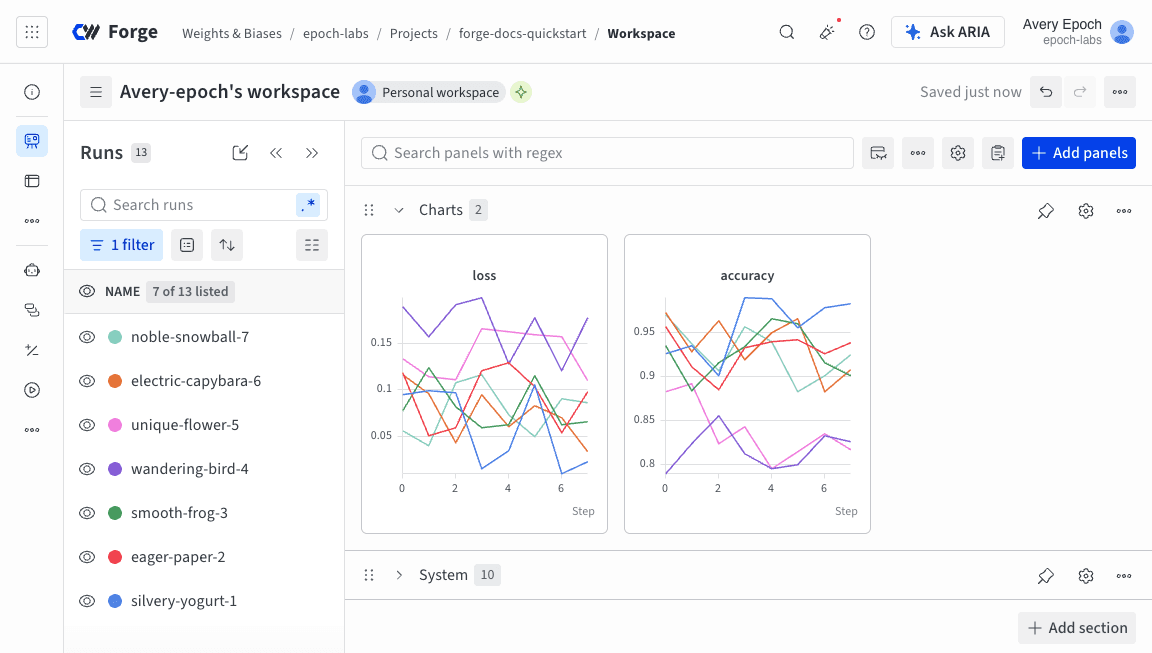
Étapes suivantes
Explorez d’autres fonctionnalités de Weights & Biases :- Découvrez les runs et créez votre premier run.
- Suivez vos modèles, jeux de données et autres fichiers avec W&B Artifacts.
- Automatisez vos recherches d’hyperparamètres et optimisez vos modèles avec W&B Sweeps.
- Partagez des modèles, des prompts et des jeux de données avec Registry.
- Analysez les runs, visualisez les prédictions des modèles et consultez les artifacts dans le tableau de bord de votre projet.
- Synthétisez vos constats et tenez vos collaborateurs informés grâce à W&B Reports.
- Tracez et évaluez vos applications LLM avec W&B Weave.