

Modes de workspace
Les projets Weights & Biases prennent en charge deux modes de workspace. L’icône située à côté du nom du workspace indique son mode.
- Pour démarrer rapidement en visualisant toutes les données disponibles du projet.
- Pour les petits projets qui journalisent peu de clés.
- Pour une analyse plus globale.

- Lorsque seule une partie des clés journalisées dans le projet vous intéresse vraiment.
- Pour une analyse plus ciblée.
- Pour améliorer les performances d’un workspace en évitant de charger des panneaux qui vous sont moins utiles.
Annuler les modifications apportées à votre workspacePour annuler les modifications apportées à votre workspace, cliquez sur le bouton Annuler (flèche vers la gauche) ou appuyez sur Cmd+Z (macOS) ou Ctrl+Z (Windows ou Linux).
Réinitialiser un workspace
Réinitialisez un workspace pour modifier son mode ou effacer ses panneaux et repartir de zéro. Pour réinitialiser un workspace :- En haut du workspace, cliquez sur le menu action ().
- Cliquez sur Reset workspace.
Configurer la mise en page du Workspace
Les paramètres de mise en page du Workspace déterminent l’organisation et l’affichage des panneaux et des sections dans l’ensemble du workspace. Pour configurer la mise en page du Workspace, cliquez sur Settings en haut du workspace, puis sur Workspace layout. Les paramètres suivants sont disponibles :- Hide empty sections during search (activé par défaut)
- Sort panels alphabetically (désactivé par défaut)
- Section organization (regroupement selon le premier préfixe par défaut). Pour modifier ce paramètre :
- Cliquez sur l’icône de cadenas.
- Choisissez le mode de regroupement des panneaux au sein d’une section.
Configurer la mise en page d’une section
Pour configurer la mise en page d’une section, cliquez sur son icône d’engrenage, puis sur Display preferences. Les paramètres suivants sont disponibles :- Turn on or off colored run names in tooltips (activé par défaut)
- Only show highlighted run in companion chart tooltips (désactivé par défaut)
- Number of runs shown in tooltips (un seul run, tous les runs ou Default)
- Display full run names on the primary chart tooltip (désactivé par défaut)
Afficher un panneau en mode plein écran
Le mode plein écran offre davantage d’espace à un panneau, ce qui permet d’examiner vos données de plus près. En mode plein écran, le sélecteur de runs est affiché. Pour afficher un panneau en mode plein écran :- Survolez le panneau.
- Cliquez sur le menu action () du panneau, puis sur le bouton plein écran, qui ressemble à un viseur ou aux quatre coins d’un carré.
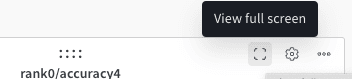
- Pour quitter le mode plein écran et revenir au workspace du panneau, cliquez sur la flèche orientée vers la gauche en haut de la page.
- Pour parcourir les panneaux d’une section sans quitter le mode plein écran, utilisez les boutons Previous et Next situés sous le panneau, ou les touches fléchées gauche et droite.
- Pour libérer davantage d’espace pour le panneau, réduisez le sélecteur de runs avec Cmd+. (macOS) ou Ctrl+. (Windows ou Linux).
- Lorsque vous affichez une image d’un volet multimédia en mode plein écran, des raccourcis clavier permettent de zoomer, de dézoomer, de réinitialiser le zoom ou d’ajuster l’image à la fenêtre. Voir Raccourcis clavier.
Ajouter des panneaux
Les sections suivantes décrivent les différentes façons d’ajouter des panneaux à votre workspace. Vous pouvez ajouter des panneaux un par un ou automatiquement pour chaque clé sélectionnée. Vous pouvez également demander à ARIA de les ajouter à votre place.Ajouter un panneau manuellement
Ajoutez des panneaux à votre workspace un par un, soit au niveau global du workspace, soit au niveau d’une section.Ajouter des panneaux à un workspace
- Accédez au Workspace de votre projet.
- Cliquez sur ajouter des panneaux, à droite du champ de recherche de panneaux.
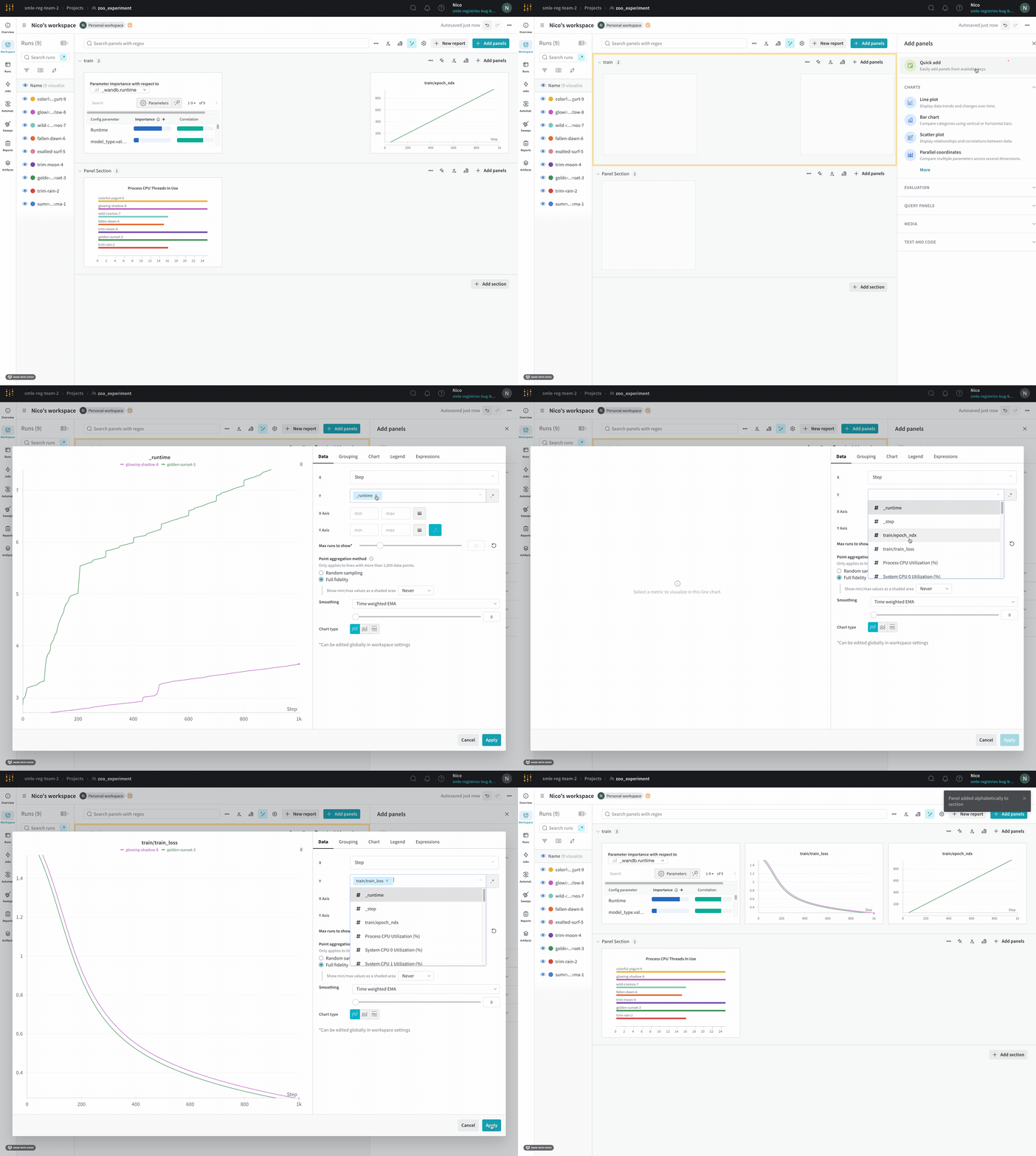
- Dans la fenêtre modale qui s’affiche, sélectionnez le type de panneau à ajouter, par exemple un graphique, un média ou un panneau de requête.
Ajouter des panneaux à une section
- Accédez au workspace de votre projet.
- Facultatif : créez une section. Faites défiler jusqu’en bas du workspace et cliquez sur ajouter une section.
- Cliquez sur le menu action () de la section, puis sur + ajouter des panneaux.
- Dans la fenêtre modale qui s’affiche, sélectionnez le type de panneau à ajouter : graphique, panneau multimédia, panneau de requête, etc.
Générateur rapide de panneaux
Utilisez le générateur rapide de panneaux pour créer automatiquement des panneaux à partir des clés de métriques sélectionnées, au niveau du workspace ou d’une section.Dans un workspace automatique, le générateur rapide de panneaux est masqué si toutes les clés journalisées disposent déjà d’un panneau. Si vous supprimez un panneau, utilisez le générateur rapide de panneaux pour l’ajouter de nouveau.
Par exemple, supposons que votre workspace contienne les clés de métriques
train/loss et val/loss. Le générateur rapide de panneaux vous permet de créer des panneaux de l’une des manières suivantes :
- Panneaux à clé unique : crée deux panneaux, l’un pour
train/losset l’autre pourval/loss. - Panneaux à plusieurs métriques : l’expression régulière
.*\/losscrée un seul panneau contenant les deux métriques.
Ajouter des panneaux au workspace
- Accédez au Workspace de votre projet.
- Sélectionnez Ajouter des panneaux à côté du champ de recherche de panneaux, puis sélectionnez Générateur rapide de panneaux.
- Sélectionnez Panneaux à clé unique ou Panneaux à plusieurs métriques.
- Saisissez les clés de métriques ou l’expression régulière dans le champ de recherche.
- Effectuez l’étape suivante en fonction du mode de création :
- Panneaux à clé unique : survolez une clé de métrique, puis sélectionnez Ajouter. Répétez l’opération pour chaque clé de métrique à ajouter.
- Panneaux à plusieurs métriques : saisissez une expression régulière pour créer un panneau regroupant les clés de métriques correspondantes. Cliquez sur Ajouter un panneau.
Ajouter des panneaux à une section
- Accédez au Workspace de votre projet.
- Facultatif : pour créer une section, faites défiler jusqu’en bas du workspace et sélectionnez ajouter une section.
- Dans la section, sélectionnez ajouter un panneau, puis générateur rapide de panneaux.
- Sélectionnez panneaux à clé unique ou panneaux à plusieurs métriques.
- Saisissez les clés de métrique ou une expression régulière dans le champ de recherche.
- Effectuez l’étape suivante selon le mode de création choisi :
- panneaux à clé unique : survolez une clé de métrique, puis sélectionnez Add. Répétez l’opération pour chaque clé de métrique à ajouter.
- panneaux à plusieurs métriques : saisissez une expression régulière pour créer un panneau regroupant les clés de métrique correspondantes. Cliquez sur ajouter un panneau.
Partager un panneau
Partagez un panneau pour diriger vos collaborateurs directement vers une vue ciblée d’une visualisation précise, sans qu’ils aient à parcourir l’ensemble du workspace. Pour partager un panneau à l’aide d’un lien, procédez de l’une des manières suivantes :- Lorsque le panneau est affiché en mode plein écran, copiez l’URL depuis le navigateur.
- Cliquez sur le menu action (), puis sur Copy panel URL.
Composer par programmation le lien plein écran d’un panneau
Lorsque vous créez une automatisation ou un flux de travail similaire, il peut être utile d’y inclure l’URL plein écran du panneau. Le format ci-dessous correspond à l’URL plein écran d’un panneau. Dans l’exemple suivant, remplacez les noms de l’entity, du projet, du panneau et de la section indiqués entre crochets.Intégrer ou partager un panneau sur les réseaux sociaux
Pour intégrer un panneau dans un site web ou le partager sur les réseaux sociaux, le panneau doit être visible par toute personne disposant du lien. Si un projet est privé, seuls ses membres peuvent voir le panneau. S’il est public, toute personne disposant du lien peut le voir. Pour obtenir le code permettant d’intégrer un panneau ou de le partager sur les réseaux sociaux :- Dans le workspace, survolez le panneau, puis cliquez sur son menu action ().
- Cliquez sur l’onglet Share.
- Remplacez Only those who are invited have access par Anyone with the link can view. Sinon, les options de l’étape suivante ne sont pas disponibles.
- Choisissez Share on Twitter, Share on Reddit, Share on LinkedIn ou Copy embed link.
Envoyer un rapport de panneau par e-mail
Pour envoyer par e-mail un seul panneau sous forme de rapport autonome :- Survolez le panneau, puis cliquez sur son menu action ().
- Cliquez sur Share panel in report.
- Sélectionnez l’onglet Invite.
- Saisissez une adresse e-mail ou un nom d’utilisateur.
- Facultatif : remplacez can view par can edit.
- Cliquez sur Invite. Weights & Biases envoie à l’utilisateur un e-mail contenant un lien cliquable vers le rapport, lequel ne contient que le panneau que vous partagez.
Gérer les panneaux
Une fois des panneaux ajoutés à un workspace, vous pouvez les modifier, les déplacer, les dupliquer ou les supprimer pour que vos visualisations restent organisées et à jour.Modifier un panneau
Pour modifier un panneau :- Cliquez sur son icône en forme de crayon.
- Modifiez les paramètres du panneau.
- Facultatif : pour changer le type du panneau, sélectionnez le nouveau type, puis configurez ses paramètres.
- Cliquez sur Apply.
Déplacer un panneau
Pour déplacer un panneau vers une autre section, vous pouvez utiliser sa poignée de déplacement. Pour choisir plutôt la nouvelle section dans une liste :- Facultatif : créez une section en cliquant sur Ajouter une section après la dernière section.
- Cliquez sur le menu action () du panneau.
- Cliquez sur Déplacer, puis sélectionnez la nouvelle section.
Dupliquer un panneau
Pour dupliquer un panneau :- En haut du panneau, cliquez sur le menu action ().
- Cliquez sur Duplicate.
Supprimer des panneaux
Pour supprimer un panneau :- Survolez le panneau.
- Cliquez sur le menu action ().
- Cliquez sur Delete.
Gérer les sections
Les sections regroupent les panneaux associés, ce qui facilite la consultation des workspaces volumineux. Par défaut, les sections d’un workspace reflètent la hiérarchie de journalisation de vos clés. En revanche, dans un workspace manuel, les sections n’apparaissent qu’à partir du moment où vous ajoutez des panneaux.Ajouter une section
Pour ajouter une section, cliquez sur ajouter une section après la dernière section. Pour ajouter une nouvelle section avant ou après une section existante, vous pouvez plutôt ouvrir le menu action () de la section, puis cliquer sur New section below ou New section above.Gérer les panneaux d’une section
Dans une section, vous pouvez redimensionner les panneaux, gérer la pagination et supprimer des panneaux individuellement. Les sections comportant de nombreux panneaux sont paginées par défaut. Le nombre de panneaux affichés par défaut sur une page dépend de la configuration du panneau et de la taille des panneaux de la section. Pour redimensionner un panneau, survolez-le, cliquez sur la poignée de déplacement, puis faites-la glisser pour ajuster la taille du panneau. Lorsque vous redimensionnez un panneau, tous les panneaux de la section sont redimensionnés. Si une section est paginée, vous pouvez personnaliser le nombre de panneaux à afficher par page :- En haut de la section, cliquez sur 1 to
[X]of[Y], où[X]correspond au nombre de panneaux visibles et[Y]au nombre total de panneaux. - Choisissez le nombre de panneaux à afficher par page, jusqu’à 100.
- Survolez le panneau, puis cliquez sur son menu action ().
- Cliquez sur Delete.