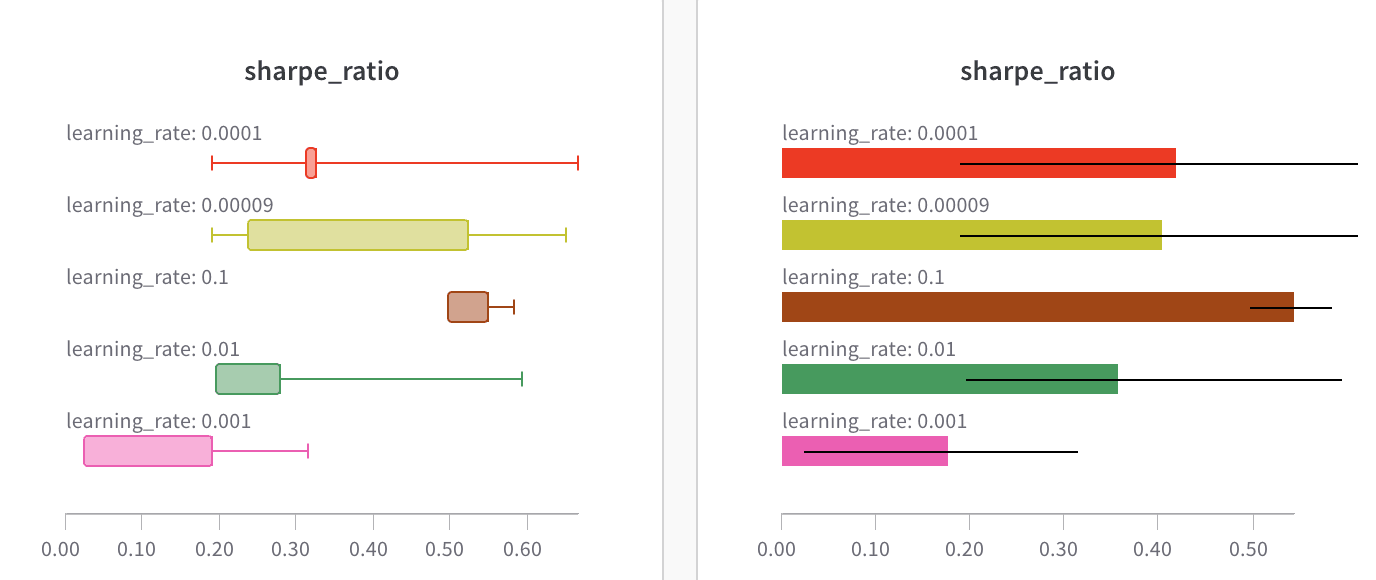
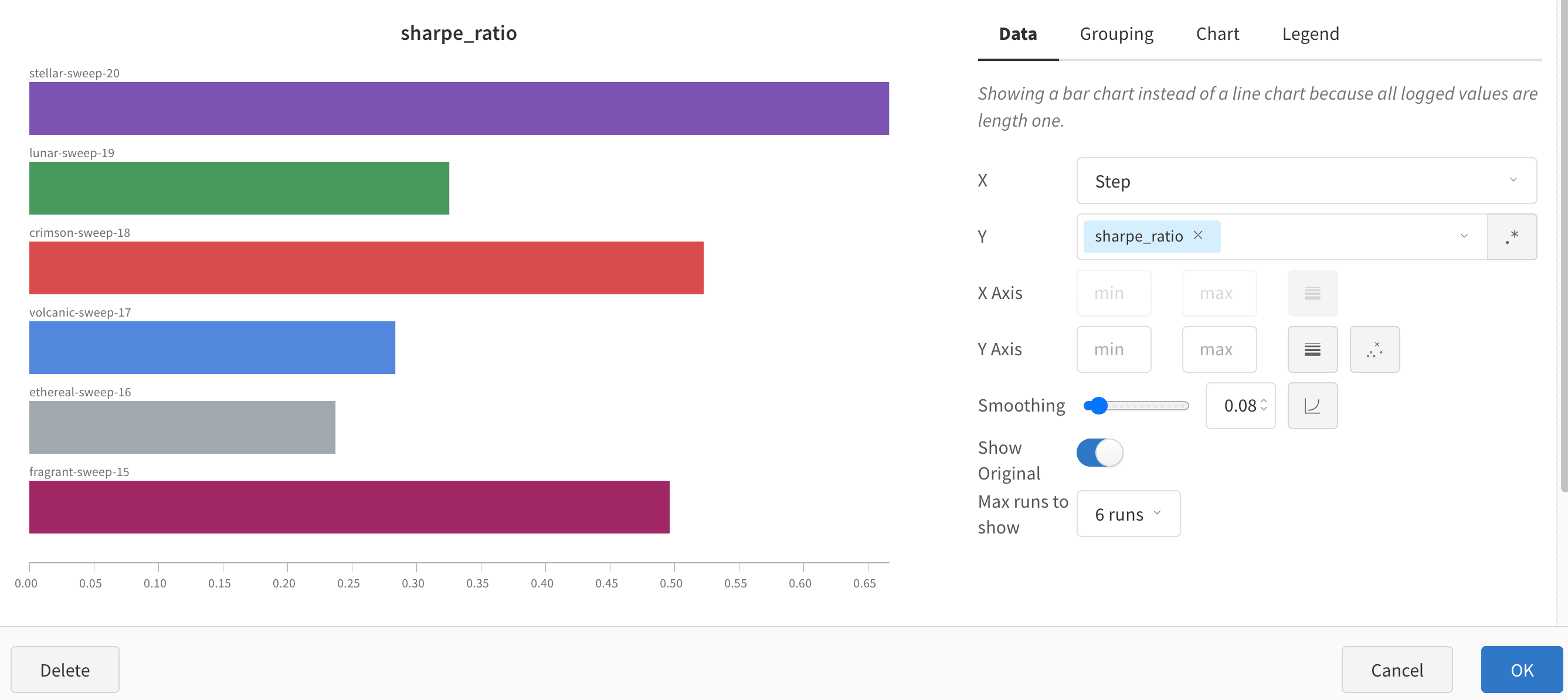
Un graphique à barres représente des données catégorielles à l’aide de barres rectangulaires, verticales ou horizontales. Utilisez les graphiques à barres pour visualiser des métriques, comparer des données catégorielles et personnaliser les axes de vos runs. Les graphiques à barres s’affichent par défaut avec wandb.Run.log() lorsque toutes les valeurs journalisées sont de longueur 1.
Les paramètres du graphique vous permettent de limiter le nombre maximum de runs affichés, de regrouper les runs selon n’importe quel paramètre de configuration et de renommer les libellés.
Personnaliser les graphiques à barres
Si vous regroupez vos runs, vous pouvez également créer des graphiques boîte à moustaches ou Violin afin de réunir de nombreuses statistiques de synthèse dans un seul type de graphique.
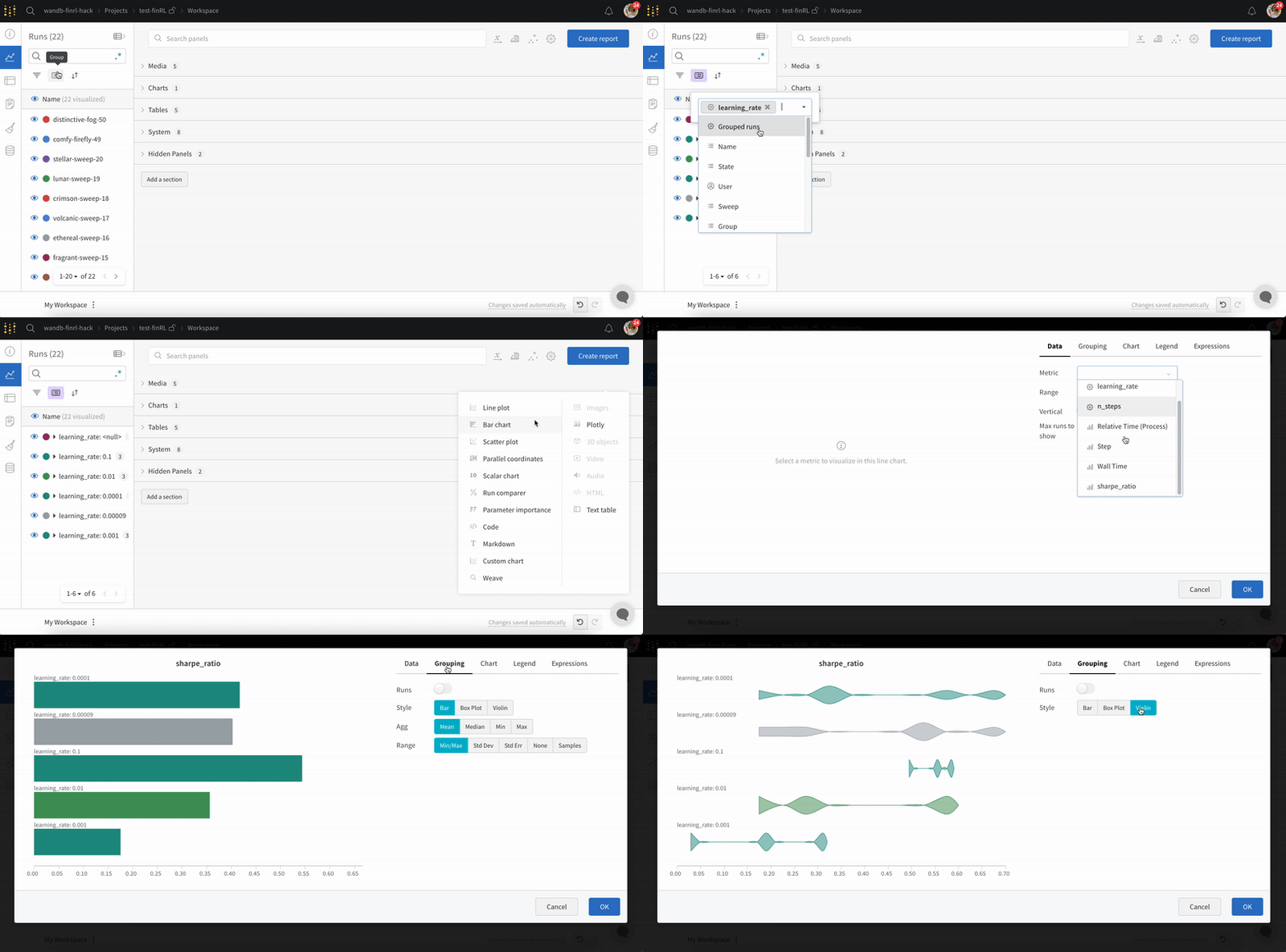
Pour créer une boîte à moustaches ou un graphique en violon :
- Regroupez vos runs dans le tableau des runs, ou activez le regroupement dans le panneau.
- Dans le workspace, cliquez sur Add panel, puis choisissez graphique à barres.
- Dans l’onglet Data, utilisez le sélecteur Metric pour choisir votre métrique de synthèse.
- Dans l’onglet Grouping, dans le contrôle Style, choisissez boîte à moustaches ou Violin.
Si le contrôle Style ou les options boîte à moustaches et Violin n’apparaissent pas, c’est que vos runs ne sont pas regroupés. Regroupez vos runs pour faire apparaître ces options.
Dernière modification le 30 septembre 2026