Activer l’enregistrement du code
Configurez l’enregistrement du code pour votre équipe ou votre organisation. Les contrôles au niveau de l’équipe et de l’organisation sont décrits dans Configurer les paramètres de confidentialité.Par défaut, Weights & Biases désactive l’enregistrement du code pour toutes les équipes. Pour que vous puissiez l’activer pour une équipe, un administrateur de l’organisation doit laisser l’option Disable default code saving désactivée pour l’organisation. Voir la section Organisation.
Équipe
Pour activer l’enregistrement du code pour une équipe en tant qu’administrateur d’équipe, accédez à la page Settings, puis à la section Privacy, et configurez Enable code saving by default pour les runs de cette équipe. Cette option n’est disponible que si aucun administrateur de l’organisation n’a activé Disable default code saving pour l’ensemble de l’organisation. Pour connaître la marche à suivre, consultez Configurer les paramètres de confidentialité d’une équipe.Organisation
En tant qu’administrateur de l’organisation, accédez à Settings, sélectionnez Privacy, puis utilisez Disable default code saving dans la section Project and content security pour définir si l’enregistrement du code est désactivé par défaut pour toutes les équipes. Tant que ce paramètre est activé, les administrateurs d’équipe ne peuvent pas activer Enable code saving by default pour leur équipe. Pour consulter la liste complète des contrôles au niveau de l’organisation, voir Appliquer les paramètres de confidentialité à toutes les équipes.Enregistrer le code
Capturez le code source ayant produit un run sous forme d’artifact. L’artifact de code peut être consulté dans le workspace de votre projet. Il existe deux façons d’enregistrer le code : une approche précise, au cas par cas, et une approche automatique.Contrôle précis
Utilisezwandb.Run.log_code() pour journaliser des fichiers ou des répertoires spécifiques sous forme d’artifact.
Par défaut, Weights & Biases parcourt le répertoire courant et journalise tous les fichiers portant l’extension .py.
L’exemple suivant montre comment utiliser wandb.Run.log_code() pour journaliser le répertoire courant :
wandb.Run.log_code() avec les paramètres include_fn= et exclude_fn= pour indiquer les fichiers à inclure et à exclure lors de la journalisation du code :
Capturer automatiquement le code
Utilisezwandb.init(settings=wandb.Settings(code_dir=)) pour capturer automatiquement tout le code du répertoire courant et de ses sous-répertoires. Par défaut, Weights & Biases capture :
- Les fichiers portant l’extension
.py - requirements.txt
- Dockerfile
- Tout ce qui se trouve sous
wandb/ou.wandb/est exclu
. par le chemin du répertoire que vous souhaitez capturer.
Afficher les modifications locales
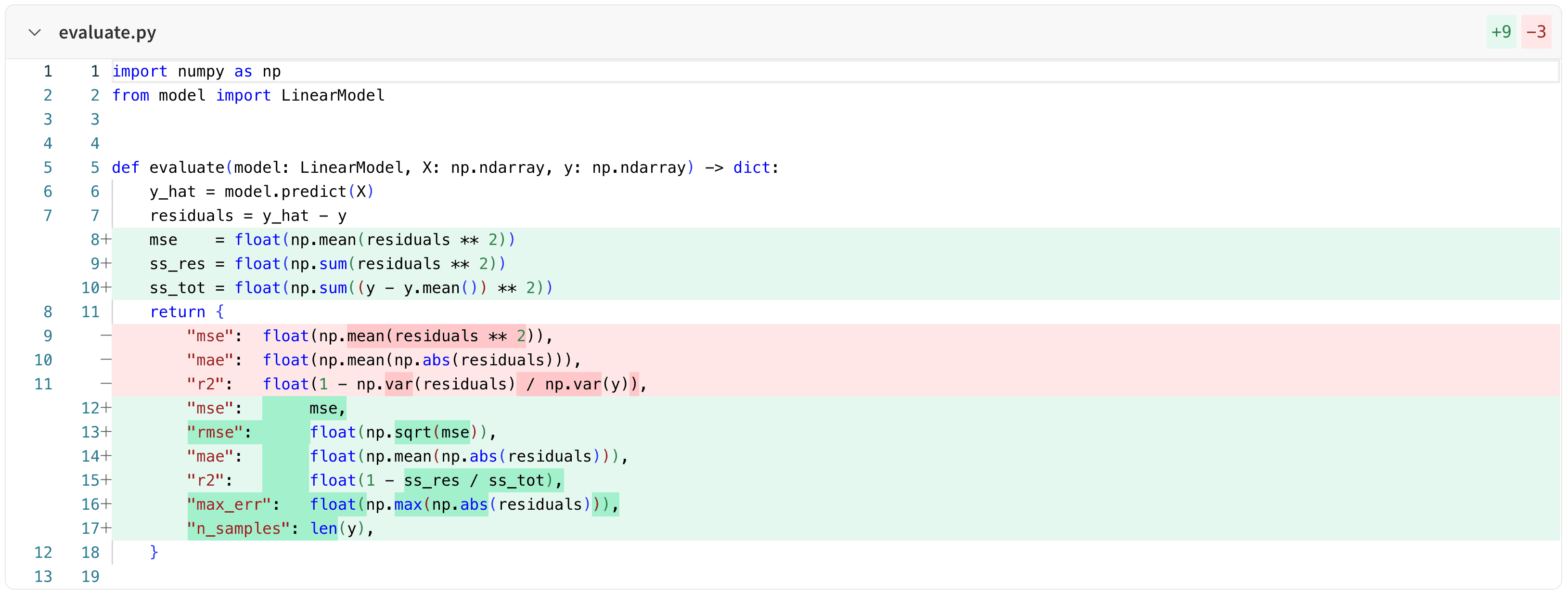
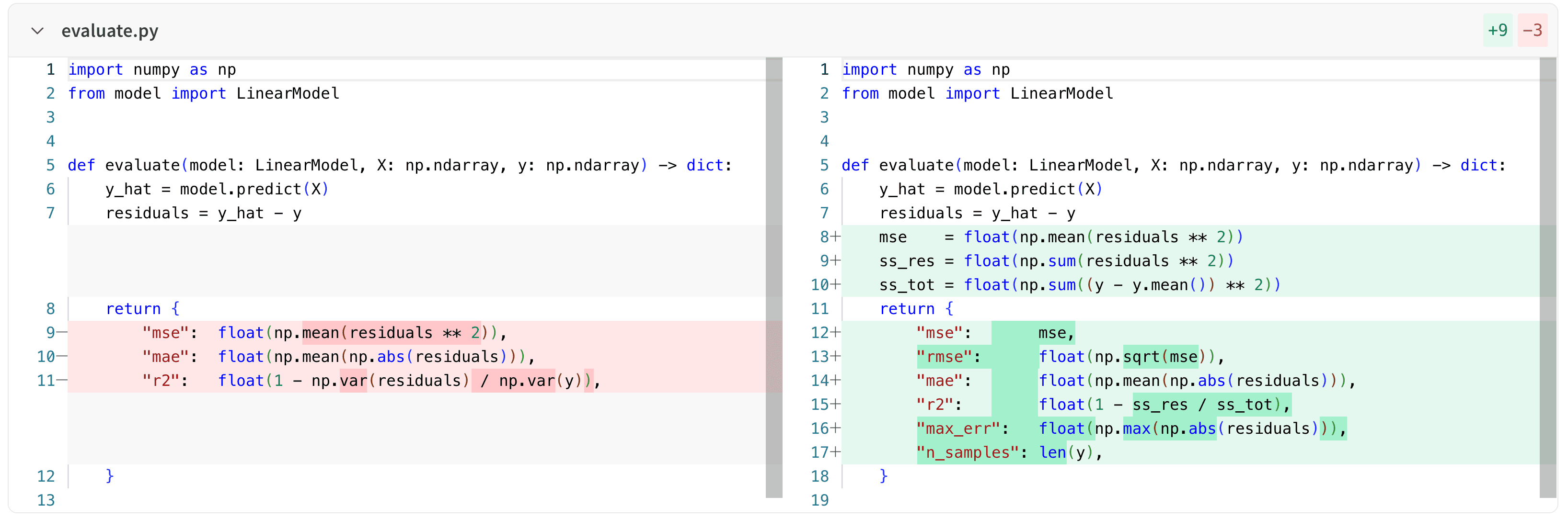
Weights & Biases génère des fichiers diff lorsque vous journalisez du code comportant des modifications indexées ou non indexées dans votre dépôt Git. Vous pouvez ensuite consulter ces modifications dans l’interface W&B. Weights & Biases nomme les fichiers diffdiff.patch ou diff_<sha>.patch. Ces fichiers contiennent les modifications de code locales qui n’ont pas encore été validées dans Git, par rapport à HEAD.
Pour afficher les fichiers diff :
- Accédez au workspace de votre projet.
- Dans la barre latérale gauche, cliquez sur Workspace.
- Dans le sélecteur de runs, sélectionnez le run dont vous souhaitez afficher le diff.
- Sur la page Overview du run, sélectionnez l’onglet Files.
- Dans la liste des fichiers, sélectionnez le fichier
diff.patchoudiff_<sha>.patch. - Sélectionnez un fichier dans la liste pour développer son diff.
-
La vue unifiée affiche le diff dans un seul volet :
-
La vue scindée affiche le diff dans deux volets côte à côte :
Historique de session Jupyter
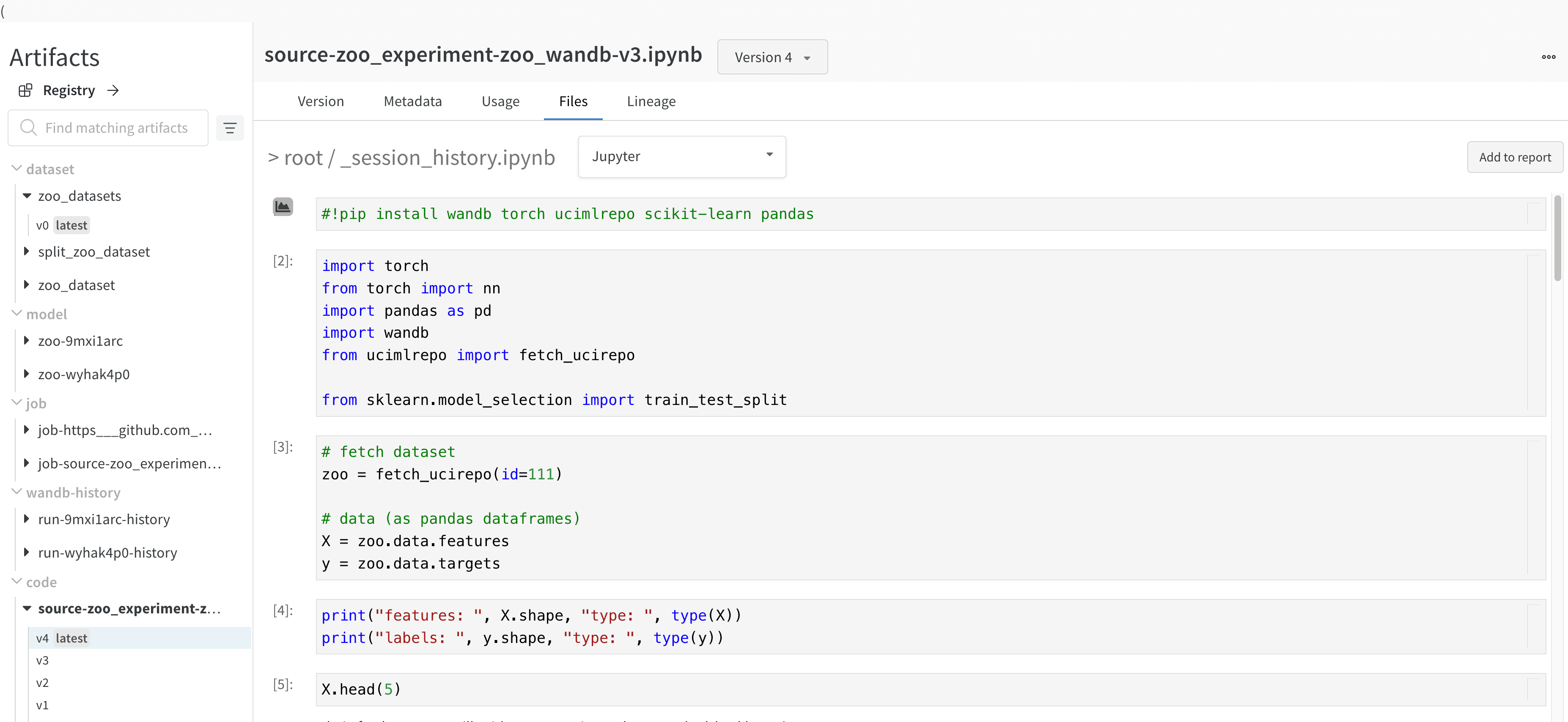
Weights & Biases enregistre l’historique du code exécuté dans votre session de notebook Jupyter. Lorsque vous appelezwandb.init() dans Jupyter, Weights & Biases ajoute un hook qui enregistre automatiquement un notebook Jupyter contenant l’historique du code exécuté au cours de votre session actuelle.
- Accédez au workspace du projet qui contient votre code.
- Sélectionnez l’onglet Artifacts dans la barre latérale du projet.
- Développez l’artifact code.
- Sélectionnez l’onglet Files.
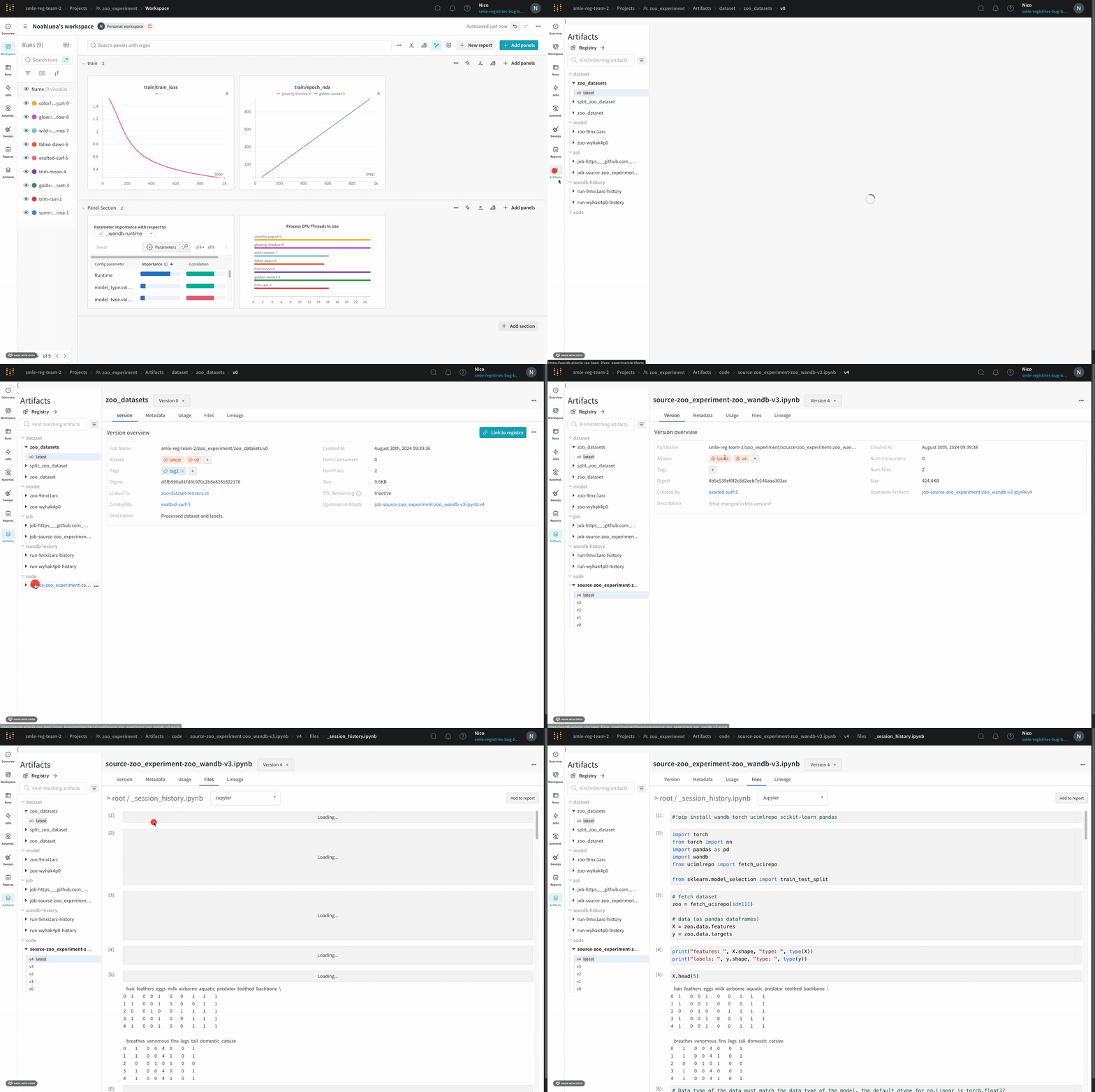
display d’IPython. Vous pouvez ainsi voir précisément quel code a été exécuté dans Jupyter pour un run donné. Dans la mesure du possible, Weights & Biases enregistre également la version la plus récente du notebook, que vous trouverez elle aussi dans le répertoire code.
Comparer le code entre plusieurs runs
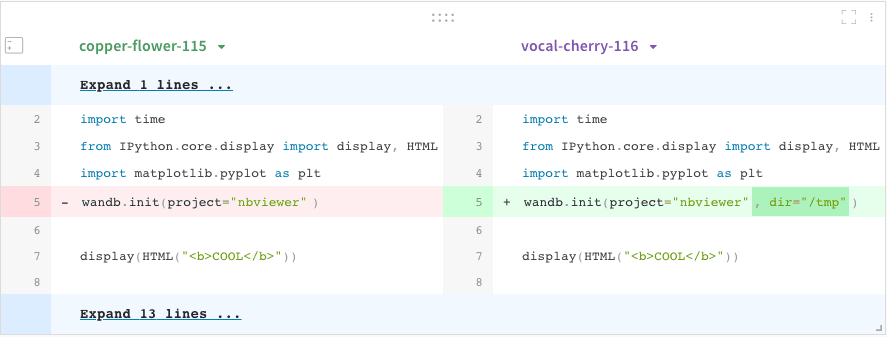
Comparez le code utilisé dans différents runs W&B :- Cliquez sur le bouton Add panels dans le coin supérieur droit de la page.
- Développez la liste déroulante TEXT AND CODE, puis sélectionnez Code.