생성형 AI 애플리케이션 구축을 위한 Weights & Biases의 도구 모음인 W&B Weave를 찾고 계신가요? Weave 문서를 참조하세요.
쿼리 패널 만들기
쿼리 패널을 추가하면 표현식을 작성하고 그 결과를 시각화할 공간이 생깁니다. 쿼리 패널은 프로젝트 워크스페이스나 리포트에 추가할 수 있습니다.- 프로젝트 워크스페이스
- W&B Report
- 프로젝트 워크스페이스로 이동하세요.
- 오른쪽 상단에서 Add panel을 클릭하세요.
- 드롭다운 메뉴에서 Query panel을 선택하세요.
쿼리 컴포넌트
다음 섹션에서는 쿼리 패널을 구성하는 세 가지 요소인 데이터를 선택하는 표현식, 패널의 동작 방식을 제어하는 설정, 출력을 렌더링하는 결과 패널에 대해 설명합니다.표현식
쿼리 표현식을 사용하면 run, 아티팩트, 모델, table 등 Weights & Biases에 저장된 데이터를 쿼리할 수 있습니다.예시: table 쿼리하기
W&B Table을 쿼리한다고 가정해 보겠습니다. 트레이닝 코드에서"cifar10_sample_table"이라는 table을 다음과 같이 로깅합니다.

runs는 쿼리 패널이 워크스페이스에 있을 때 쿼리 패널 표현식에 자동으로 주입되는 변수입니다. 값은 해당 워크스페이스에 표시되는 run 목록입니다. run에서 사용할 수 있는 여러 속성에 대한 자세한 내용은 다양한 속성 이해하기를 참조하세요.summary는 run의 Summary 객체를 반환하는 Op입니다. Op는 매핑되므로 이 Op가 목록의 각 run에 적용되고, 그 결과 Summary 객체 목록이 생성됩니다.["cifar10_sample_table"]은 키가cifar10_sample_table인 Pick Op(대괄호로 표시)입니다. Summary 객체는 딕셔너리나 맵처럼 동작하므로, 이 오퍼레이션은 각 Summary 객체에서 해당 필드를 가져옵니다.
설정
패널 왼쪽 상단의 톱니바퀴 아이콘을 클릭하면 쿼리 설정이 펼쳐집니다. 여기에서 패널 유형과 결과 패널의 매개변수를 설정할 수 있습니다.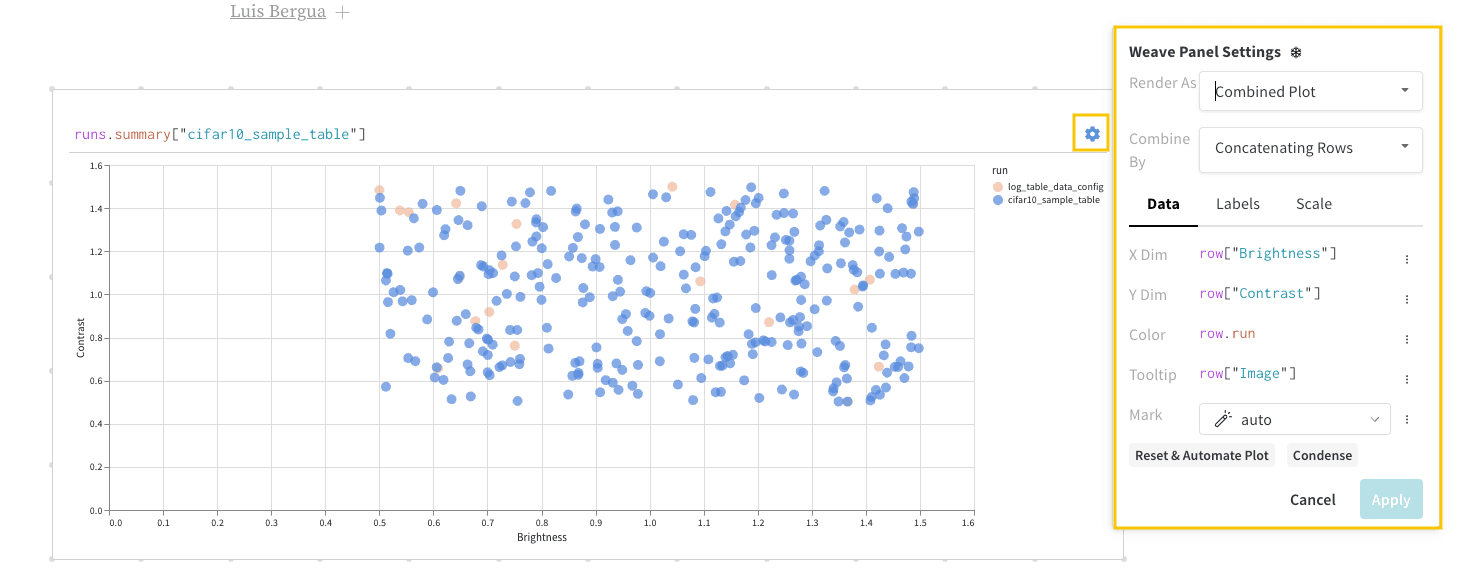
Panel options
설정 메뉴에는 패널이 table 형식의 결과를 결합하거나 로드하는 방식을 바꾸는 옵션이 있을 수 있습니다. 정확한 레이블과 사용 가능 여부는 표현식과 패널 유형에 따라 다릅니다. 구체적인 설정 예시는 Query panel examples report를 참조하세요. Concat 호환되는 table 형식의 결과를 병합하여 보기 및 후속 오퍼레이션에서 하나의 table로 다루려면 설정에서 Concat을 사용하세요. 표현식 수준의 행 병합(예: 쿼리의concat 및 join)은 이 설정과 별개로 동작합니다. 자세한 내용은 표현식에서 table 결합하기를 참조하세요.
Paginate
table 결과가 너무 커서 한 번에 렌더링하기 어려울 때는 Paginate를 사용하세요. 페이지 매김을 사용하면 행을 청크 단위로 로드하므로 패널이 원활하게 반응합니다. 이 옵션은 많은 행 목록을 반환하는 표현식과 함께 사용하세요. 페이지 매김에 적합한 패턴은 Query panel examples report를 참조하세요.
결과 패널
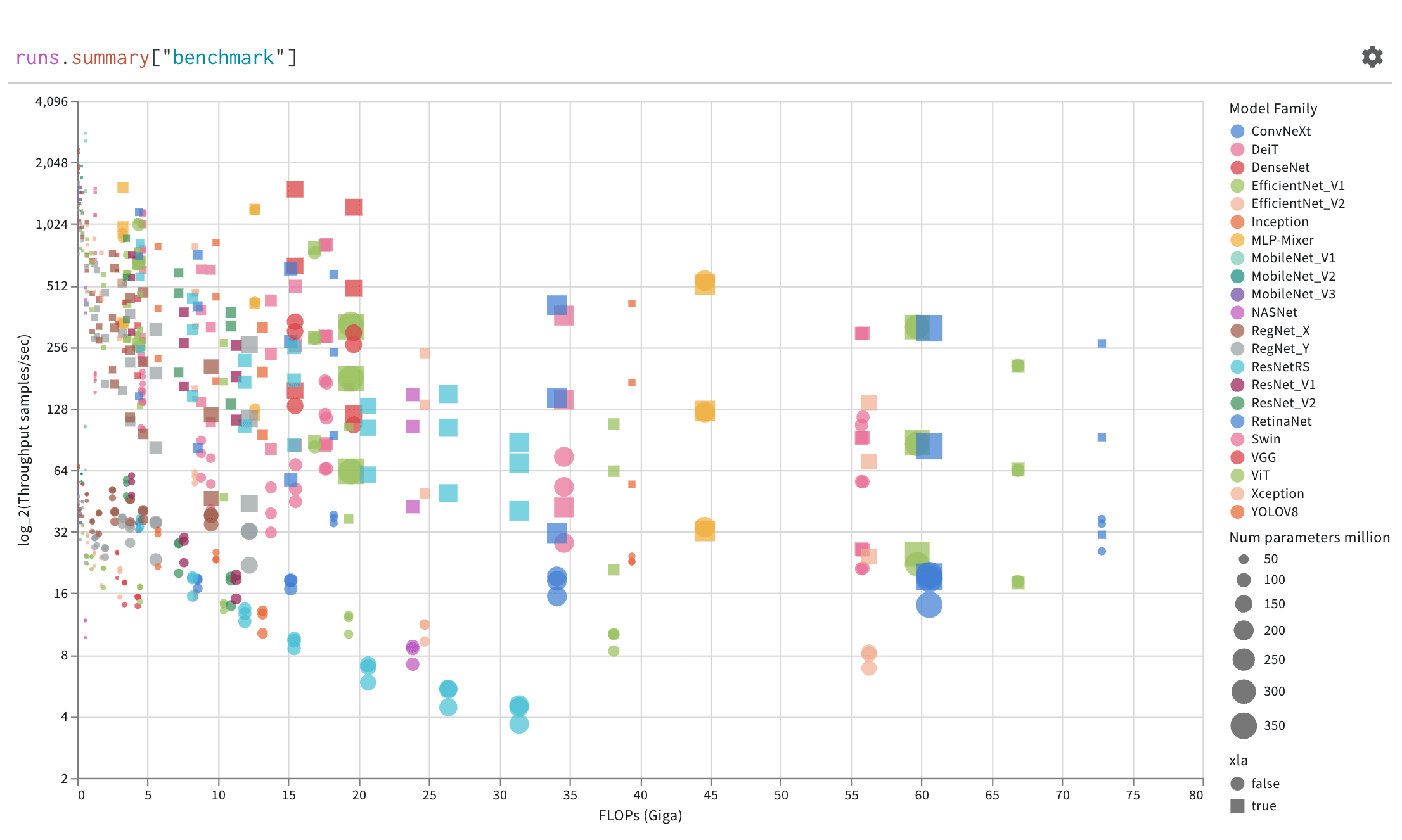
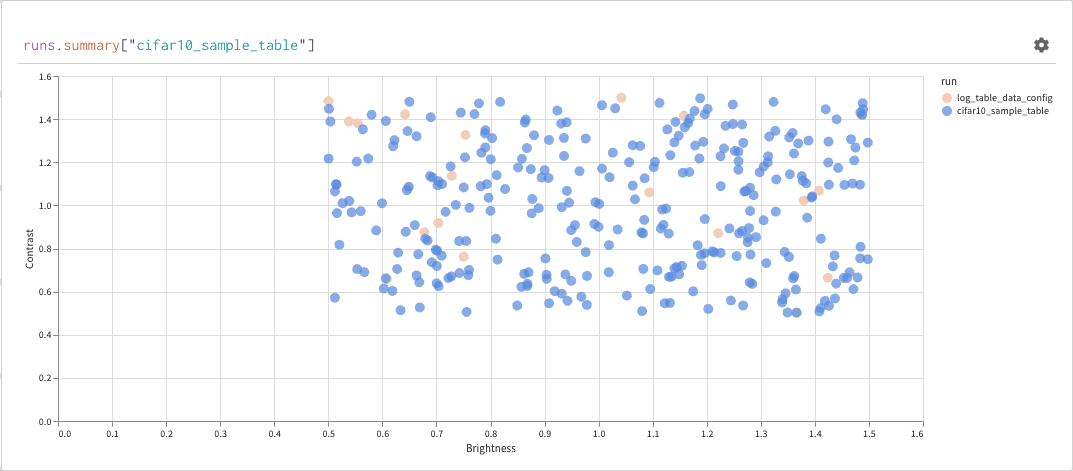
쿼리 결과 패널은 선택한 쿼리 패널을 사용해 쿼리 표현식의 결과를 렌더링하며, 데이터를 대화형으로 표시하도록 설정되어 있습니다. 다음 이미지는 동일한 데이터를 Table과 Plot으로 각각 표시한 모습입니다.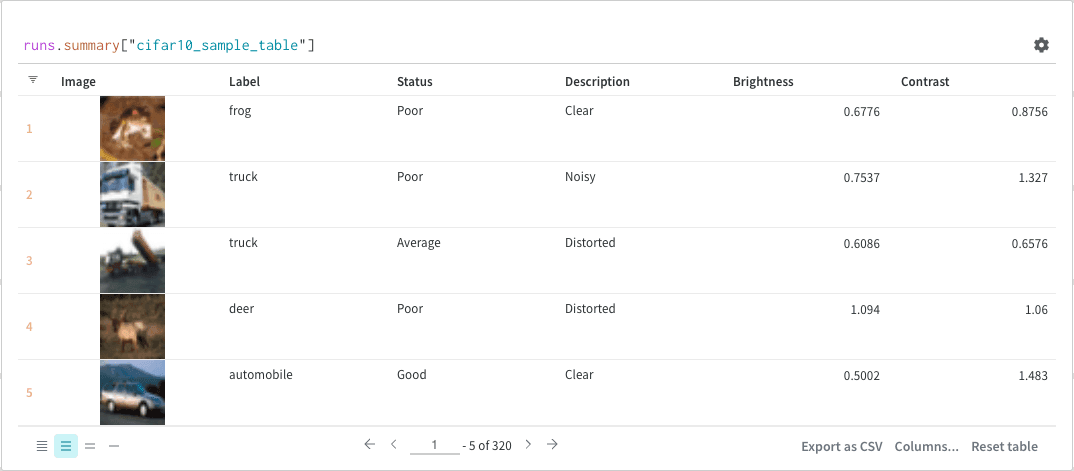
run 이력을 step별로 살펴보기
runs 또는 runs.history로 만든 table과 플롯에서는 앱에 step 컨트롤(예: 슬라이더)이 표시될 수 있습니다. 이 컨트롤로 로깅된 step 사이를 이동하면서 run이 진행되는 동안의 메트릭, 텍스트 또는 미디어를 확인할 수 있습니다. 표현식을 변경한 후 쿼리 패널의 설정을 편집하여 Render As를 Stepper로 변경하세요. 데이터를 로깅한 방식에 더 적합하다면 _step 대신 다른 메트릭을 기준으로 컨트롤이 동작하도록 설정할 수도 있습니다. 표현식 예시는 Query panel examples report를 참조하세요.
기본 오퍼레이션
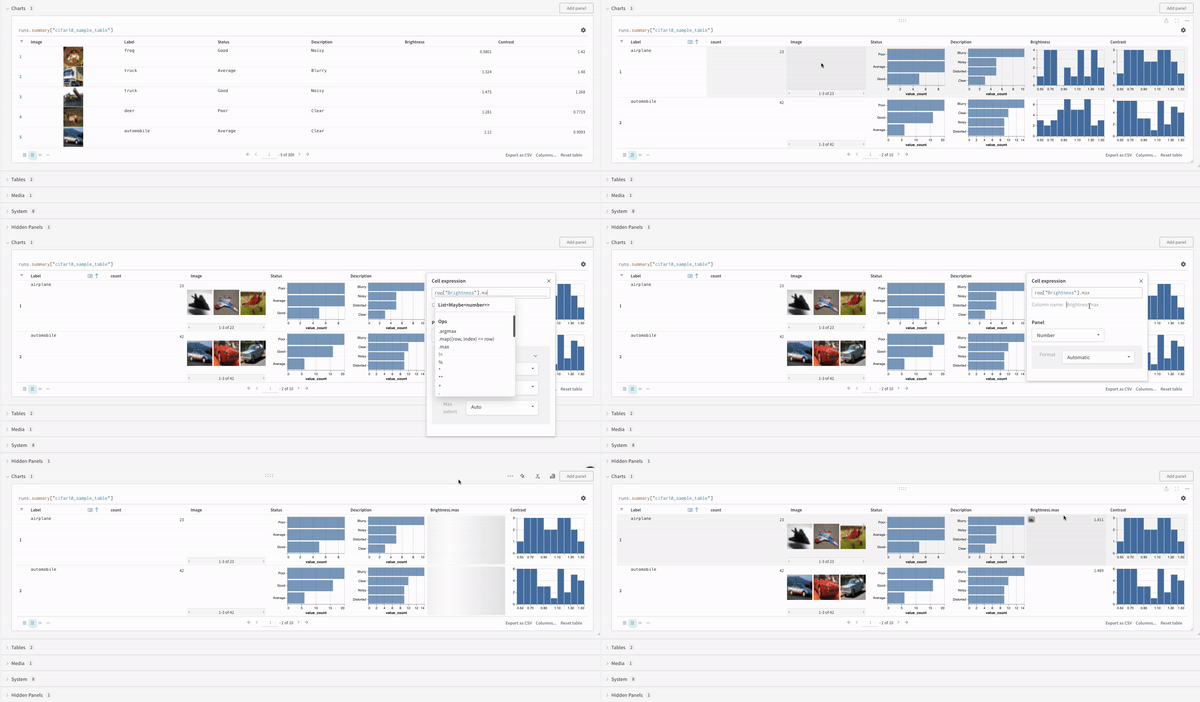
쿼리 패널에 결과가 표시되면 행을 정렬, 필터링, 매핑 또는 그룹화하여 원하는 내용만 추려 볼 수 있습니다. 다음은 쿼리 패널에서 자주 사용하는 오퍼레이션입니다.정렬
열 옵션에서 정렬할 수 있습니다.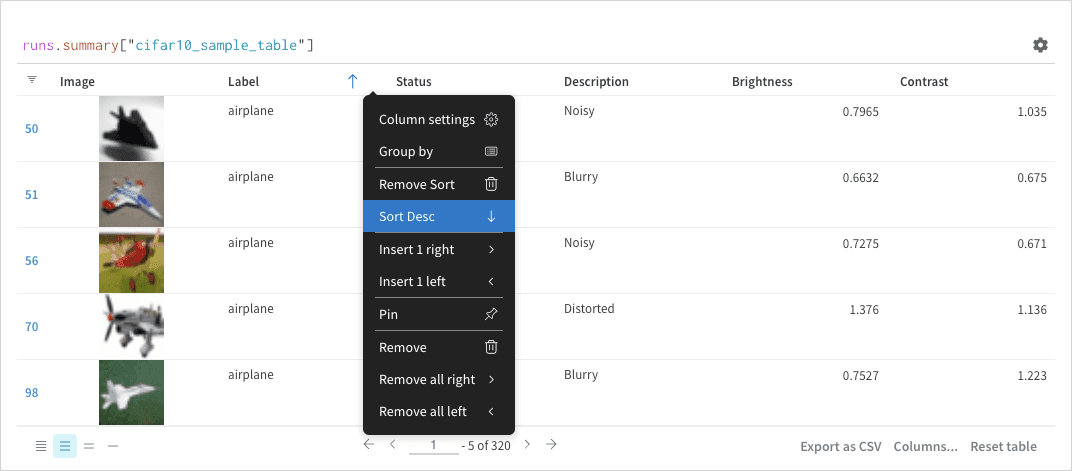
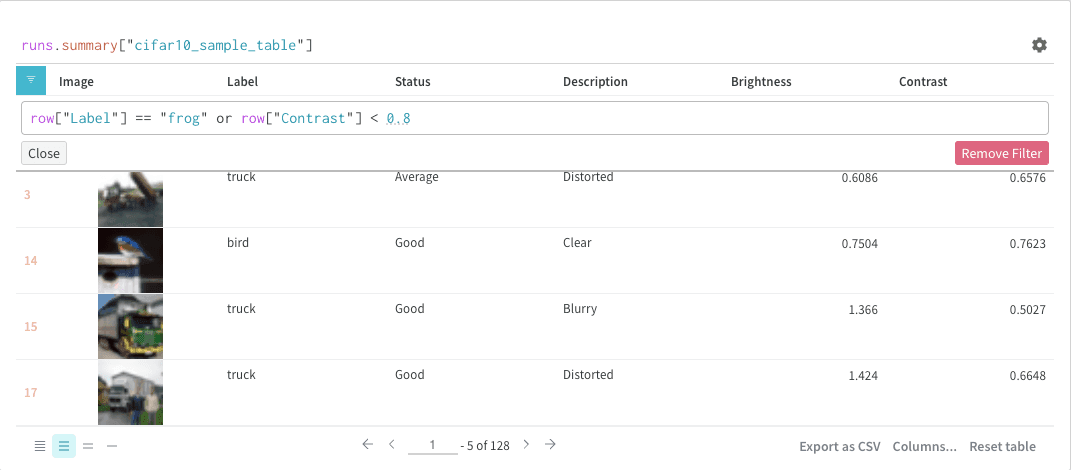
필터
쿼리에서 직접 필터링하거나 패널 왼쪽 상단에 있는 필터 버튼을 사용할 수 있습니다.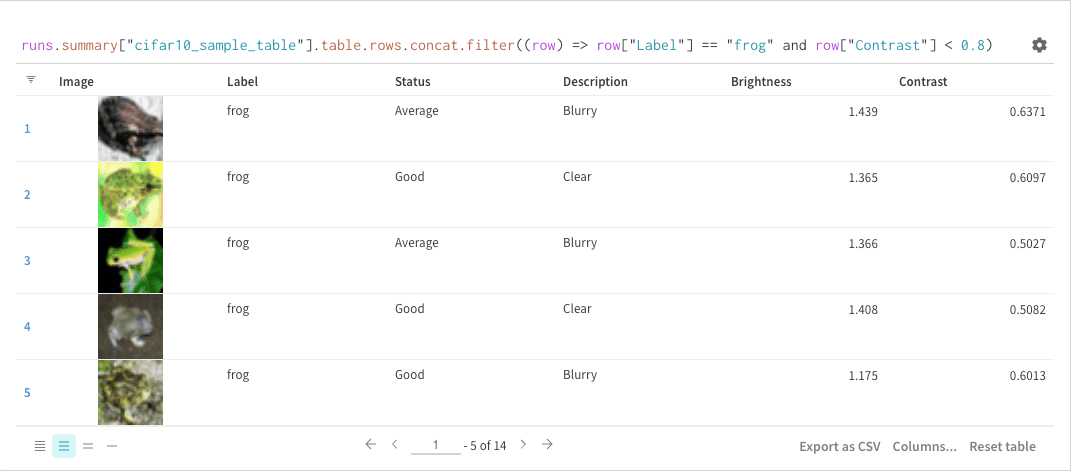
Map
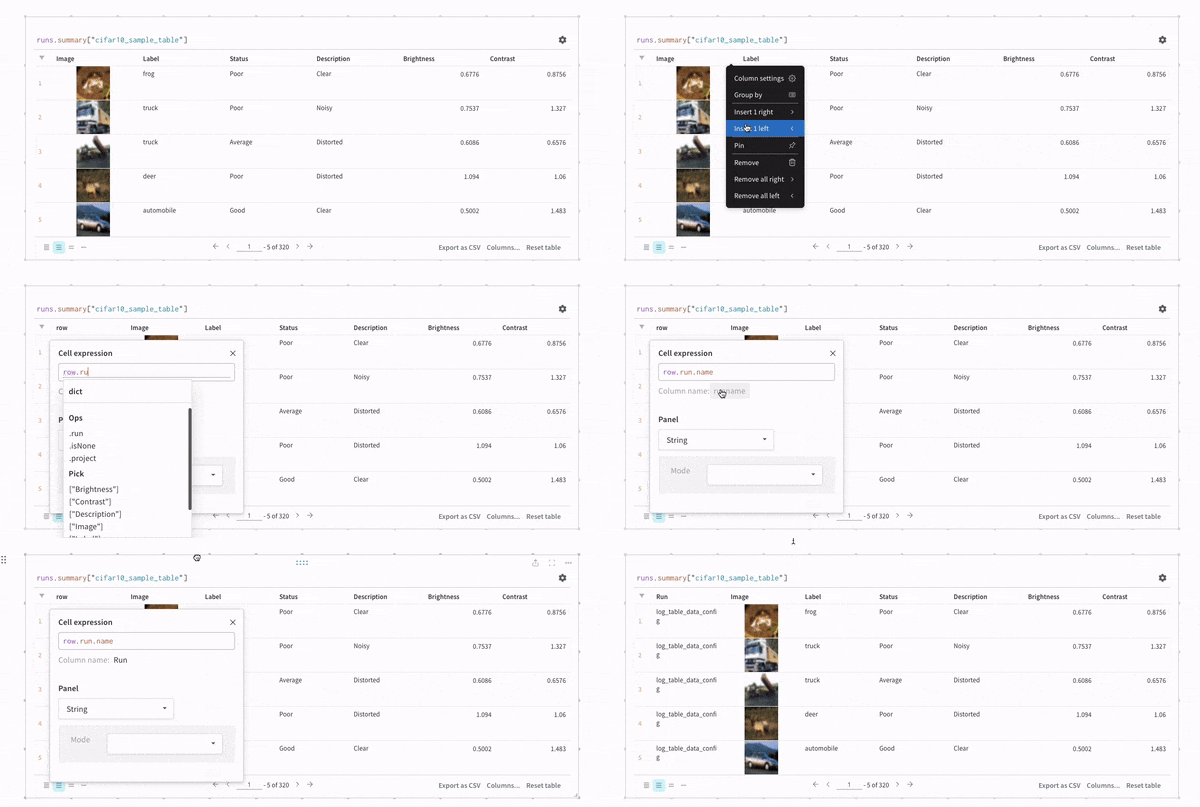
Map 오퍼레이션은 목록을 순회하며 데이터의 각 요소에 함수를 적용합니다. 패널 쿼리에서 직접 수행하거나, 열 옵션에서 새 열을 삽입하여 수행할 수 있습니다.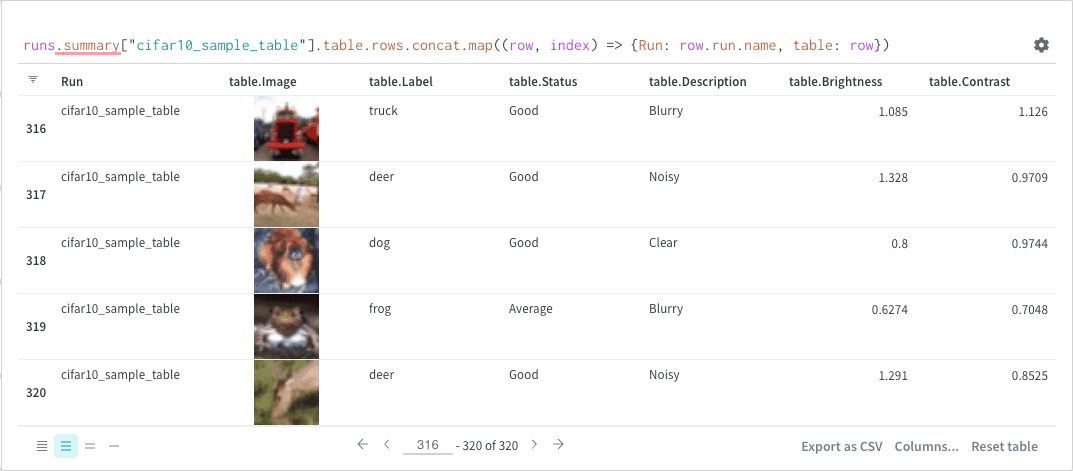
그룹화
쿼리를 사용하거나 열 옵션에서 그룹화할 수 있습니다.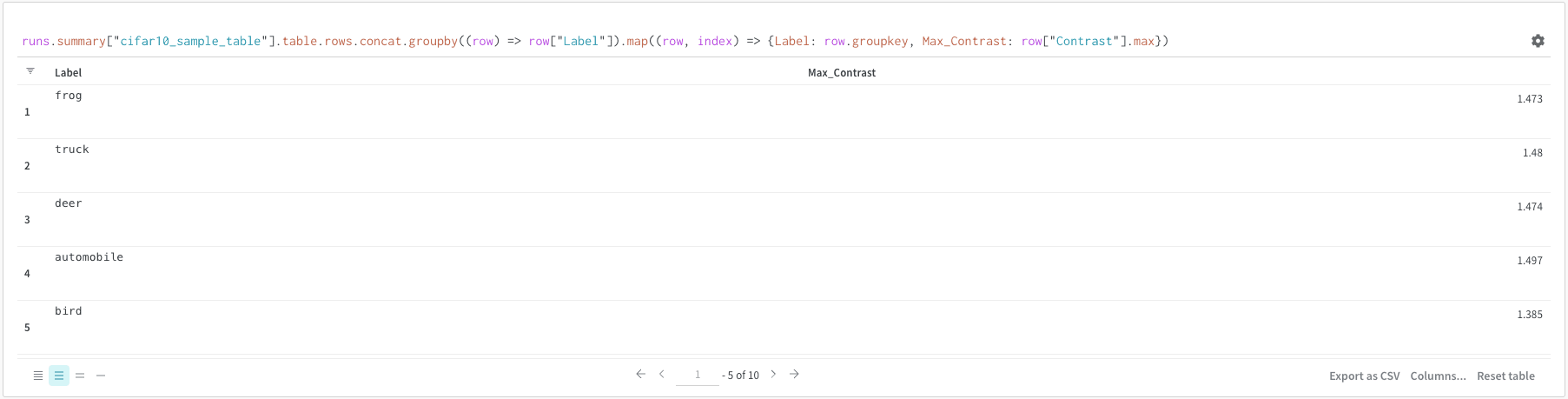
표현식에서 table 결합하기
table의 행 목록을 이어 붙이거나 병합해야 할 때는 표현식에서concat, join 및 관련 Op를 사용하세요. 전체 예시는 Join을 참조하세요. Panel options의 Concat 및 Paginate 항목은 UI에서 table 결과를 병합하고 로드하는 방식을 제어하는 별도의 설정입니다.
Join
쿼리에서 table을 직접 조인할 수도 있습니다. 다음 쿼리 표현식을 예로 들어 보겠습니다.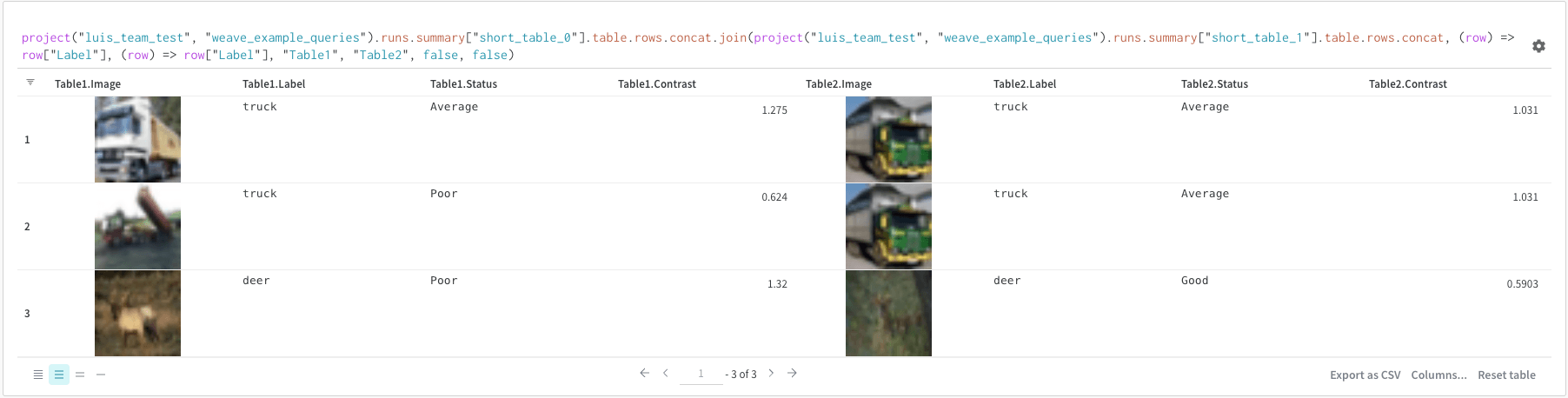
(row) => row["Label"]은 각 table의 선택자로, 조인 기준 열을 지정합니다."Table1"과"Table2"는 조인할 때 각 table에 붙는 이름입니다.true와false는 왼쪽 및 오른쪽의 내부/외부 조인 설정을 지정합니다.
Runs 객체
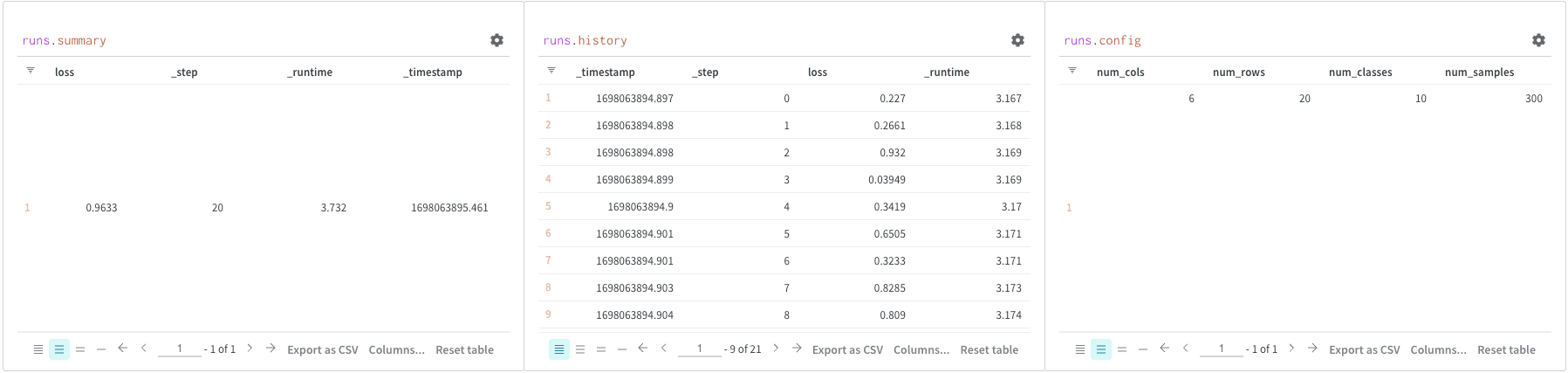
쿼리 패널을 사용하여runs 객체에 액세스하세요. run 객체에는 실험 기록이 저장됩니다. 자세한 내용은 Accessing runs object를 참조하세요. 간단히 요약하면 runs 객체에서는 다음 항목을 사용할 수 있습니다.
summary: run의 결과를 요약한 정보를 담은 딕셔너리입니다. summary에는 정확도나 loss 같은 스칼라 값뿐 아니라 대용량 파일도 포함될 수 있습니다. 기본적으로wandb.Run.log()는 로깅된 시계열의 최종 값을 summary로 설정합니다. summary의 내용을 직접 설정할 수도 있습니다. summary는 run의 출력이라고 보면 됩니다.history: loss처럼 모델 트레이닝 중에 변하는 값을 저장하기 위한 딕셔너리 목록입니다.wandb.Run.log()명령을 실행하면 이 객체에 값이 추가됩니다.config: run의 설정 정보를 담은 딕셔너리입니다. 예를 들어 트레이닝 run의 하이퍼파라미터나 데이터셋 아티팩트를 생성하는 run의 전처리 방법 등이 여기에 해당합니다. config는 run의 입력이라고 보면 됩니다.
아티팩트 액세스
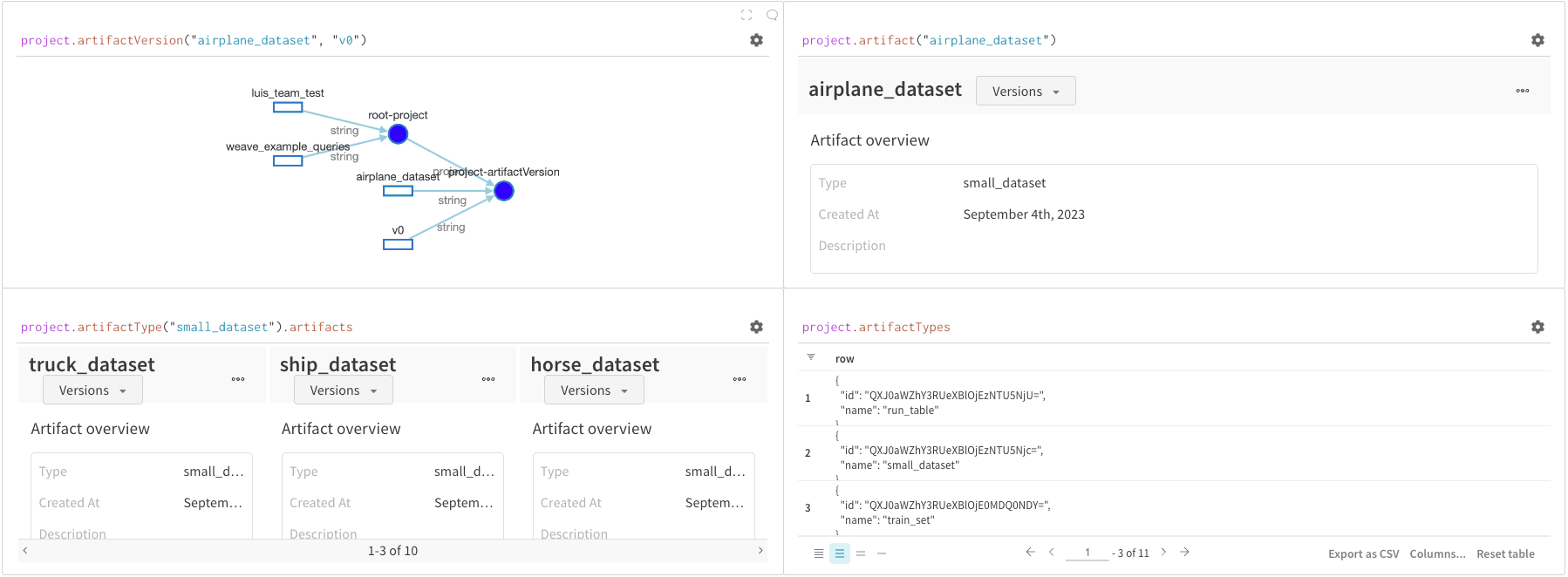
아티팩트는 Weights & Biases의 핵심 개념으로, 버전과 이름이 지정된 파일 및 디렉터리의 컬렉션입니다. 아티팩트를 사용하면 모델 가중치, 데이터셋을 비롯한 모든 파일이나 디렉터리를 추적할 수 있습니다. 아티팩트는 Weights & Biases에 저장되며, 이를 다운로드하거나 다른 run에서 사용할 수 있습니다. 자세한 내용과 예시는 아티팩트 액세스를 참조하세요. 아티팩트에는 일반적으로project 객체를 통해 액세스합니다.
project.artifactVersion(): 프로젝트에서 지정한 이름과 버전에 해당하는 특정 아티팩트 버전을 반환합니다.project.artifact(""): 프로젝트에서 지정한 이름에 해당하는 아티팩트를 반환합니다. 그런 다음.versions를 사용하여 이 아티팩트의 모든 버전 목록을 가져올 수 있습니다.project.artifactType(): 프로젝트에서 지정한 이름에 해당하는artifactType을 반환합니다. 그런 다음.artifacts를 사용하여 이 유형에 속하는 모든 아티팩트 목록을 가져올 수 있습니다.project.artifactTypes: 프로젝트에 있는 모든 아티팩트 유형의 목록을 반환합니다.