コードの保存を有効にする
チームまたは組織向けにコードの保存を設定します。チームおよび組織の制御については、プライバシー設定の構成 を参照してください。デフォルトでは、Weights & Biases はすべてのチームでコードの保存を無効にしています。チームで有効にする前に、組織管理者は組織に対して Disable default code saving をオフのままにしておく必要があります。Organization セクションを参照してください。
チーム
チーム管理者としてチームのコードの保存を有効にするには、Settings ページにアクセスし、Privacy セクションに移動して、そのチームの run に対して Enable code saving by default を設定します。このオプションは、組織管理者が組織全体に対して Disable default code saving を有効にしていない場合にのみ利用可能です。ナビゲーションの手順については、Configure privacy settings for a team を参照してください。組織
組織管理者は、Settings にアクセスして Privacy を選択し、Project and content security セクションの Disable default code saving を使用して、すべてのチームでコードの保存をデフォルトで無効にするかどうかを制御します。この設定が有効な間は、チーム管理者は自分のチームで Enable code saving by default を有効にできません。組織レベルで設定できる項目の一覧については、すべてのチームにプライバシー設定を適用するを参照してください。コードを保存する
run を生成したソースコードをアーティファクトとして記録します。コードアーティファクトは、プロジェクトのワークスペース内で確認できます。 コードを保存する方法は 2 つあります。細かく制御する方法と、自動的に保存する方法です。きめ細かな制御
wandb.Run.log_code() を使用すると、特定のファイルやディレクトリを アーティファクト としてログできます。
デフォルトでは、Weights & Biases はカレントディレクトリを走査し、.py で終わるすべてのファイルをログします。
次の例は、wandb.Run.log_code() を使用してカレントディレクトリをログする方法を示しています。
wandb.Run.log_code() で include_fn= および exclude_fn= パラメータを使用して、コードをログする際に含めるファイルと除外するファイルを指定する方法を示します。
コードを自動的に取得する
wandb.init(settings=wandb.Settings(code_dir=)) を使用して、カレントディレクトリおよびサブディレクトリ内のすべてのコードを自動的に取得します。デフォルトでは、Weights & Biases は以下を取得します:
.pyで終わるファイル- requirements.txt
- Dockerfile
wandb/または.wandb/配下のものは除外
. を、取得したいディレクトリへのパスに置き換えることで、別のディレクトリを指定することもできます。
ローカルの変更を表示する
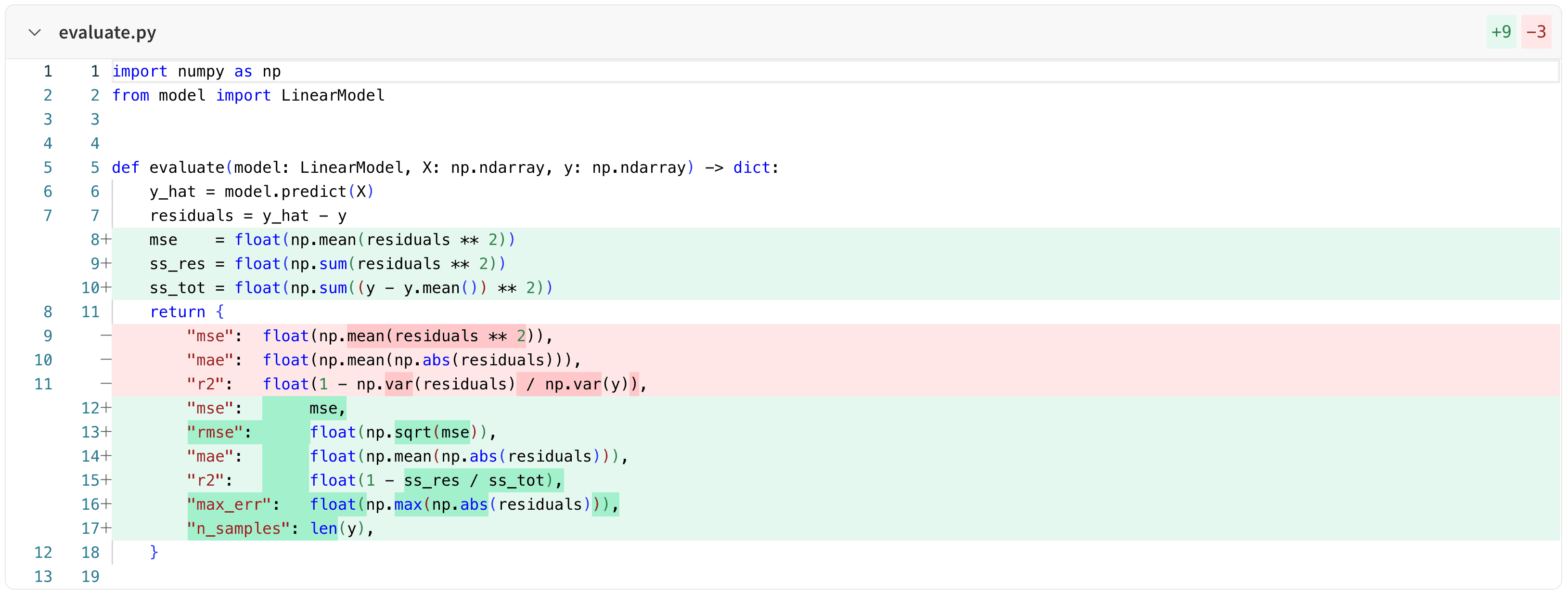
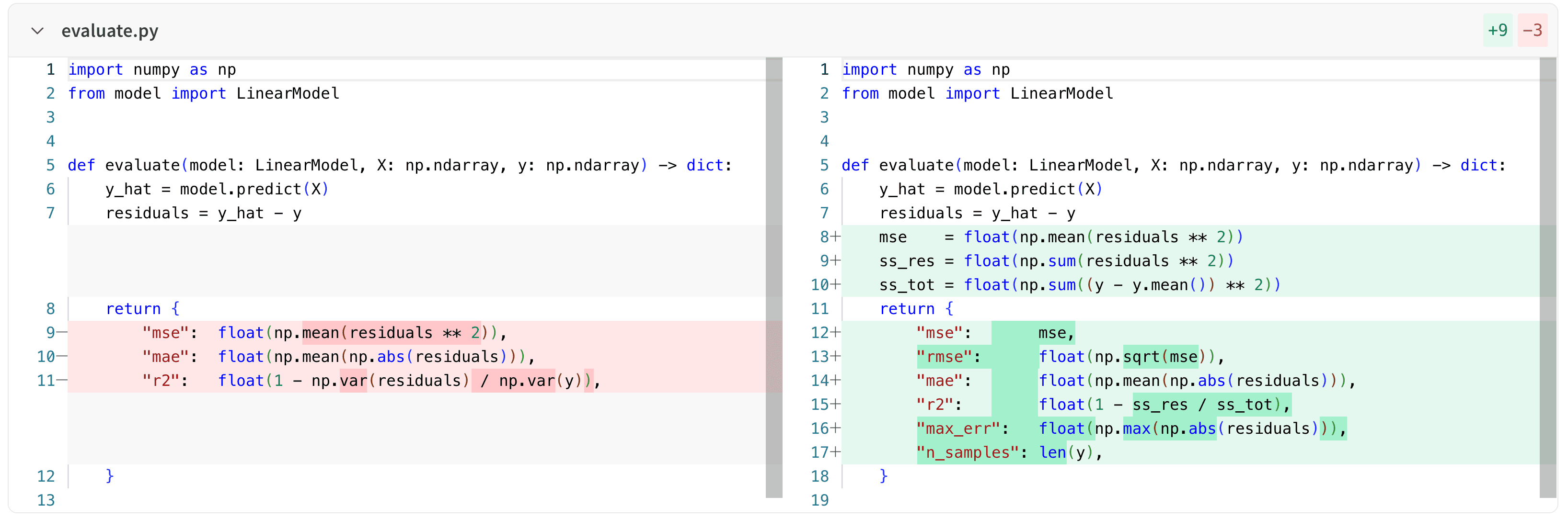
Git リポジトリにステージ済みまたは未ステージの変更がある状態でコードをログすると、Weights & Biases が差分ファイルを生成し、その変更を W&B UI で確認できます。 Weights & Biases が生成する差分ファイルの名前はdiff.patch または diff_<sha>.patch です。これらのファイルには、HEAD を基準とした、まだ Git にコミットされていないローカルのコード変更が含まれます。
差分ファイルを表示するには、次の手順に従います。
- project のワークスペースに移動します。
- 左サイドバーで Workspace をクリックします。
- run セレクターで、差分を表示する run を選択します。
- run の Overview ページで、Files タブを選択します。
- ファイル一覧から
diff.patchまたはdiff_<sha>.patchファイルを選択します。 - 一覧からファイルを選択すると、そのファイルの差分が展開されます。
-
統合ビューでは、差分を 1 つのペインに表示します。
-
分割ビューでは、差分を 2 つのペインに左右に並べて表示します。
Jupyter セッション履歴
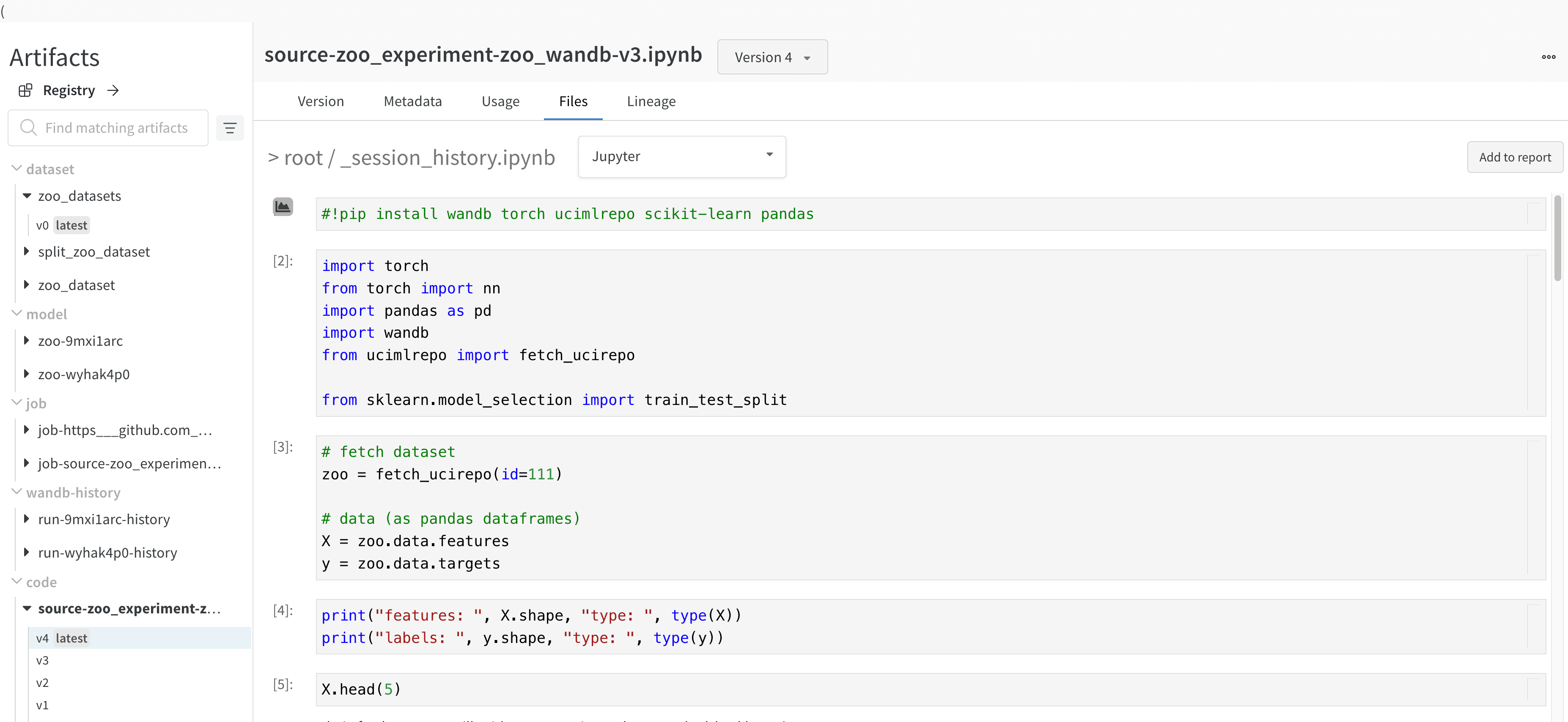
Weights & Biases は、Jupyter ノートブックのセッションで実行されたコードの履歴を保存します。Jupyter 内でwandb.init() を呼び出すと、Weights & Biases はフックを追加し、現在のセッションで実行されたコードの履歴を含む Jupyter ノートブックを自動的に保存します。
- コードを含む project のワークスペースにアクセスします。
- プロジェクトのサイドバーで Artifacts タブを選択します。
- code アーティファクトを展開します。
- Files タブを選択します。
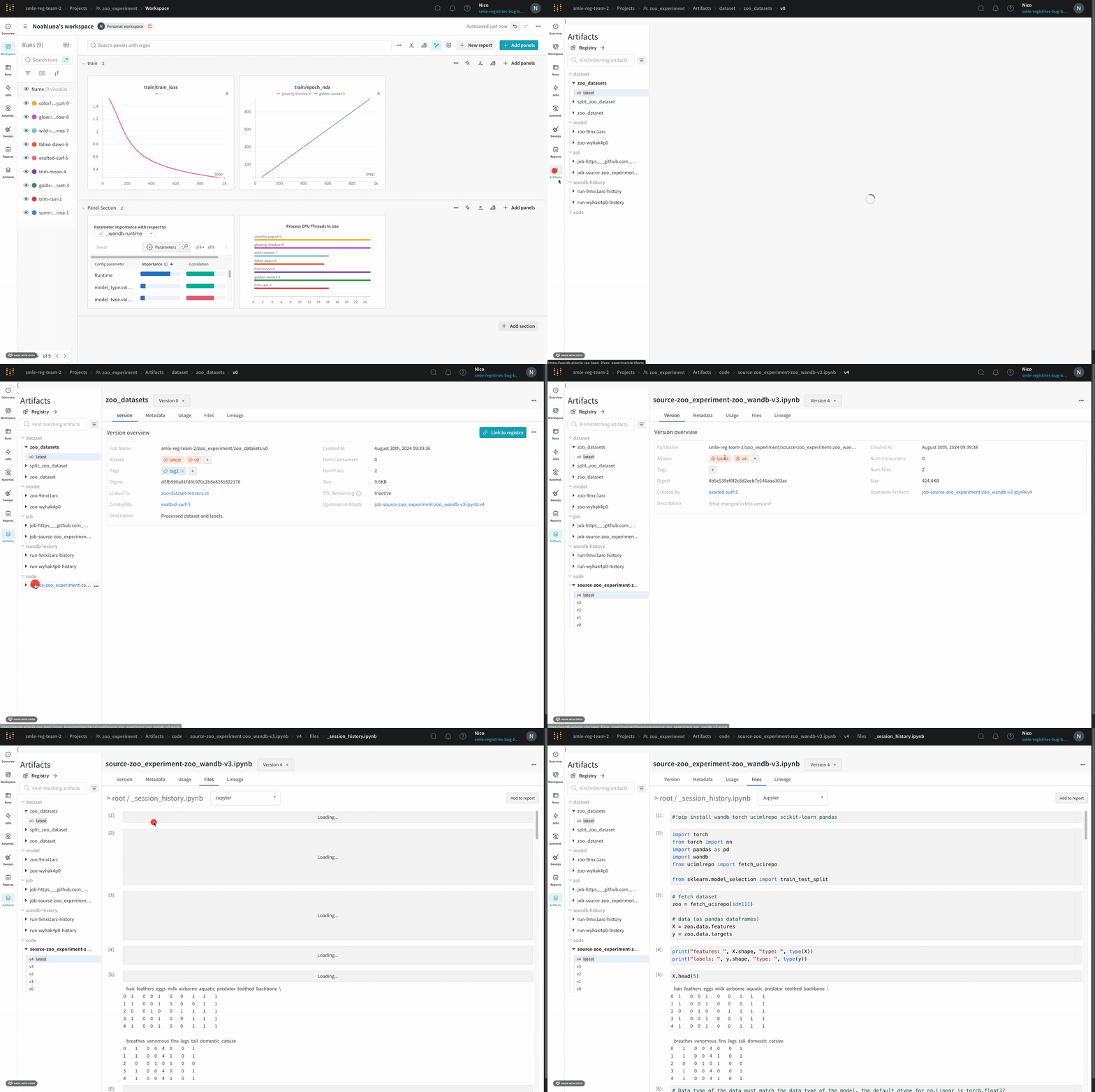
display メソッドの呼び出しによって生成された出力が表示されます。特定の run で Jupyter 内で実行されたコードを正確に確認できます。可能な場合、Weights & Biases はノートブックの最新バージョンも保存します。これもコードのディレクトリ内で検索できます。
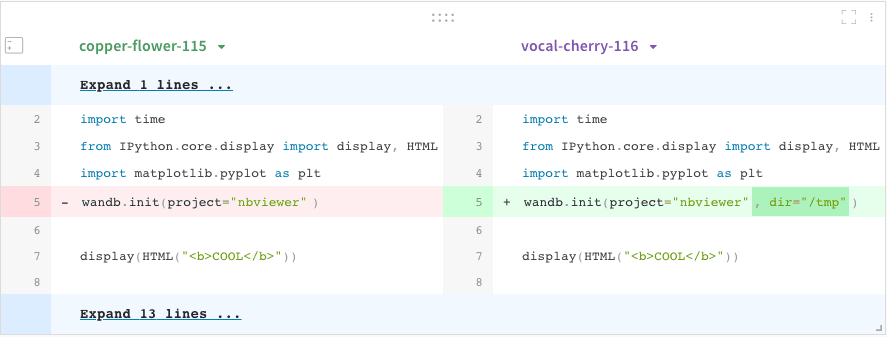
異なる run 間でコードを比較する
異なる W&B run で使用されたコードを比較します:- ページの右上隅にある Add panels ボタンを選択します。
- TEXT AND CODE ドロップダウンを展開し、Code を選択します。