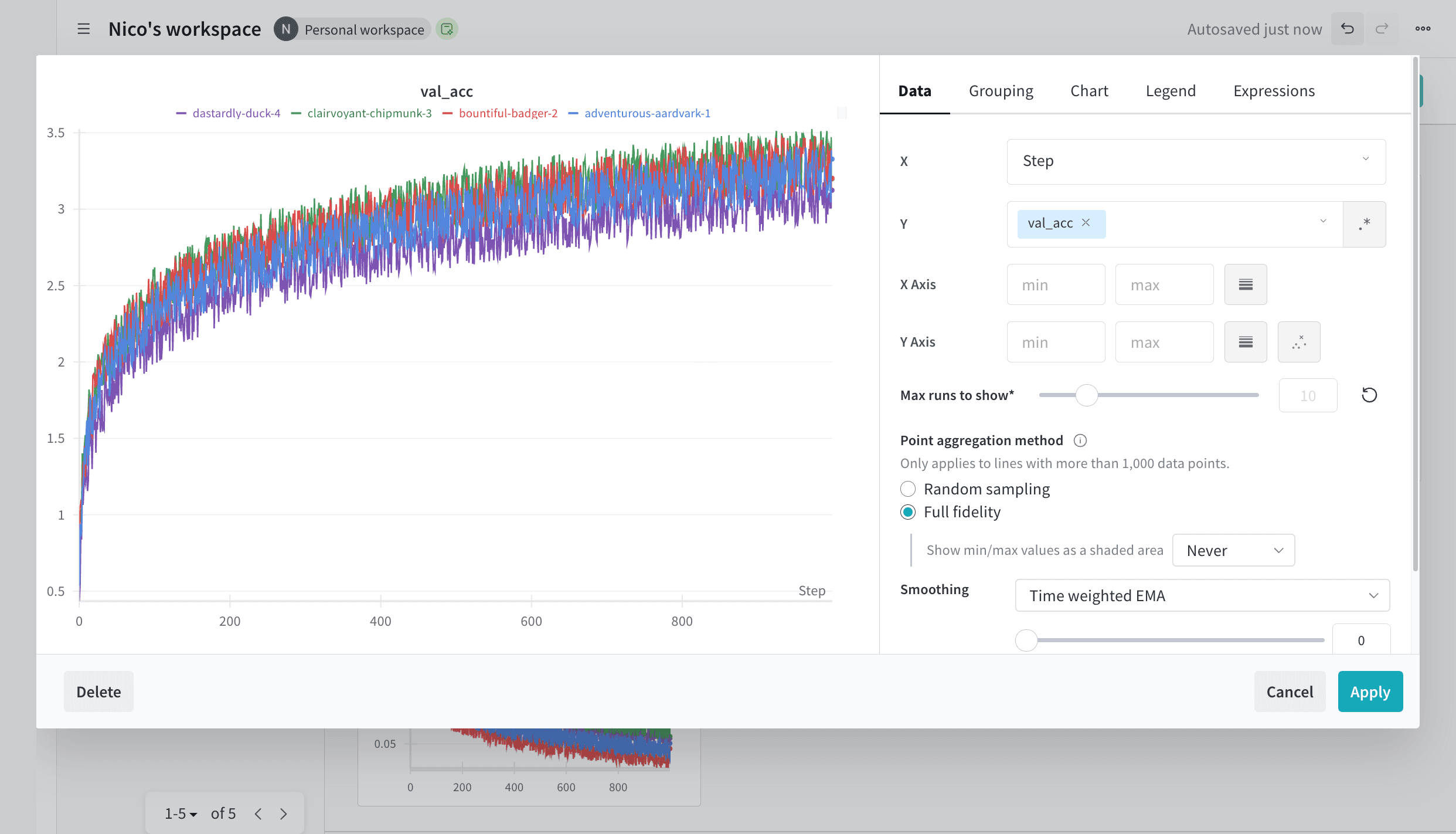
Workspace settings
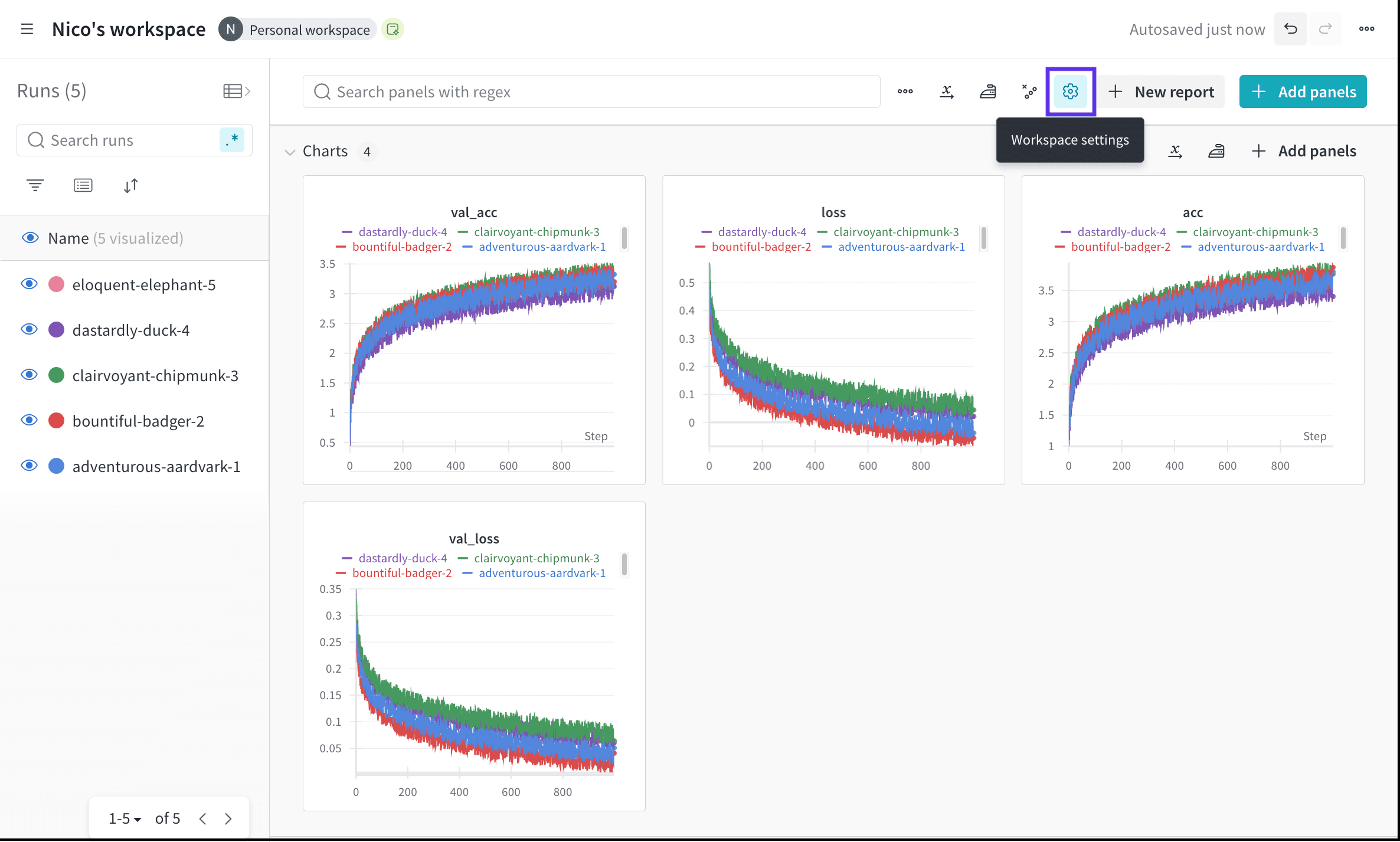
Workspace settings は、すべてのセクションと、各セクション内のすべてのパネルに適用されます。編集できる Workspace settings には、Workspace layout と Line plots の 2 つのタイプがあります。Workspace layout では Workspace の構造を決定し、Line plots では Workspace 内の折れ線グラフのデフォルト設定を制御します。 この Workspace 全体の構造に適用される設定を編集するには、次の手順を実行します。- プロジェクトの Workspace にアクセスします。
- New report ボタンの横にある歯車アイコンをクリックして、Workspace settings を表示します。
- Workspace のレイアウトを変更する場合は Workspace layout を、Workspace 内の折れ線グラフのデフォルト設定を構成する場合は Line plots を選択します。
Workspace をカスタマイズした後は、Workspace テンプレート を使用して、同じ設定の新しい Workspace を作成できます。詳しくは、Workspace テンプレート を参照してください。
Workspace レイアウトオプション
Workspace のレイアウトを設定して、Workspace 全体の構造を定義します。これには、セクション分けのロジックやパネルの配置が含まれます。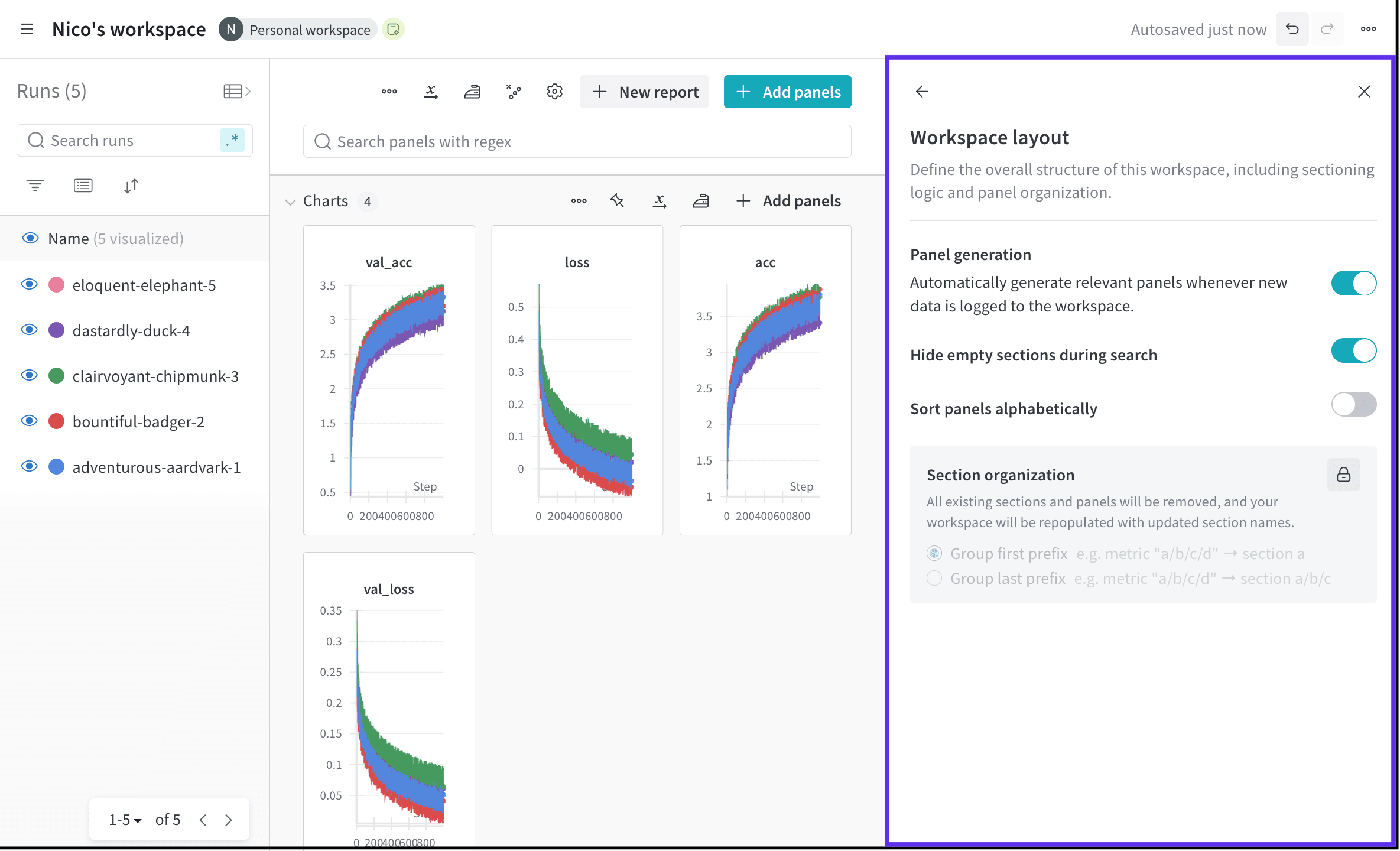
Weights & Biases では、セクションを整理する際に、最後の接頭辞ではなく最初の接頭辞でグループ化することを推奨しています。最初の接頭辞でグループ化すると、セクション数が減り、パフォーマンスが向上する場合があります。
Line plots のオプション
Line plots の Workspace settings を変更すると、Workspace 内の折れ線グラフに適用するグローバルなデフォルトとカスタムルールを設定できます。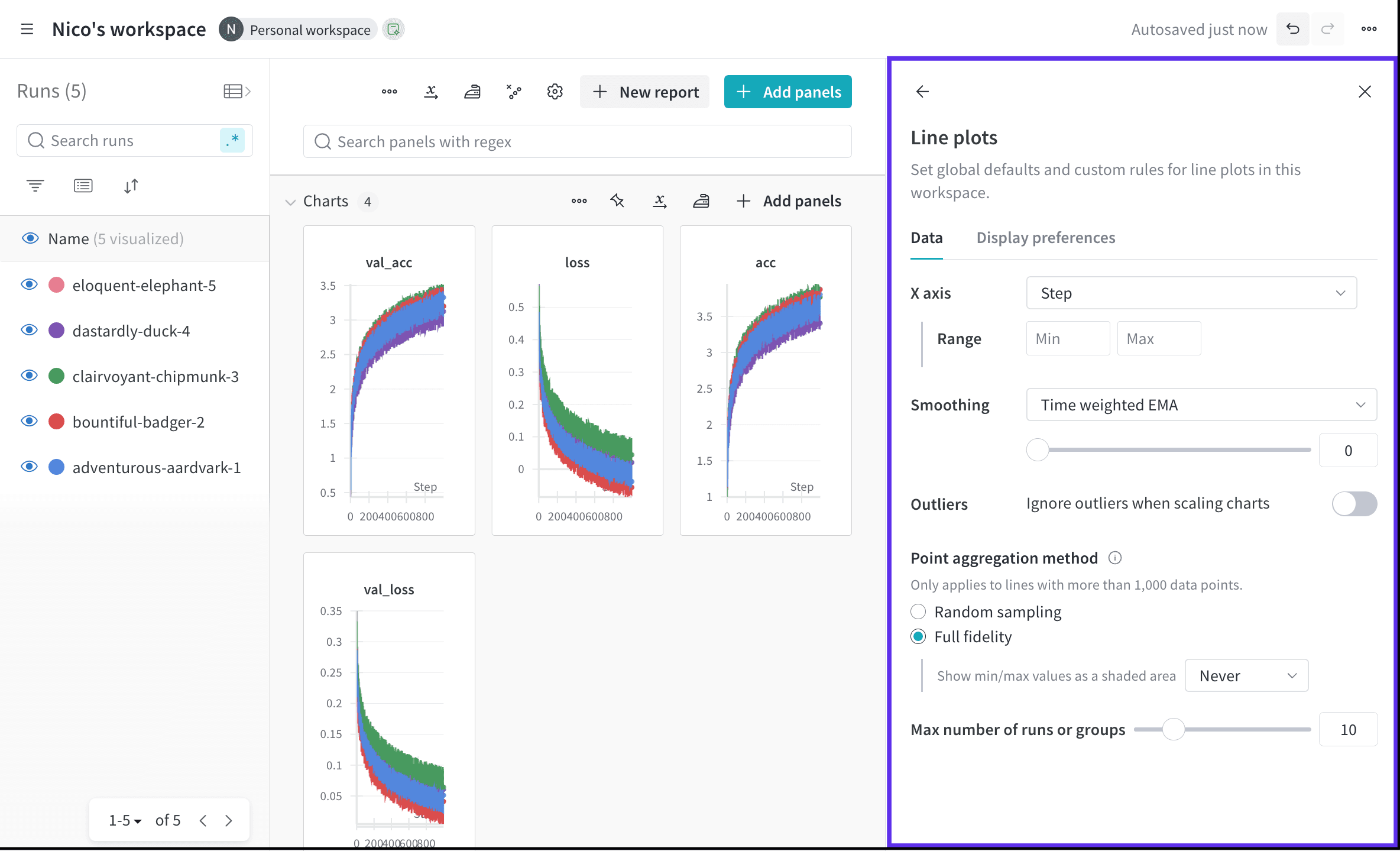
データオプション
Data タブには次の設定があります。x 軸と y 軸のその他のオプションについては、後述の表を参照してください。
次の表は、x 軸のオプションを示しています。
次の表は、y 軸のオプションを示しています。
y 軸の範囲を手動で設定すると、Weights & Biases はその範囲を Workspace 内のすべての 折れ線グラフ に適用します。値の幅がメトリクスごとに大きく異なる場合は、セクション単位で範囲を設定することを検討してください。
個々の 折れ線グラフ を編集する方法については、「折れ線グラフ」のラインパネル設定を編集するを参照してください。
Display preferences
Display preferences タブでは、次の設定のオン/オフを切り替えられます。セクション設定
セクション設定は、そのセクション内のすべてのパネルに適用されます。Workspace のセクション内では、パネルの並べ替えや配置の変更、セクションのリネームを行えます。 セクション設定を変更するには、セクションの右上にある action () メニューを選択します。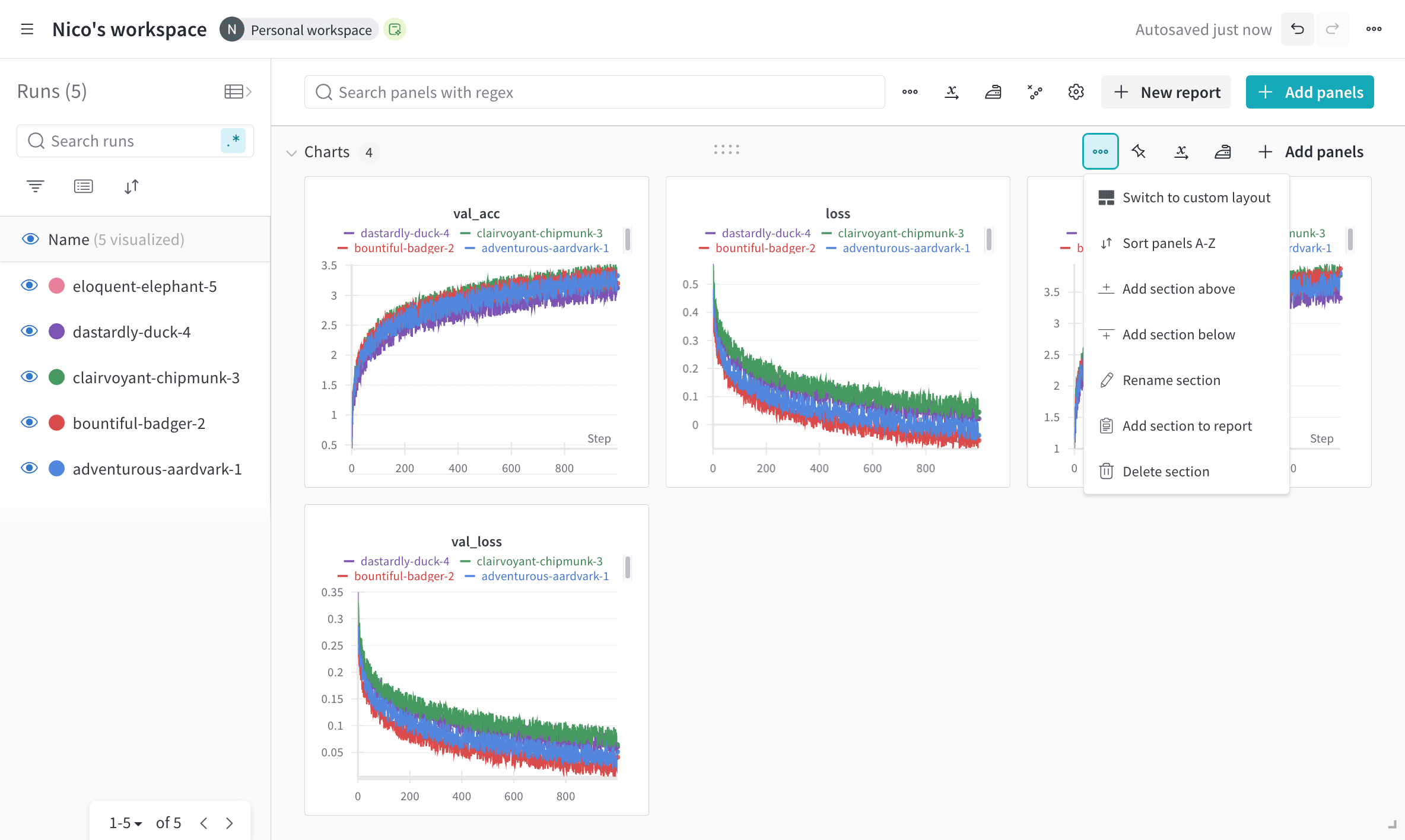
次のアニメーションは、セクション内でパネルの配置を変更する方法を示しています。
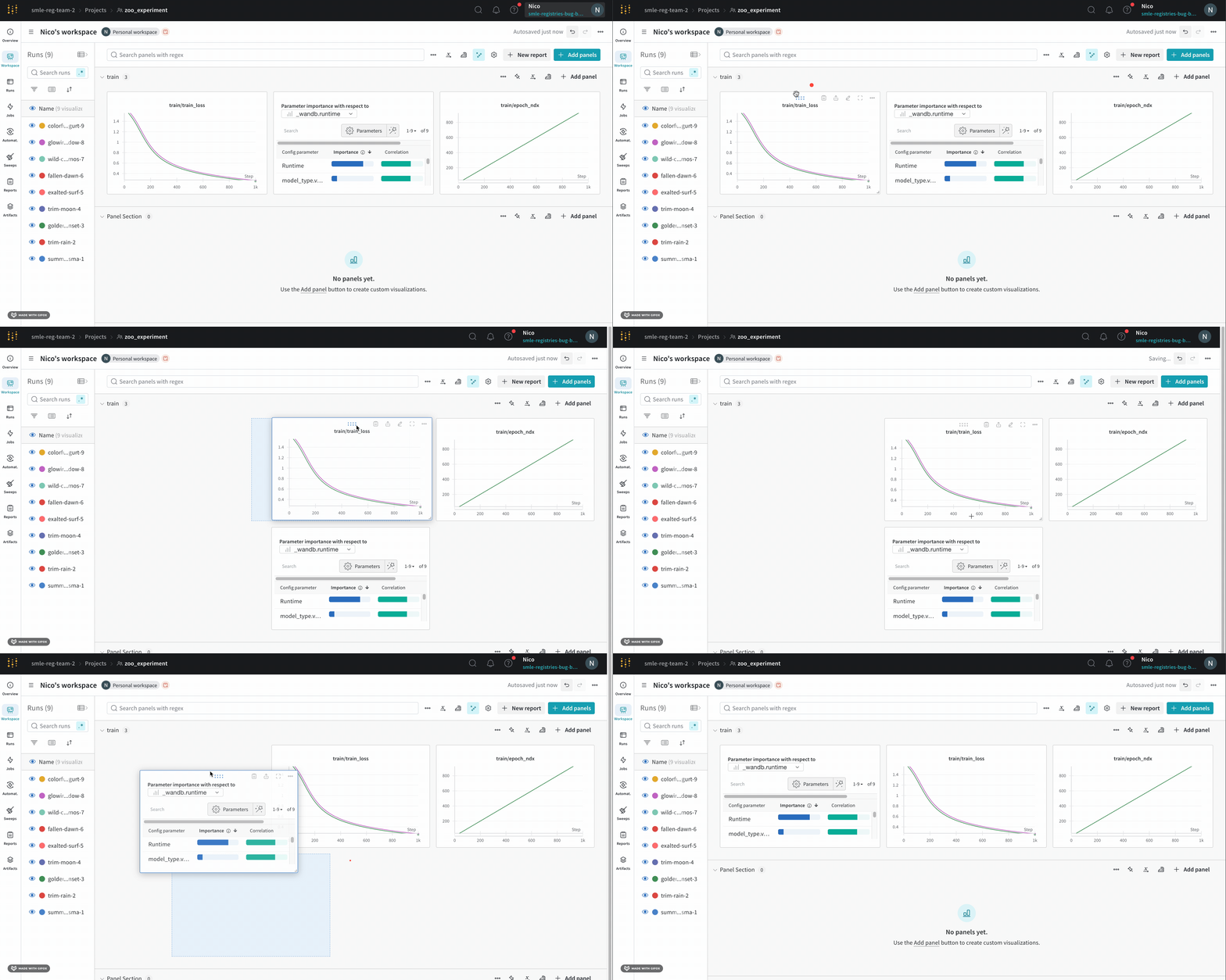
前述の表の設定に加えて、Add section below、Add section above、Delete section、Add section to report などを使用して、Workspace でのセクションの表示方法を編集することもできます。
パネル設定
個々のパネルの設定をカスタマイズすると、同じプロット上で複数のラインを比較したり、カスタム軸を計算したり、ラベルをリネームしたりできます。パネルの設定を編集するには、次の手順に従います。- 編集するパネルにカーソルを合わせます。
- 表示される鉛筆アイコンを選択します。
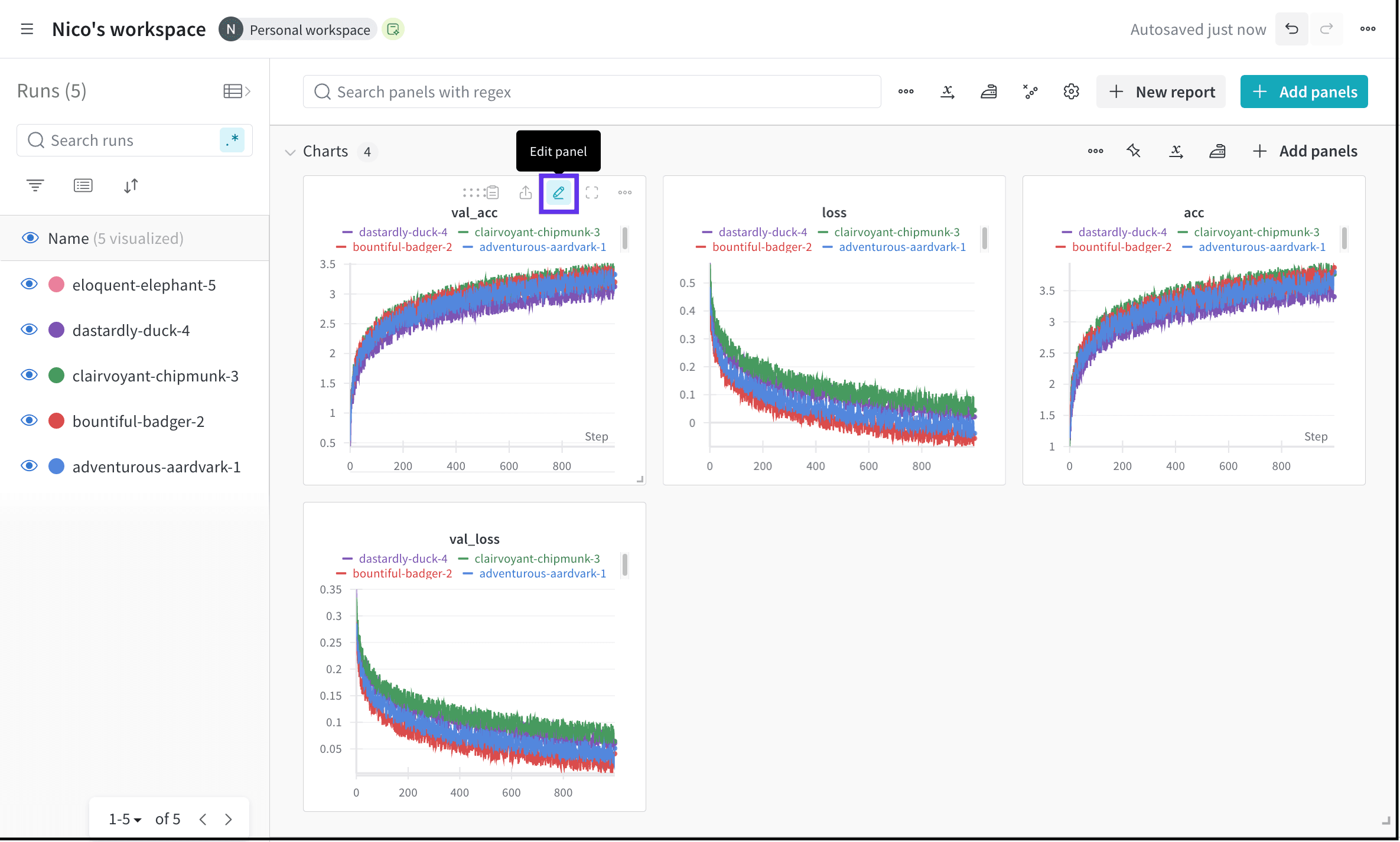
- 表示されるモーダルで、パネルのデータや表示設定などを編集できます。