

.wandb トランザクションログを読み取るため、クラウドに同期される前の run も確認できます。また、URL を指定してリモートの run を開き、スカラー値の履歴とサマリーを表示したり、wandb leet inspect --summary を使用してスクリプトから run の状態を出力したりすることもできます。
LEET を使用する場面
LEET は、作業時間の大半をターミナルで過ごすエンジニア向けに設計されています。特に、グラフィカルなブラウザーの動作が遅い、または使用できないリモートマシン、クラスター、SSH セッションでの作業に適しています。
データがローカルに存在し、かつ同期済みであれば、LEET と Weights & Biases には同じ run データが表示されます。LEET は、ローカルの run ファイル、実行中のトレーニングプロセスからのライブ更新、およびリモート run の限定的な閲覧をサポートしています。
前提条件
pip または uv を使用して、W&B CLI の最新リリースをインストールするか、最新リリースにアップグレードします。
- pip
- uv
SDK v0.27.x 以前では、
wandb leet ではなく wandb beta leet で LEET TUI を起動します。LEET を起動する
wandb/ フォルダーがあるディレクトリで Workspace を開きます。LEET は、前回そのディレクトリを開いたときに選択していた run を選択します。それ以降に新しい run が開始されている場合は、最新の run も選択されます。
PATH を渡して、Workspace ディレクトリ、特定の run ディレクトリ、または .wandb ファイルを指定できます:
wandb leet を参照してください。
リモートの run
同期済みの run を表示するには、その run の URL を渡します。[ENTITY]、[PROJECT]、[RUN-ID] は、run の URL に含まれる値に置き換えてください。
wandb.ai の run URL に加えて、専用クラウドおよびセルフマネージドのデプロイメントの run URL も受け付けます。リモート run を使用するには、run をホストしているサーバーへのネットワーク接続と APIキー 認証が必要です。LEET は設定済みの認証情報を使用するか、ログインを求めます。
リモートモードで開けるのは、1 つの run のスカラー値の履歴とサマリーのみです。ライブ更新、複数 run の比較、設定、システムメトリクス、メディア、コンソールログ、カスタム X 軸、レコードインスペクターには対応していません。これらの機能を利用するには、ローカルの run ファイルを使用してください。
ビューとペインのレイアウト
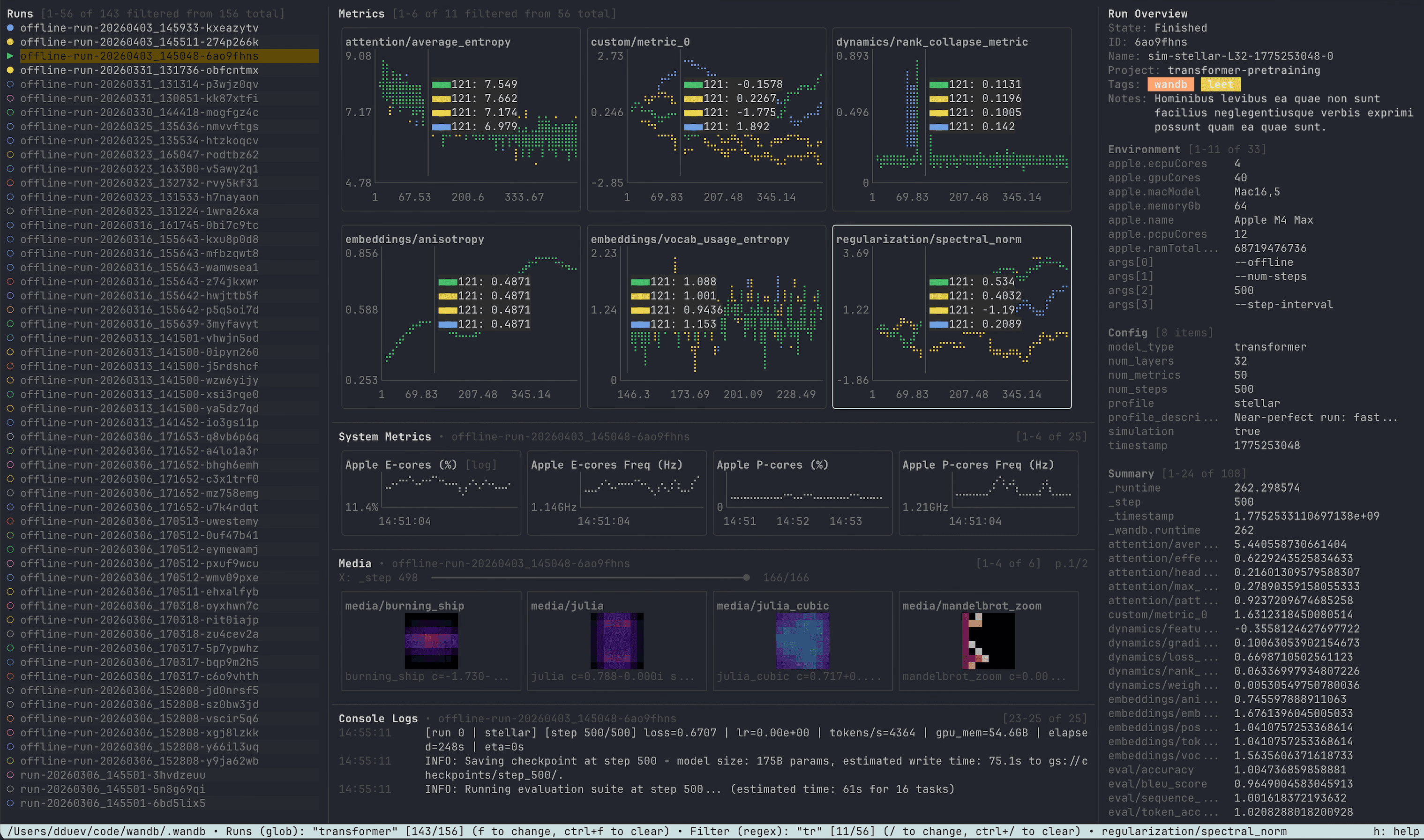
LEET には、workspace、単一 run、SYMON の 3 つの主要なビューがあります。レコードインスペクターは、ローカルのトランザクションログを確認するための独立したビューです。Workspace ビュー
Workspace ビューはデフォルトのビューです。同じローカルのwandb/ ディレクトリにある複数の run を比較するためのビューです。
主なペインは次のとおりです。
- Runs サイドバー — ローカルの run フォルダーを参照し、フィルターします。
- メトリクスグリッド — 選択した run を同じスカラーチャートに重ねて表示します。
- システムメトリクス — ハイライトされた run のチャートを表示します。
- メディア —
wandb.Imageのサムネイルをターミナル内にレンダリングして表示します。 - コンソールログ — ハイライトされた run の stdout と stderr をまとめて表示します。
- run 概要 — 状態、ID、タグ、メモ、設定、サマリー値を表示します。
space キーで、メトリクスを重ねて表示する run を選択または選択解除できます。選択された run のアイコンは塗りつぶされて表示されます。p キーで run をピン留めすると、その run の時系列がメトリクスチャートで常に最前面に表示されます。ハイライトされた run で enter キーを押すと、単一 run ビューが開きます。実行中の run は Workspace 内で継続的に更新されるため、LEET は run 終了後の分析にも、実行中のジョブのモニタリングにも使用できます。
ctrl+a キーを押すと、run フィルターに一致するすべての run を選択できます。ステータスバーには、LEET が読み込む run の数が表示されます。y キーで確定し、esc キーでキャンセルします。x キーを押すと、ピン留めした run 以外のすべての run の選択が解除されます。
LEET は、選択した run とピン留めした run を wandb/ ディレクトリごとに .wandb-leet.json に保存し、次回そのディレクトリを開いたときに自動的に再選択します。また、前回のセッション以降に新しい run が開始された場合や、保存された run がいずれも選択されていない場合は、最新の run も選択します。
実行中の run は、run リストではアニメーション付きのマーカーで、ステータスバーでは点滅する状態インジケーターで示されます。実行中のプロセスは少なくとも 15 秒ごとに .wandb ファイルにデータを書き込むため、ログの頻度が低い run でも、LEET はその間隔内に新しい値を表示します。実行中のローカル run のトランザクションログが 10 分間更新されない場合、LEET はその run をクラッシュとしてマークします。書き込みが再開されると、LEET はライブモニタリングを再開します。
幅の狭いターミナルでは、可能な限りチャート用に 24 列以上を確保するため、LEET はまず run 概要サイドバーを、次に Runs サイドバーを一時的に非表示にします。ターミナルに十分な幅ができると、サイドバーは再び表示されます。
単一 run ビュー
単一 run ビューは 1 つの run に特化したビューで、中央にメトリクスグリッド、左側に run 概要、右側にシステムメトリクスを表示します。メディアペインとコンソールログペインは、オンにするとメトリクスグリッドの下に表示されます。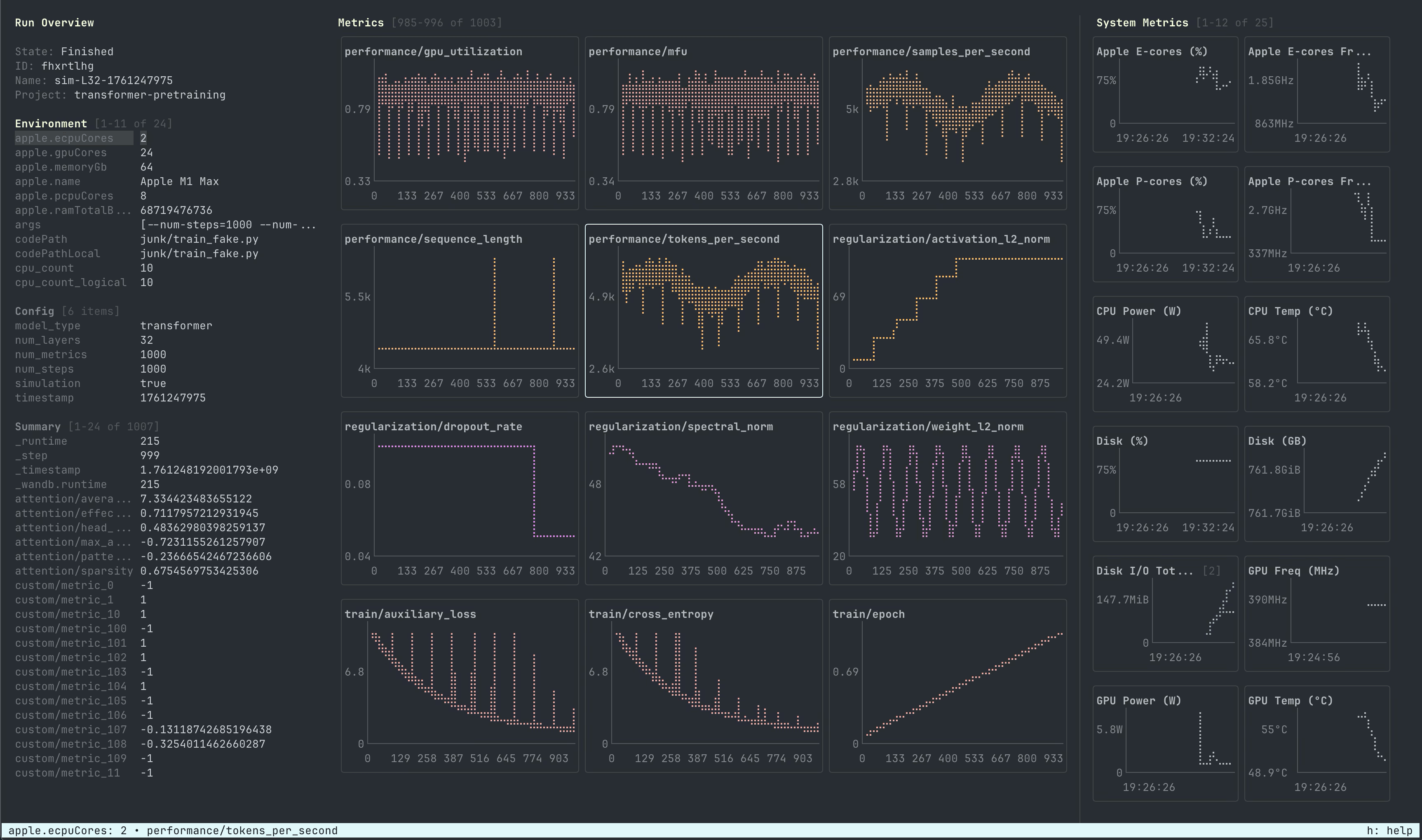
esc を押すと、適用中のフィルターまたは全画面のメディア表示を終了し、次にペインのフォーカスを解除します。ローカル run の場合は、どのペインにもフォーカスがない状態でもう一度 esc を押すと、Workspace ビューに戻ります。
SYMON
SYMON は、ローカルの CPU、メモリ、ディスク、ネットワーク、アクセラレータのメトリクスを監視します。run のデータを表示するシステムメトリクスペインと同じチャートエンジンを使用しますが、W&B の run ファイルには依存しません。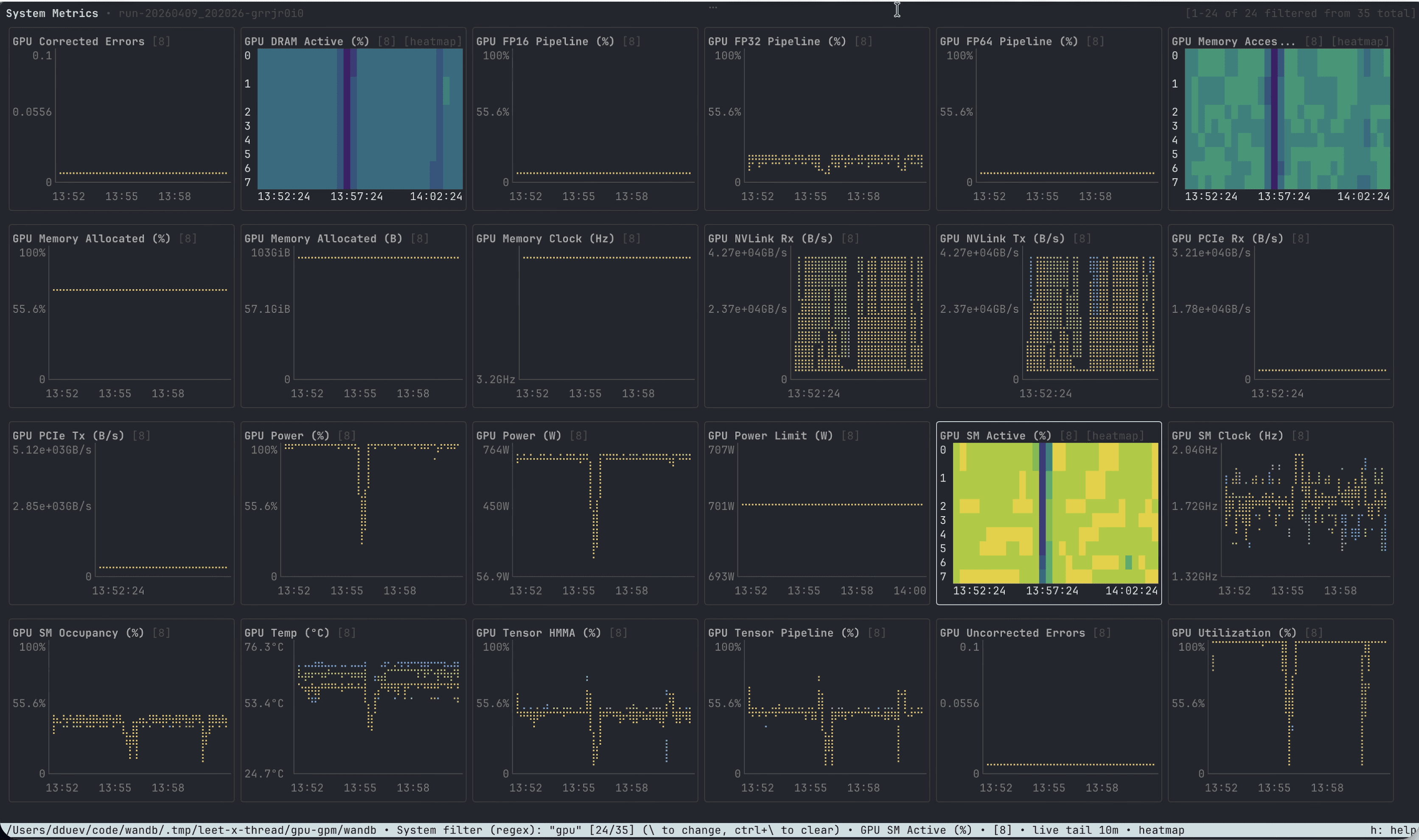
t を押すとメモリ順に並べ替え、f を押すと名前または PID でフィルターし、ctrl+f を押すとフィルターをクリアします。tab と shift+tab で、プロセスリストとチャートの間でフォーカスを移動できます。[ を押すとサイドバーの表示/非表示を切り替えられます。境界線をドラッグするとサイズを変更でき、0 を押すとデフォルトの幅に戻ります。LEET は、サイドバーの表示状態と幅をセッション間で保持します。
レコードインスペクター
レコードインスペクターを使用すると、ローカルの.wandb トランザクションログに含まれる生のレコードを確認できます。単一 run ビューで i を押すと、現在の run のレコードインスペクターが開きます。次のように直接起動することもできます。
.wandb ファイル、run ディレクトリ、または workspace ディレクトリを指定できます。パスを省略した場合、または workspace ディレクトリを指定した場合、LEET は最新の run を開きます。
レコードリストには、レコードのタイプと概要が表示され、あわせて選択中のレコードの全文も表示されます。/ を押すとタイプまたは概要でフィルターできます。編集中に tab を押すと正規表現モードと glob モードが切り替わり、ctrl+/ を押すとフィルターがクリアされます。レコードリストにフォーカスがある状態で end を押すと、実行中の run に追加される新しいレコードを追従表示します。i でインスペクターを開いた場合は、レコードリストで esc を押すと run に戻ります。
スクリプトやコーディングエージェントから run の状態を確認する場合は、インスペクターを開く代わりに次のように概要を出力します。
--json を指定すると、1 つの JSON オブジェクトとして出力されます。
stdout がパイプまたはリダイレクトされている場合、または --json を指定した場合、このコマンドは代わりにレコードを出力します。出力形式は Protocol Buffer のテキスト形式、またはレコード番号、タイプ、デコード済みペイロードを含む 1 行 1 つの JSON オブジェクトです。--follow を指定すると、実行中の run がレコードを書き込むたびに出力を続け、run が終了するか、10 分間書き込みがないと終了します。待機時間を変更するには --idle-timeout を設定します (例: --idle-timeout 30s) 。無期限に待機するには 0 を指定します。
主な機能
複数の run の比較
Workspace ビューで複数の run を選択すると、共有チャート上でスカラーメトリクスを比較できます。各 run には固定の色が割り当てられます。また、LEET は基本色の重複を抑えるため、重ねて表示した時系列も見分けやすくなります。多数の run を選択しているときは、ピン留めを使用すると、特定の時系列を他の時系列より前面にレンダリングできます。f を押すと、名前、project、タグ、メモ、設定値、その他のメタデータで run の一覧をフィルターできます。フィールドを指定しない検索語の場合は、run キー、表示名、Run ID、project、タグ、メモが検索対象になります。フィールドを指定したクエリでフィルターすることもできます。
サポートされるオペレーターは
:、=、!=、>、>=、<、<= です。数値比較は、学習率、バッチサイズ、レイヤー数などの設定値を絞り込む際に便利です。
AND 条件には空白または AND、OR 条件には OR または |、否定には -、!、NOT のいずれかを使用します。スペースを含むフレーズは引用符で囲んでください。
tab を押すと、正規表現モードと glob モードを切り替えられます。正規表現モードは、クエリに正規表現のメタ文字が含まれていなければ、大文字と小文字を区別しない部分文字列検索として動作します。glob モードでは、任意の文字列に一致する * と、任意の 1 文字に一致する ? を使用できます。
LEET は、run、メトリクス、システムメトリクスのフィルターとその一致モード、および選択した run とピン留めされた run を、各ローカル wandb/ ディレクトリ内の .wandb-leet.json に保存します。Workspace ビューまたは単一 run ビューでそのディレクトリを再び開くと、保存した内容が復元されます。フィルターをクリアすると、保存済みの値も削除されます。コンソールログと run 概要のフィルターは、セッションをまたいで保存されません。
メトリクスとシステムメトリクス
LEET は、スカラーメトリクスをターミナル上の折れ線グラフとしてレンダリングします。run のメトリクスは/ で、システムメトリクスは \ でフィルターできます。コンソールログペインにフォーカスがある場合は、/ でログをフィルターします。フォーカス中のチャートで y を押すと、対数スケールの Y 軸や、パーセンテージベースのシステムメトリクス向けのバケット化ヒートマップ表示などのモードを順に切り替えられます。コアごとに 1 つの時系列を持つ CPU Core (%) チャートは、開いた時点ではコアごとに 1 行のヒートマップとして表示されます。y を押すと折れ線表示に切り替えられます。
g を押すと、チャートのガイドを off、点線の背景、Y 軸の目盛りに揃えた horizontal の線の順に切り替えられます。この設定は workspace、単一 run、SYMON の各ビューに共通して適用され、セッションをまたいで保存されます。
デフォルトでは、LEET は Weights & Biases の内部ステップメトリクス (_step) を X 軸として各メトリクスをプロットします。ローカルの run では、run.define_metric() で定義したカスタム X 軸が優先されます。glob パターンを使用した定義も同様です。たとえば、次の run では train/step を X 軸として train/loss をプロットします。
[x: train/step] が表示されます。カスタム X 軸の値が有限でない行は除外されます。各チャートで使用できる X 軸は 1 つだけなので、同じ軸定義を持つ run 同士を比較してください。カスタム軸はデフォルトの ステップ 軸の代わりに使用され、異なる軸を使用する時系列はそのチャートにはプロットされません。
マウスホイールで、フォーカスされているチャートをズームできます。ライブのシステムメトリクスのチャートでは、LEET はデフォルトでローリング方式のテールウィンドウ (デフォルトは 10 分) を使用します。チャート上で右クリックしながらドラッグすると、最も近いポイントを確認できます。ドラッグ中に alt を押し続けると、同じグリッド内に表示されているチャートを同じ X 位置で確認できます。メトリクスのチャートは、同じ X 軸を共有している場合にのみ同期されます。
メディアとコンソールログ
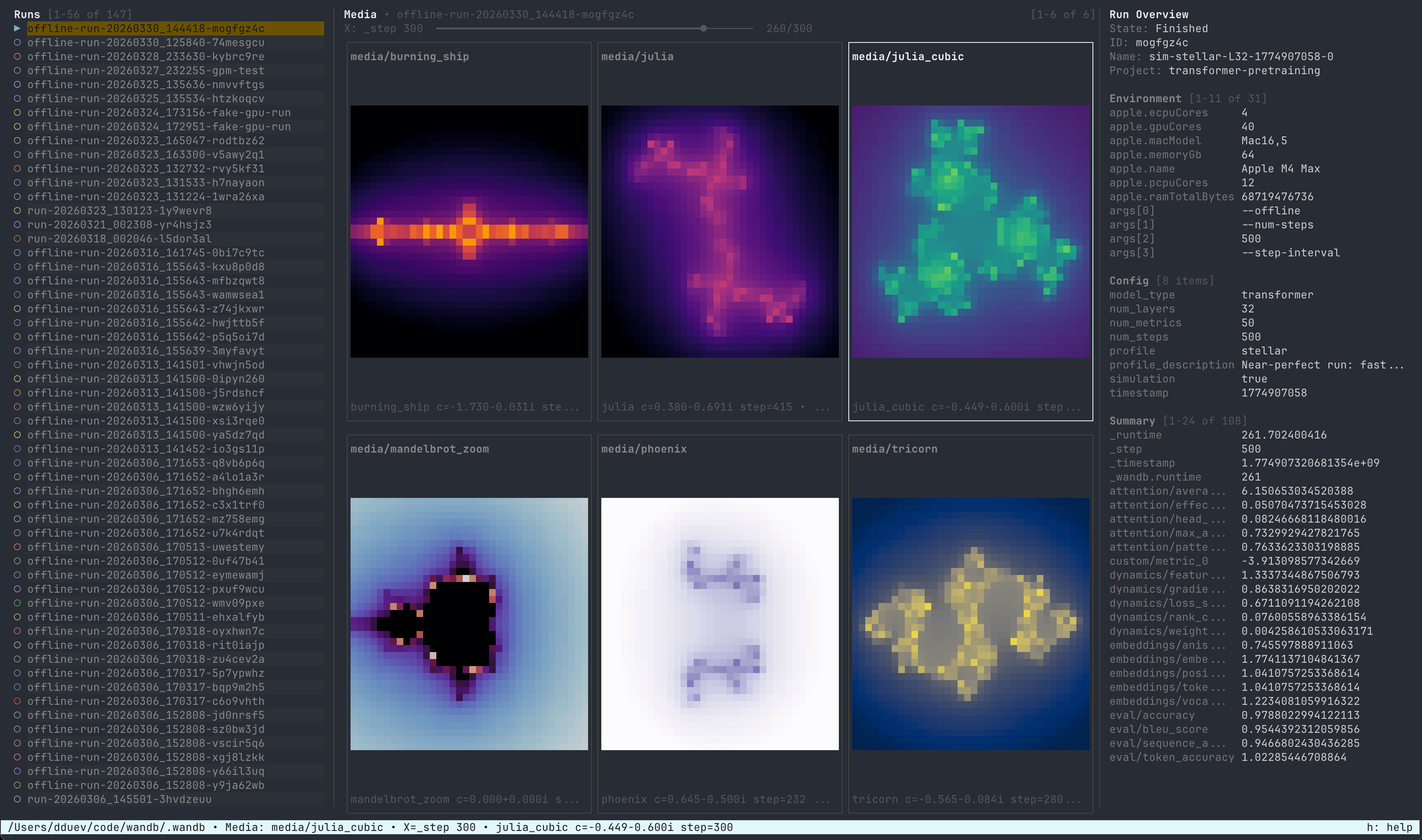
メディアペインには、wandb.Image の時系列が画像ごとに 1 つのタイルとして表示されます。1 つのキーでログされた画像のリストも表示できます。Workspace ビューまたは単一 run ビューで 3 を押すと、表示を切り替えられます。
メディアペインにフォーカスがある状態で、w、a、s、d を使用してタイルを選択します。左右の矢印キーで 1 フレーム、上下の矢印キーで 10 フレーム移動します。enter を押すとメディアが全画面表示になり、esc を押すと全画面表示を終了します。l を押すと画像の時系列間でスクラブが連動し、矢印キー、home、end で、統合された ステップ タイムライン上の共有カーソルを移動できます。
Kitty グラフィックスプロトコルをサポートするターミナルでは、k を押すと ANSI サムネイルと高解像度レンダリングを切り替えられます。ターミナルが高解像度レンダリングをサポートしていない場合、LEET は ANSI 表示にフォールバックします。画像の余白にはターミナルの背景色が使用されます。
4 で切り替えます。LEET は、ANSI エスケープコードやキャリッジリターンによる進捗表示行を含む生のターミナル出力から、読みやすいログ行を再構築します。
コンソール出力をフィルターするには、ログペインにフォーカスして / を押し、パターンを入力します。編集中に tab を押すと、正規表現と glob のマッチングを切り替えられます。enter を押すとフィルターが適用され、esc を押すと編集中のクエリが破棄されます。LEET は一致する行を表示し、ログの末尾を表示している場合は、新たに一致した行に自動で追従します。ログペインにフォーカスがある状態で ctrl+/ または ctrl+l を押すと、フィルターがクリアされます。
単一 run ビューでログペインにフォーカスがある状態で l を押すと、コンソールログがチャートとリンクされます。チャートには、選択した行が記録された時点を示す十字線が表示されます。システムメトリクスのチャートではその時刻に、メトリクスのチャートではその時刻の直近に記録された履歴 ステップ に表示されます。マウスでチャート上の値を確認すると、確認中のポイントに最も近い時点で記録されたコンソール行が選択されます。カスタム X 軸を使用するメトリクスのチャートはリンクされません。リンクを解除するには、もう一度 l を押します。
W&B アプリでのコンソールログの動作については、コンソールログを参照してください。
設定
設定エディタを使用すると、レイアウト、色、デフォルトで表示するペイン、起動モードを保存できます。~/.config/wandb/ 配下に wandb-leet.json を書き込みます。WANDB_CONFIG_DIR 変数が設定されている場合は、そのディレクトリ配下に書き込みます。LEET 内で c と r を使ってグリッドのサイズを変更することもできます。
ペインの境界線や区切り線をドラッグすると、サイドバー、積み重ねたペイン、および run 概要の Environment、Config、Summary の各セクションのサイズを変更できます。ドラッグ中は、操作中の境界線がハイライト表示されます。LEET は、workspace、単一 run、inspector の各ビューで比率を個別に保存します。0 を押すと、run 概要のセクションを含め、現在のビューのサイズがリセットされます。
設定エディタでは、高さの小さいターミナルにも収まるよう、選択位置に合わせてフィールド一覧がスクロールします。space を押すと、ブール値の設定を切り替えられます。
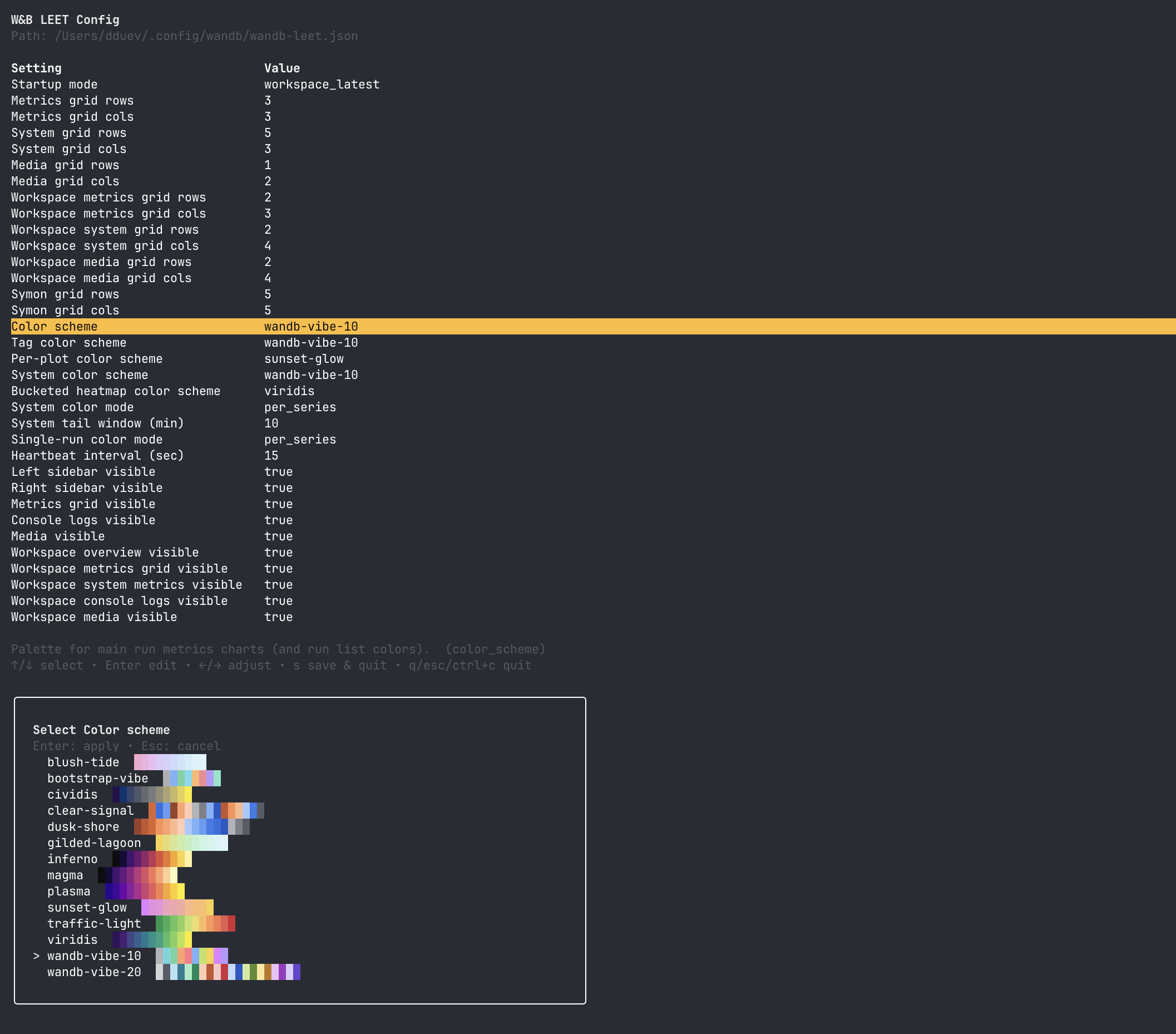
主な設定キー
wandb-vibe-10、wandb-vibe-20、sunset-glow、blush-tide、gilded-lagoon、bootstrap-vibe、dusk-shore、clear-signal、traffic-light、viridis、plasma、inferno、magma、cividis など、さまざまなカラースキームを利用できます。
dusk-shoreとclear-signalは色覚多様性に配慮したパレットです。viridis、plasma、inferno、magma、cividis、traffic-lightなどの連続型パレットは、バケット化ヒートマップに適しています。
診断とテレメトリ
LEET は起動時のエラーを stderr に出力します。デバッグログを収集するには、次のようにWANDB_DEBUG=true を指定して起動します。
wandb-leet.json 設定ファイルと同じディレクトリにある wandb-leet.debug.log に書き込まれます。WANDB_MODE=offline、WANDB_MODE=disabled、または WANDB_ERROR_REPORTING=false が設定されている場合、LEET は使用状況のテレメトリを送信しません。
キーボードで操作する
LEET はキーボードとマウスでの操作を前提に設計されています。LEET 内でh または ? を押すと、現在のビューに対応するアプリ内ヘルプのオーバーレイが開きます。
workspace ビューと単一 run ビューでは、共通して次の操作を使用できます。
tabとshift+tabで、表示中のペイン間でフォーカスを切り替えます。w、a、s、dと矢印キーで、フォーカス中のペイン内を移動します (ただしメディアペインでは、矢印キーで X 軸をスクラブし、WASD でタイル間を移動します) 。home、end、pgup、pgdownで、リスト、チャートのページ、またはメディアフレーム内をジャンプします。1、2、3、4で、メトリクスグリッド、システムメトリクス、メディア、コンソールログの各ペインの表示を切り替えます。[と]で、サイドバー (ビューに応じて run リスト、run 概要、またはシステムメトリクス) の表示を切り替えます。
W&B アプリと比較した場合の制限事項
LEET は W&B アプリを補完するツールであり、Workspace のすべての機能を備えているわけではありません。
アーティファクト、sweep の分析、または LEET にないパネルタイプが必要な場合は、同期後に W&B アプリで run を開いてください。
Changelog
LEET は SDK v0.23.0 でベータ版として初めてリリースされ、SDK v0.28.0 で GA になりました。詳細は SDK リリースノートを参照してください。関連リソース
- W&B アプリまたは LEET で特定の run を表示する
- W&B アプリと LEET のキーボードショートカット
wandb leetコマンドリファレンス- LEET の変更点を含む SDK リリースノート