

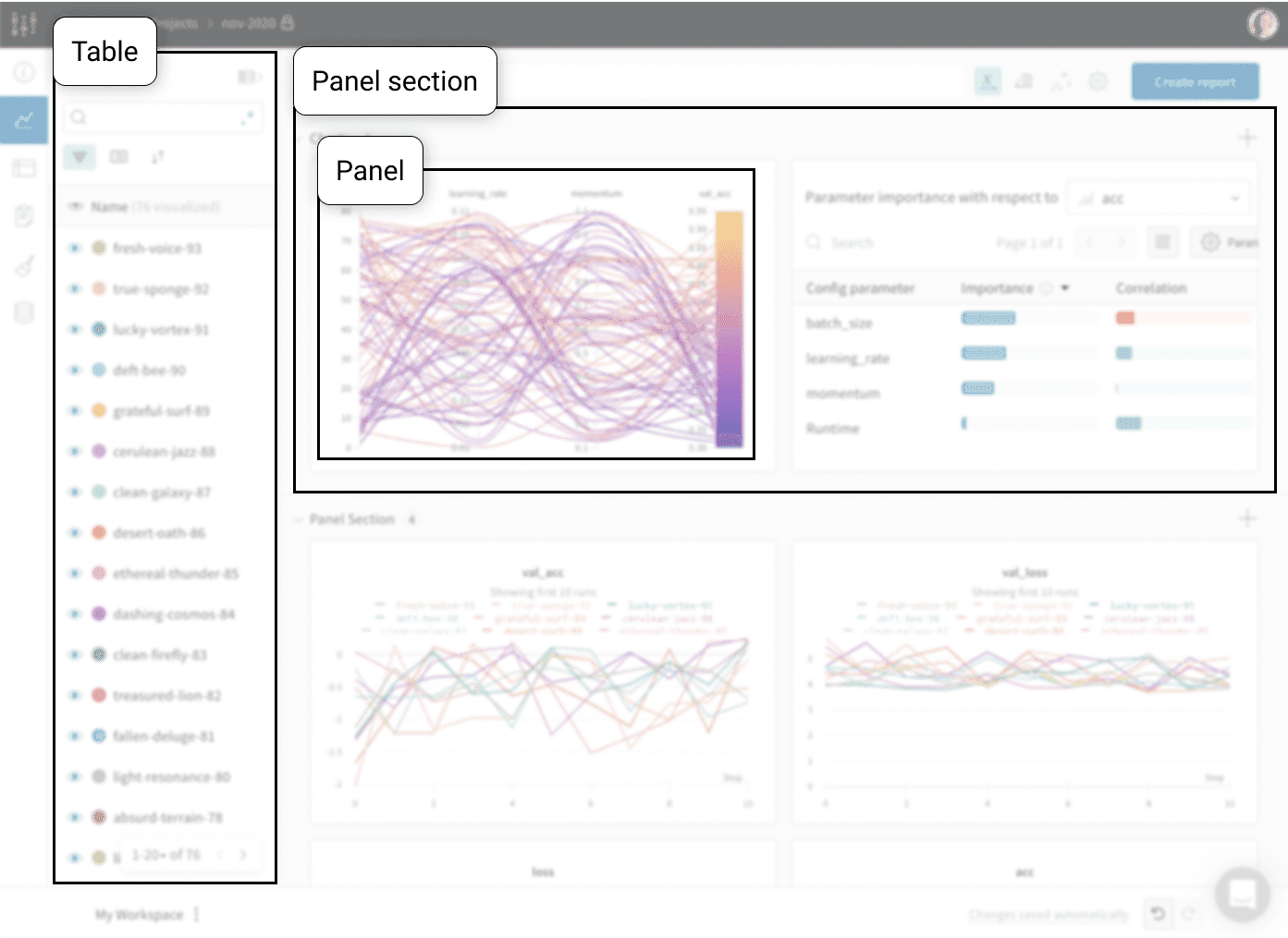
- Tables : tous les runs journalisés dans votre projet sont répertoriés dans le tableau du projet. Activez ou désactivez des runs, modifiez leurs couleurs et développez le tableau pour afficher les notes, la configuration et les métriques de synthèse de chaque run.
- Sections de panneaux : une section qui contient un ou plusieurs panneaux. Créez des panneaux, organisez-les et exportez-les vers des rapports pour enregistrer des instantanés de votre workspace.
Types de workspaces
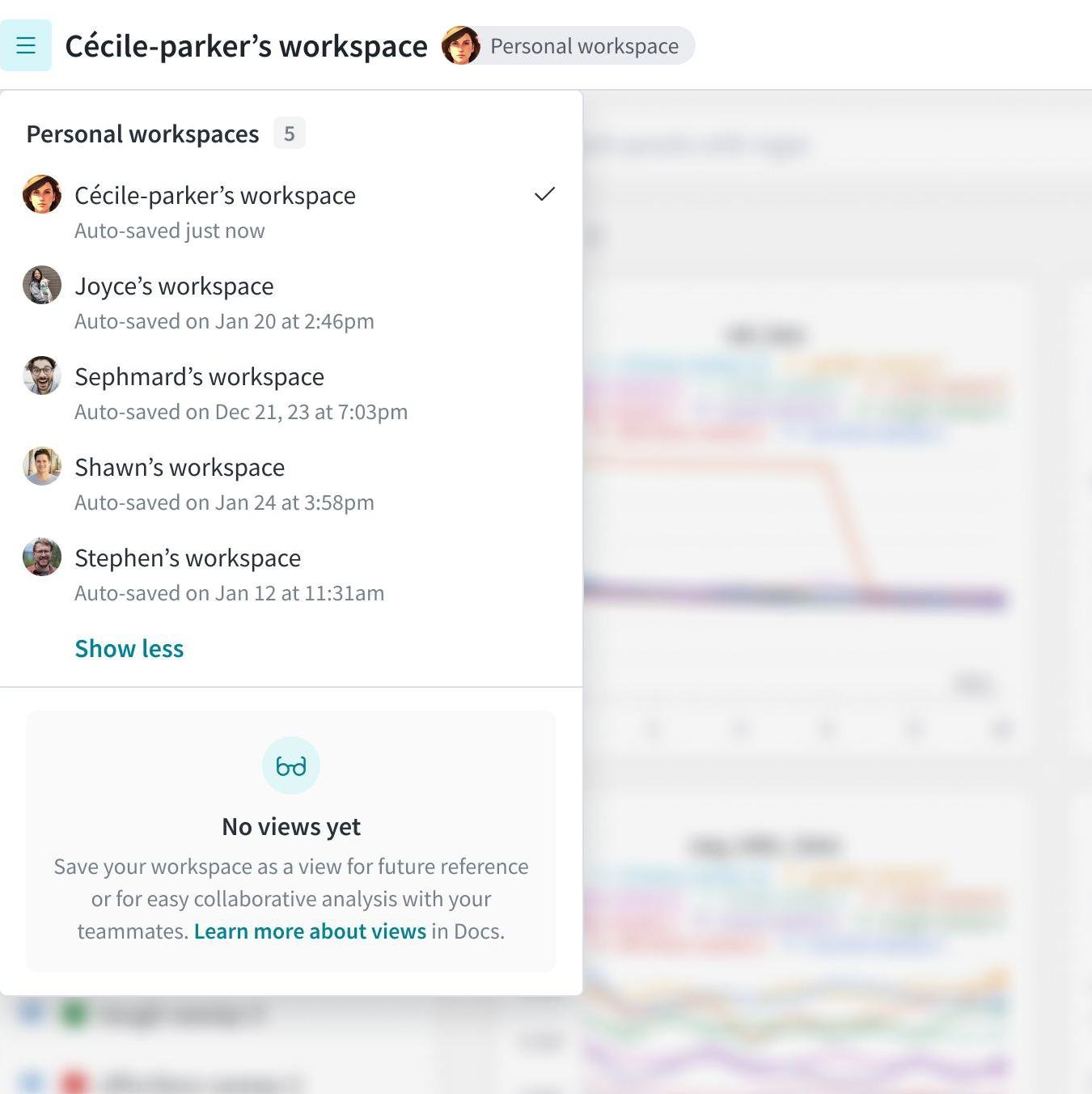
Il existe deux grandes catégories de workspaces : les workspaces personnels et les vues enregistrées.- Workspaces personnels : workspace personnalisable conçu pour l’analyse approfondie des modèles et des visualisations de données. Seul le propriétaire du workspace peut le modifier et enregistrer les modifications. Les membres de l’équipe peuvent consulter le workspace personnel d’une autre personne, mais pas le modifier.
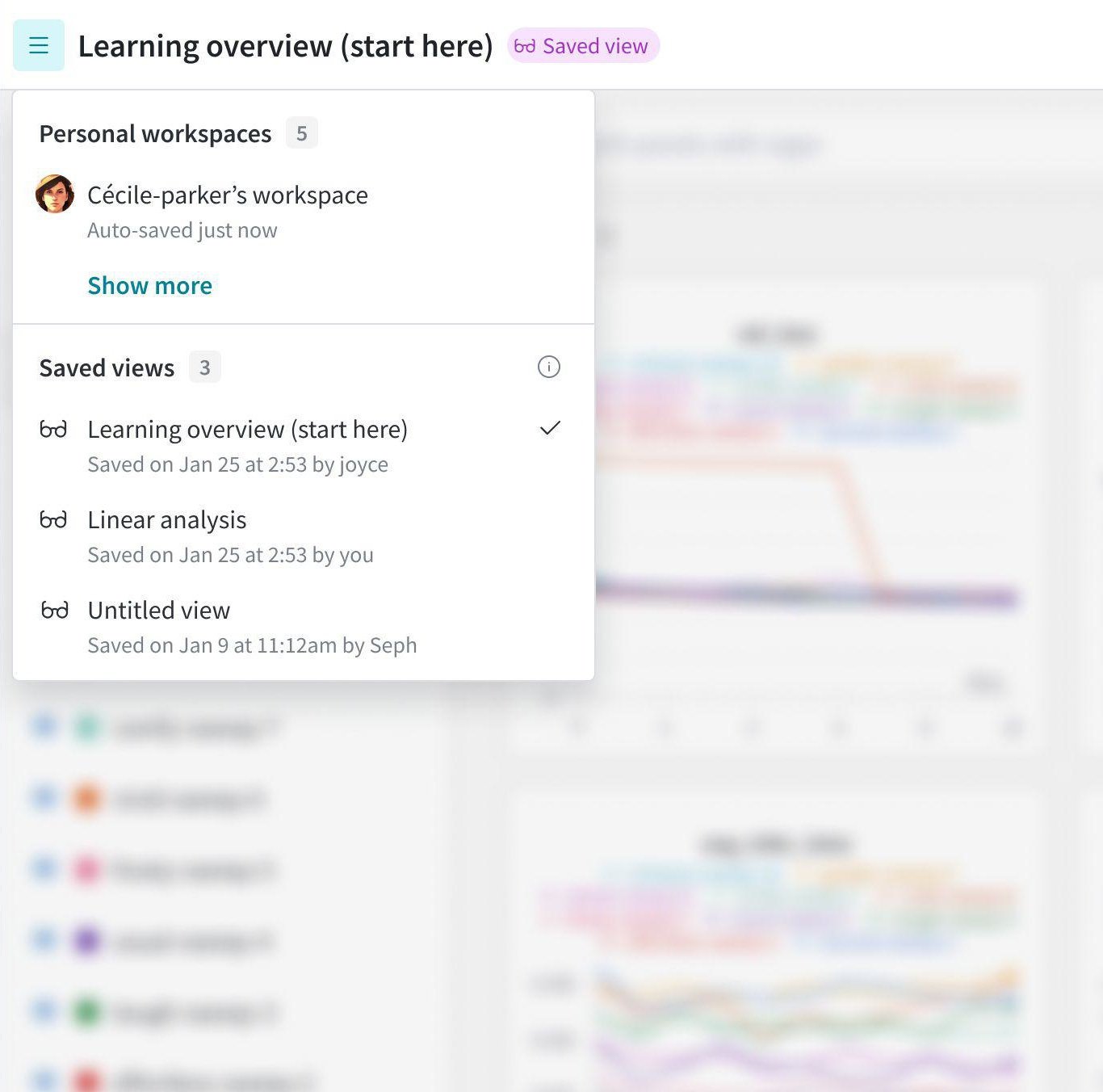
- Vues enregistrées : les vues enregistrées sont des instantanés collaboratifs d’un workspace. Tous les membres de votre équipe peuvent consulter et modifier les vues de workspace enregistrées, et y enregistrer des modifications. Utilisez les vues de workspace enregistrées pour examiner et commenter des expériences, des runs, etc.
Vues de workspace enregistrées
Améliorez la collaboration au sein de votre équipe grâce à des vues de workspace sur mesure. Créez des vues enregistrées pour organiser vos graphiques et vos données selon la configuration de votre choix.Créer une nouvelle vue de workspace enregistrée
- Accédez à un workspace personnel ou à une vue enregistrée.
- Modifiez le workspace.
- Cliquez sur le menu action () dans le coin supérieur droit de votre workspace. Cliquez sur Save as a new view.
Mettre à jour une vue de workspace enregistrée
Les modifications enregistrées remplacent l’état précédent de la vue enregistrée. Les modifications non enregistrées sont perdues. Pour mettre à jour une vue de workspace enregistrée dans Weights & Biases :- Accédez à une vue enregistrée.
- Apportez les modifications souhaitées à vos graphiques et à vos données dans le workspace.
- Cliquez sur le bouton Save pour confirmer vos modifications.
Une boîte de dialogue de confirmation s’affiche lorsque vous enregistrez les mises à jour d’une vue de workspace. Pour ne plus afficher ce message, sélectionnez l’option Do not show this modal next time avant de confirmer l’enregistrement.
Supprimer une vue de workspace enregistrée
Supprimez les vues enregistrées dont vous n’avez plus besoin.- Accédez à la vue enregistrée que vous souhaitez supprimer.
- Sélectionnez le bouton menu () en haut à droite de la vue.
- Choisissez Delete view.
- Confirmez la suppression pour retirer la vue du menu de votre workspace.
Partager une vue de workspace
Pour partager votre workspace personnalisé avec votre équipe, partagez directement son URL. Tous les utilisateurs ayant accès au projet du workspace peuvent voir les vues enregistrées de ce workspace.Modèles de workspace
Cette fonctionnalité nécessite une licence Enterprise.
Paramètres par défaut du workspace
Weights & Biases utilise les paramètres par défaut suivants pour les workspaces :Masquer les sections vides lors d’une recherche
Par défaut, Weights & Biases n’affiche pas les sections vides dans le workspace. Vous pouvez modifier ce paramètre pour qu’elles s’y affichent.Trier les panneaux par ordre alphabétique
Par défaut, Weights & Biases ne trie pas les panneaux par ordre alphabétique du titre de leur graphique. Vous pouvez modifier ce paramètre pour les trier par ordre alphabétique du titre de leur graphique.Organisation des sections
Par défaut, Weights & Biases organise les panneaux en sections selon le premier préfixe du nom de la métrique. Par exemple, si votre workspace contient les métriquesa/b/c/d et a/e/f, Weights & Biases les regroupe dans une section nommée a. Si votre workspace contient les métriques a/b/c/d et e/f/g, Weights & Biases les regroupe dans des sections nommées a et e.
Vous pouvez modifier l’organisation par défaut des sections pour regrouper les métriques selon le dernier préfixe. Par exemple, si votre workspace contient les métriques a/b/c/d et a/e/f, Weights & Biases les regroupe dans des sections nommées d et f. Si votre workspace contient les métriques a/b/c/d et e/f/g, Weights & Biases les regroupe dans des sections nommées d et g.
Paramètres des graphiques en courbes
Par défaut, les nouveaux workspaces utilisent les paramètres suivants pour les graphiques en courbes :Configurer votre modèle de workspace
- Ouvrez un workspace existant ou créez-en un nouveau.
- Cliquez sur le bouton Paramètres dans le coin supérieur droit du workspace.
- Dans le panneau, sélectionnez Mise en page du Workspace.
- Configurez les paramètres du workspace selon vos préférences.
Enregistrer votre modèle de workspace
- En haut du workspace, cliquez sur le menu action () situé à côté des icônes de flèche Undo et Redo.
- Cliquez sur Save personal workspace template.
- Vérifiez les paramètres du modèle, puis cliquez sur Save.
Afficher votre modèle de workspace
Pour afficher la configuration actuelle de votre modèle de workspace :- Depuis n’importe quelle page, sélectionnez votre icône utilisateur dans le coin supérieur droit. Dans le menu déroulant, choisissez Paramètres utilisateur.
- Accédez à la section Personal workspace template. Si vous utilisez un modèle de workspace, sa configuration s’y affiche. Sinon, la section est vide.
Mettre à jour votre modèle de workspace
Pour mettre à jour votre modèle de workspace :- Ouvrez un workspace quelconque.
- Modifiez les paramètres du workspace. Par exemple, définissez le nombre de runs à inclure sur
11. - Pour enregistrer les modifications dans le modèle, cliquez sur le menu action () situé à côté des icônes de flèche Undo et Redo, puis cliquez sur Update personal workspace template.
- Vérifiez les paramètres, puis cliquez sur Update. Le modèle est mis à jour, puis réappliqué à tous les workspaces qui l’utilisent.
Supprimer votre modèle de workspace
Pour supprimer votre modèle de workspace et revenir aux paramètres par défaut :- Depuis n’importe quelle page, sélectionnez votre icône utilisateur dans le coin supérieur droit. Dans le menu déroulant, choisissez Paramètres utilisateur.
- Accédez à la section Personal workspace template. La configuration de votre modèle de workspace s’affiche.
- Cliquez sur l’icône de corbeille à côté de Settings.
Pour le Cloud dédié et les déploiements autogérés, la suppression du modèle de workspace est prise en charge à partir de la v0.70. Avec les versions antérieures du serveur, modifiez plutôt votre modèle de workspace pour qu’il utilise les paramètres par défaut.
Créer des workspaces par programmation
wandb-workspaces est une bibliothèque Python qui permet de manipuler par programmation les workspaces et les rapports Weights & Biases.
Définissez un workspace par programmation avec wandb-workspaces. wandb-workspaces est une bibliothèque Python qui permet de manipuler par programmation les workspaces et les rapports Weights & Biases.
Vous pouvez définir les propriétés du workspace. Par exemple, vous pouvez :
- Définir la mise en page des panneaux, les couleurs et l’ordre des sections.
- Configurer les paramètres du workspace, comme l’axe X par défaut, l’ordre des sections et l’état replié ou déplié des sections.
- Ajouter et personnaliser des panneaux dans les sections pour organiser les vues du workspace.
- Charger et modifier des workspaces existants à partir d’une URL.
- Enregistrer les modifications apportées à des workspaces existants ou les enregistrer comme nouvelles vues.
- Filtrer, regrouper et trier les runs par programmation à l’aide d’expressions simples.
- Personnaliser l’apparence des runs à l’aide de paramètres tels que les couleurs et la visibilité.
- Copier des vues d’un workspace à un autre pour les intégrer et les réutiliser.
Installer l’API Workspace
En plus dewandb, veillez à installer wandb-workspaces :
Définir et enregistrer une vue de workspace par programmation
Modifier une vue existante
Cloner une vue de workspace enregistrée
Utilisez l’API Reports and Workspaces pour cloner une vue de workspace enregistrée et vous servir de sa mise en page et de ses paramètres comme base pour une nouvelle vue. Avant de commencer, identifiez les éléments suivants :- L’entity et le projet qui contiennent la vue de workspace source.
- L’ID de la vue de workspace.
- Pour trouver l’ID de la vue, ouvrez la vue de workspace enregistrée dans Weights & Biases et copiez la valeur du paramètre de requête nw dans l’URL. Par exemple, dans
https://wandb.ai/awesome-team/mnist?nw=54ro5zcn9d4, l’ID de la vue est54ro5zcn9d4.
- Pour trouver l’ID de la vue, ouvrez la vue de workspace enregistrée dans Weights & Biases et copiez la valeur du paramètre de requête nw dans l’URL. Par exemple, dans
- L’entity et le projet de destination.
- Le nom de la nouvelle vue de workspace.