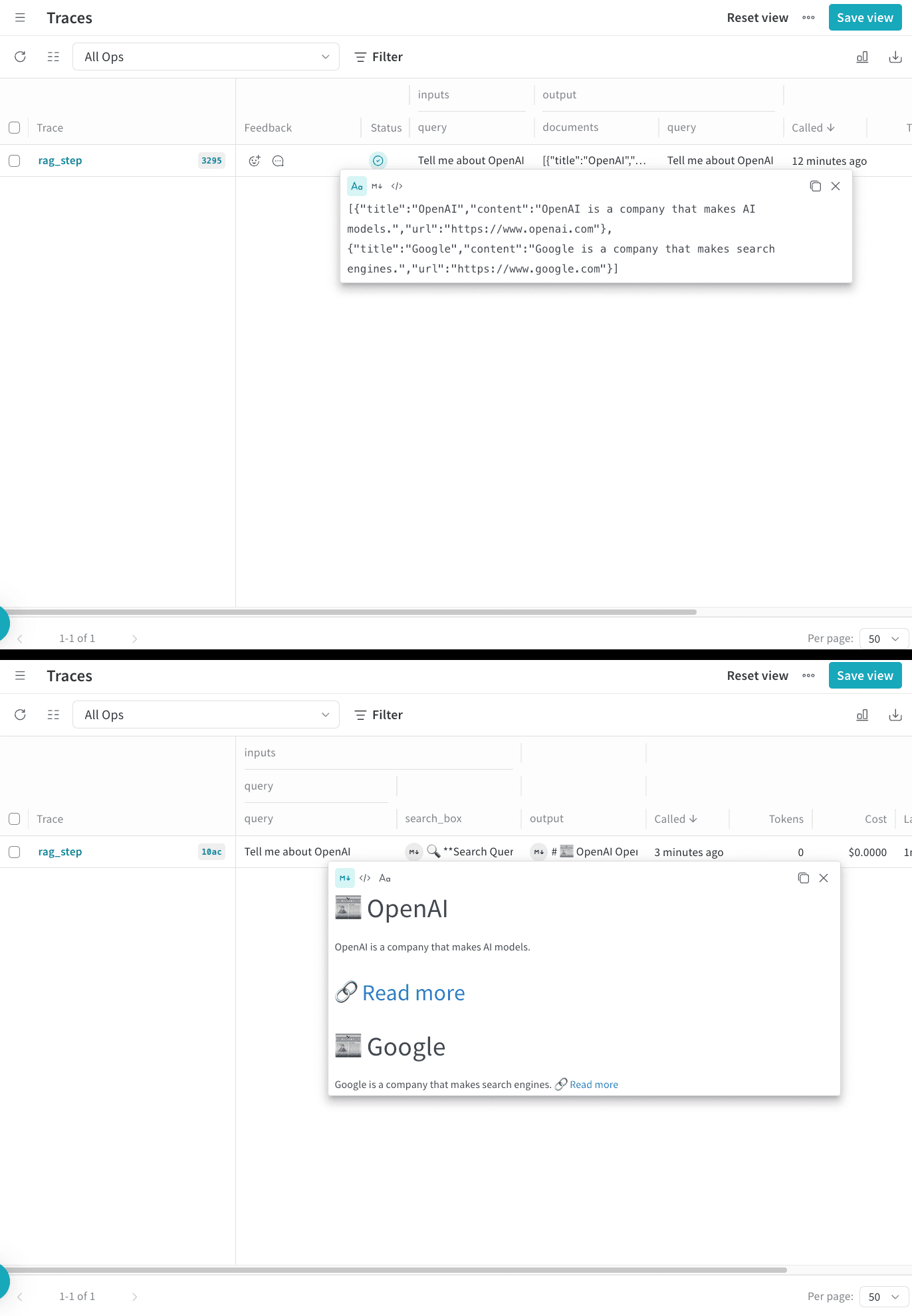
weave.Markdown を使用して Weave が UI でトレースデータをレンダリングする方法をカスタマイズする手順を説明します。以下のタブから、ワークフローに適したインターフェースを選択してください。
- Web アプリ
- Python
- TypeScript
- HTTP API
UI で Call を確認するには:
- Forge にアクセスし、project を選択します。
- Weave プロジェクトのサイドバーで、Traces をクリックします。
- 表で確認したい Call を検索します。
- Call をクリックして詳細ページを開きます。
weave.Markdown でレンダリングされるトレースをカスタマイズする
Call を表示できるようになったら、UI での入力と出力の表示方法を調整できます。weave.Markdown を使用すると、元のデータを失わずに、Weave でのトレース情報の表示をカスタマイズできます。これにより、基になるデータ構造を保持しながら、入力と出力を読みやすい書式付きコンテンツのブロックとしてレンダリングできます。
- Python
- TypeScript
@weave.op デコレーターで postprocess_inputs 関数と postprocess_output 関数を使用して、トレースデータの書式を設定します。次のコード例では、後処理関数を使用して、Weave で Call をより読みやすい書式でレンダリングします。