はじめに
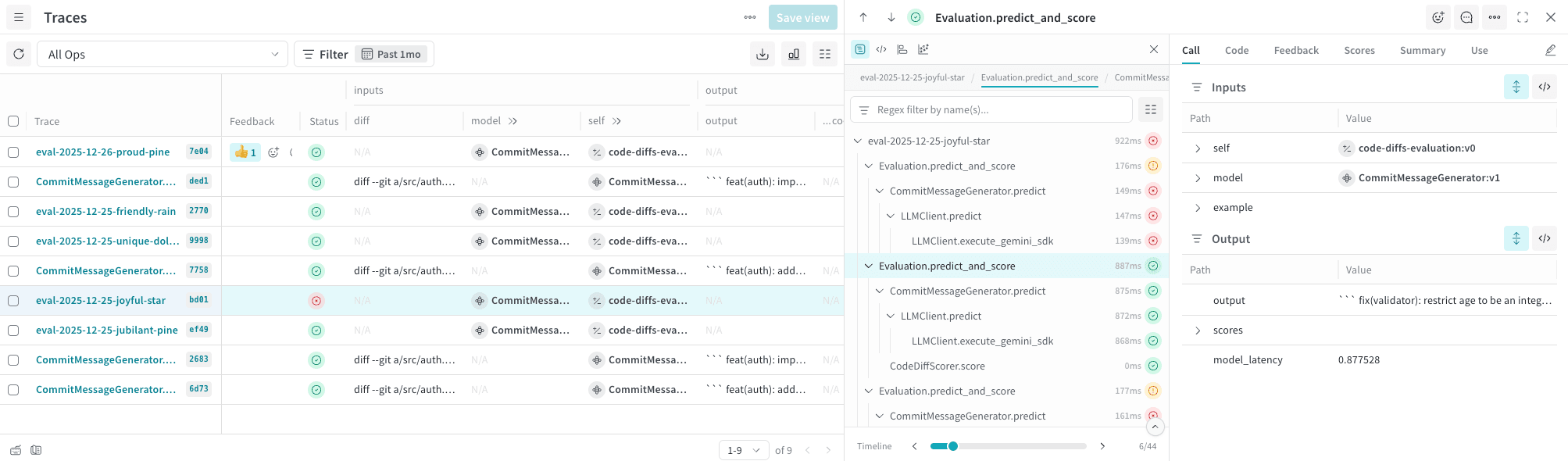
次の手順で project のトレースビューを開き、トレースの調査を始めます。- Forge にアクセスし、project を選択します。
- プロジェクトのサイドバーで Traces を選択すると、project に保存されているすべてのトレースが表示されます。
- トレースを選択して、Trace Details ビューを開きます。Trace Details ビューには追加のパネルが表示され、トレースの実行内容を階層的に確認できます。
トレース ページの概要
トレース ページは、3 つの主要なパネルで構成されています。- 左パネル: project 内のすべてのトレースを一覧表示するリストです。並べ替えやページ送りができます。
- このトレースの表には、トークン数、コスト、レイテンシーなどの追加データも表示されます。
- 中央パネル: 選択したトレースを操作できるトレースビューです。トレース ツリーには、トレース内で追跡されたすべてのメソッドが階層構造で表示されます。
- トレース ツリーには、トレース中に呼び出された Op (
@weave.op()でデコレートされた関数) が表示されます。
- トレース ツリーには、トレース中に呼び出された Op (
- 右パネル: 選択したトレース内で選択した Op の詳細が表示されます。
トレース内でフィルターする
次のコントロールを使用して、トレースの内容をフィルターできます。- 名前による正規表現フィルター: トレース ツリーの上にあるテキスト フィールドに入力して、
toolやopenai.response.createなどの名前またはタイプで Op をフィルターします。 - メトリクス: コスト、トークン数、レイテンシーの各メトリクスを表示するかどうかを切り替えます (データがある場合のみ表示されます)。
トレース内を移動する
トレース ツリーには、トレース内で追跡されたすべてのメソッドが階層構造で表示されます。ツリー内を上下に移動するには、Cmd (macOS) または Alt (Windows/Linux) + 上矢印キー (↑) または下矢印キー (↓) を使用します。
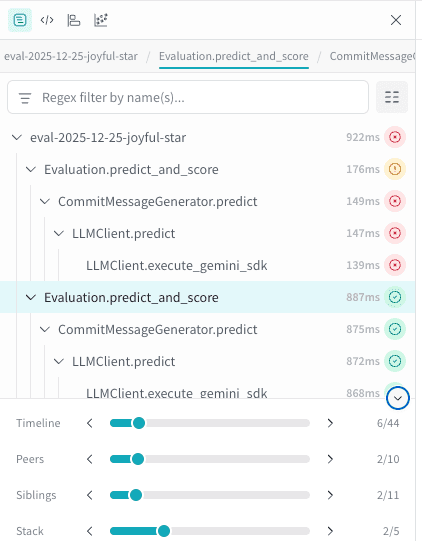
トレース ツリーの下には複数のスクラバーがあり、ツリー内の状態間をすばやく移動できます。スライダーを使用してトレース内を移動してください。
パネルを展開すると、使用可能なすべてのスクラバーが表示されます。
- Timeline: トレース内のイベントを時系列順に表示します。
- Peers: 同じタイプの Op です。たとえば、
predictという関数の詳細を確認している場合、このスクラバーを使用すると、トレース内で次に実行されたpredictにすぐに移動できます。 - Siblings: 同じ親を持つ Op です。このスクラバーを使用すると、親関数の Call の下にネストされた Op を順に確認できます。
- Stack: コール スタックを上下に移動します。
- Path: (コード構成ビューでのみ使用可能) 選択した Call と同じコード パスを持つすべての Call を順に確認します。
トレース ツリーのその他のビュー
パネル上部では、デバッグの目的に応じて、トレース ツリーの表示形式を切り替えられます。Call のロジックを把握するには コード構成ビュー、時間経過に伴うパフォーマンスを把握するには フレームグラフビュー、構造を把握するには グラフ ビュー を使用します。 以下のセクションでは、利用可能な各ビューについて説明します。Traces (デフォルト)
トレース ツリーのデフォルト ビューには、スタック階層、op ごとのコスト (取得可能な場合)、実行時間、ステータス インジケーターが表示されます。コード構成ビュー
コード構成ビューでは、各ボックスが op とそのネストされた Call を表します。関数の Call の流れを視覚的に把握するのに便利です。このビューでボックスを選択すると、その op にドリルダウンして Call パスをフィルターできます。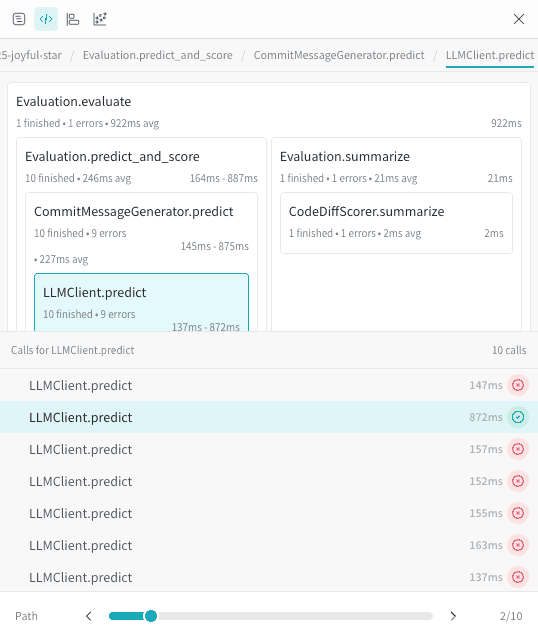
フレームグラフ
フレームグラフビューでは、実行の深さと所要時間をタイムライン形式で可視化します。時間の経過に沿ってパフォーマンスを診断したい場合に便利です。フレームを選択して掘り下げると、サブトレースを切り分けて確認できます。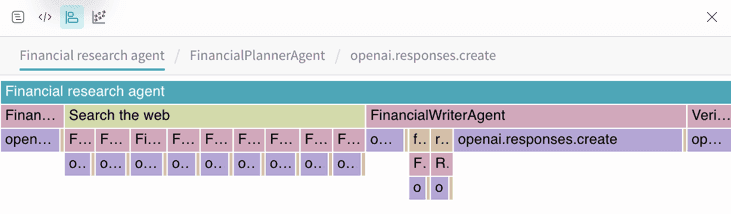
グラフ ビュー
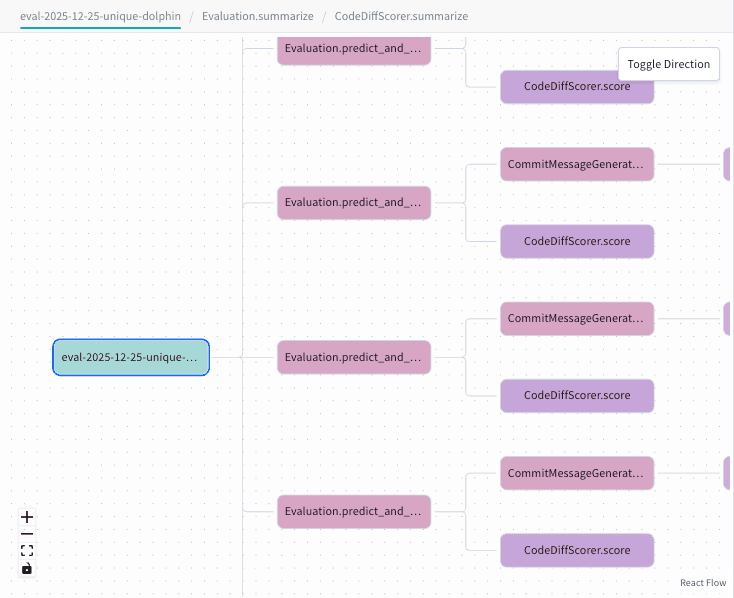
グラフ ビューには、op 間の階層関係が表示されます。親子関係を把握するのに便利です。