

概要
- Python
- TypeScript
このガイドのサンプルではアノテーションを使用します。アノテーションはメディアのログを始める最も手軽な方法であるため、推奨しています。より高度な設定については、Content API セクションを参照してください。Weave にメディアをログするには、op の入力型または戻り値の型として
Annotated[bytes, Content] や Annotated[str, Content] などの型アノテーションを追加します。パス引数に Annotated[str, Content] のアノテーションを付けると、Weave がメディアを自動的に開いて種類を検出し、トレース内に表示します。独自のクラウドバケットに保存済みのメディアを、バイトデータを Weave にアップロードせずにレンダリングするには、独自のバケット内のメディアを参照する (BYOB) を参照してください。
画像をログする
以下の例では、画像を生成して Weights & Biases の UI にログする方法を紹介します。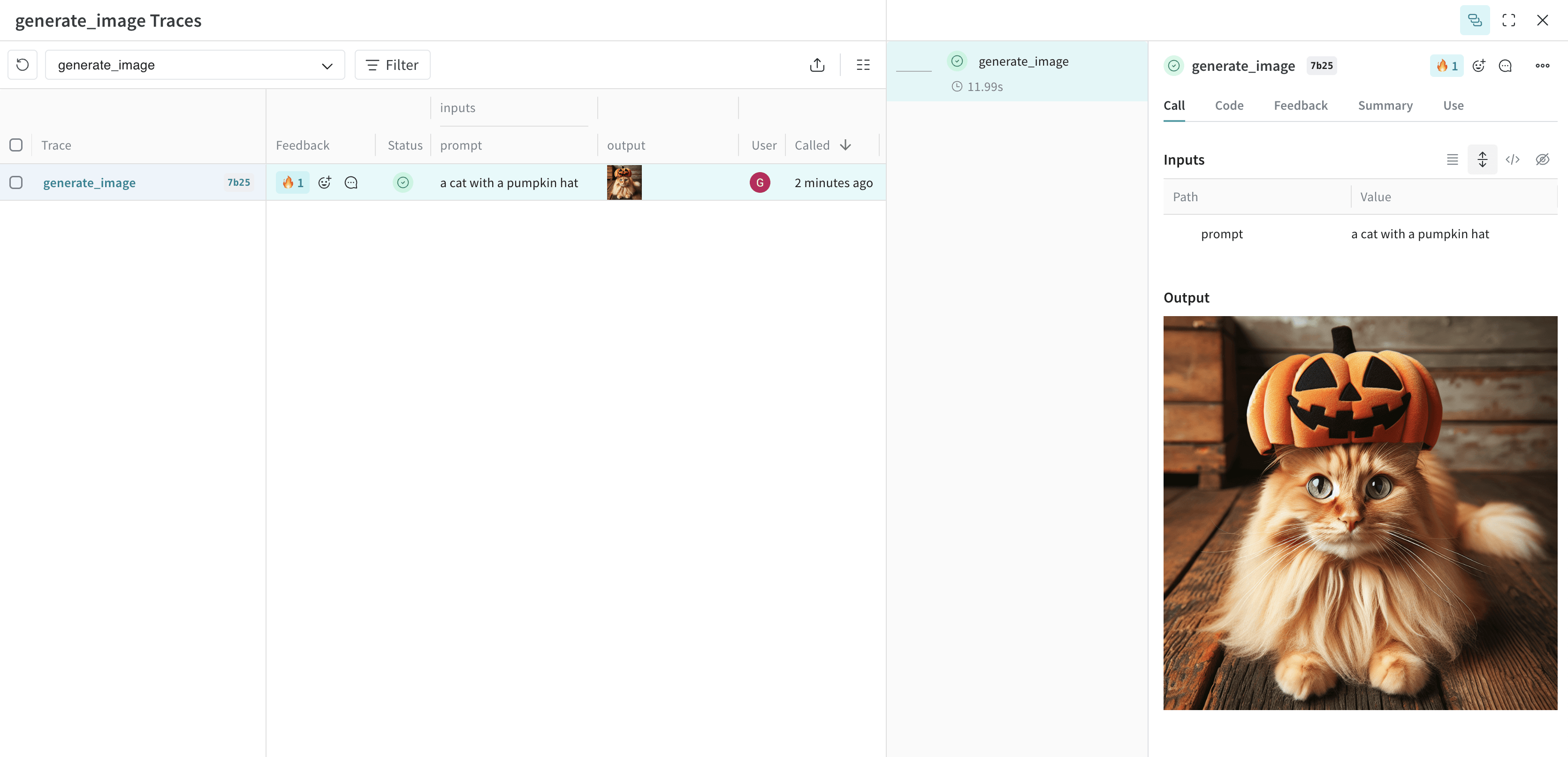
- Python
- TypeScript
画像をログするには、関数に Weave は画像をログし、その画像を表示できるトレースへのリンクを返します。Weave はサイズを変更した画像をログし、その画像を確認できるトレースへのリンクを返します。
Annotated[bytes, Content] タイプのアノテーションを付けるか、ファイルパスに Annotated[str, Content] のアノテーションを付けます。次の例では、シンプルな画像を描画し、Content アノテーションを使ってその画像を Weave にログします。高度な例: DALL-E で画像を生成して Weave にログする
次の例では、猫の画像を生成して Weave にログします。応用例: 大きな画像をログする前にサイズを変更する
UI のレンダリングコストとストレージへの影響を抑えるには、画像をログする前にサイズを変更します。画像のサイズを変更するには、@weave.op で postprocess_output を使用します。動画をログする
以下のサンプルでは、動画を生成して Weights & Biases の UI にログする方法を紹介します。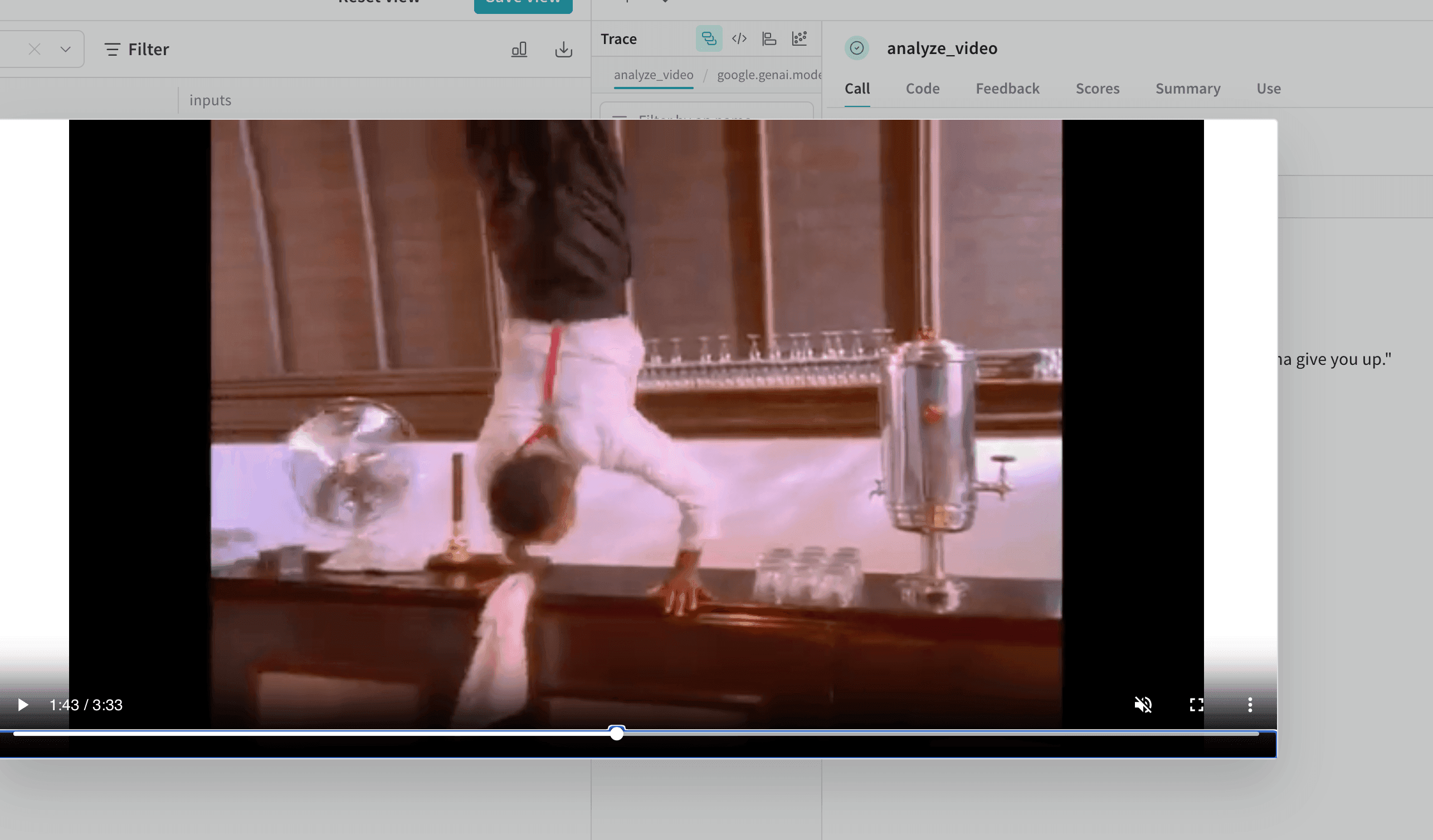
- Python
- TypeScript
関数に Weave は動画をログし、その動画を表示できるトレースへのリンクを返します。Weave は入力動画とモデルによる分析結果の両方をログするため、トレース上で両者をあわせて確認できます。
Annotated[bytes, Content] 型のアノテーションを付けると、動画をログできます。Weave は mp4 動画を自動的に処理します。以下は最小限の例です。応用例: 動画分析 project で動画をログする
以下の例では、動画理解 project で動画をログする方法を示します。ドキュメントをログする
以下の例では、ドキュメントを生成して Weights & Biases UI にログします。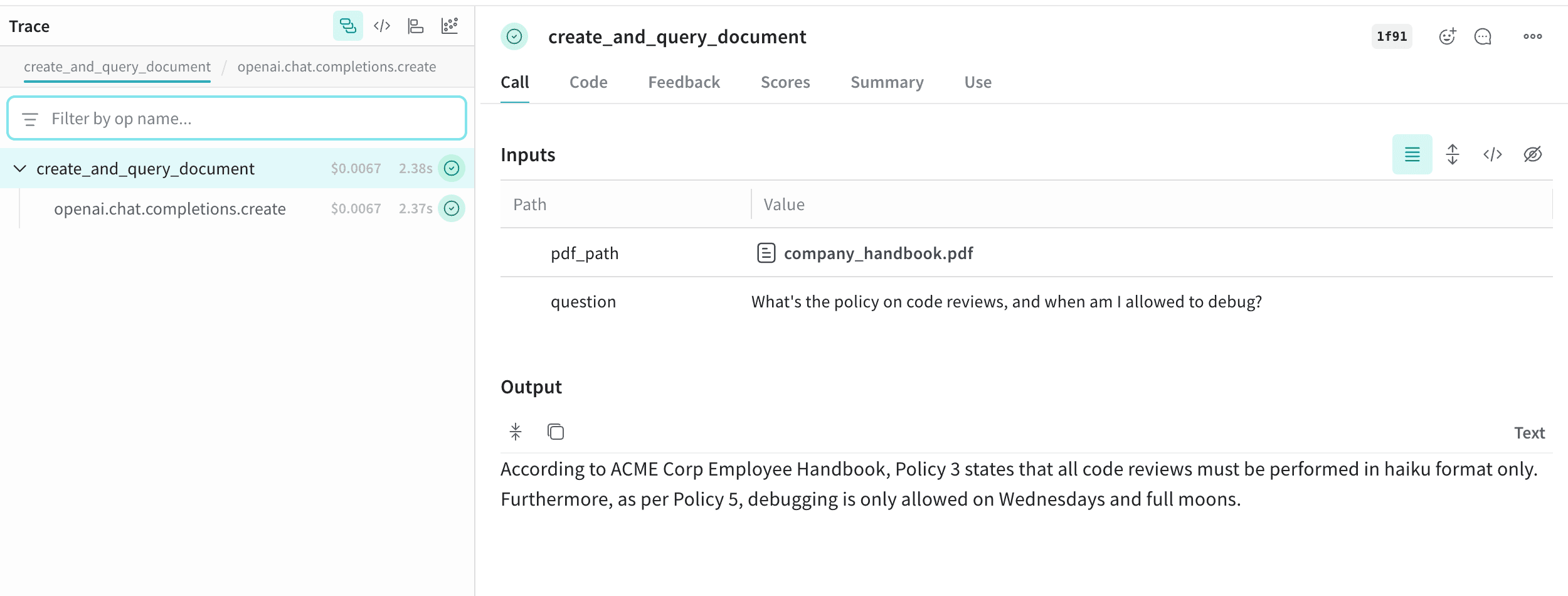
- Python
- TypeScript
ドキュメントをログするには、関数に Weave はソースの PDF と生成された回答の両方をログするため、各応答がどのドキュメントに基づいて生成されたかを監査できます。
Annotated[bytes, Content] 型のアノテーションを付けるか、Annotated[str, Content[Literal['text']]] でドキュメントのタイプを指定します。Weave は pdf、csv、md、text、json、xml の各ファイルタイプを自動的に処理します。Annotated[str, Content] を使用して、ファイルパスを指定してログすることもできます。以下の例では、入力された PDF ファイルと CSV ファイルのコピーを保存したうえで、関数が返すファイルの内容を保存します。応用例: RAG システム内でドキュメントをログする
この例では、検索拡張生成 (RAG) システム内でドキュメントをログする方法を示します。オーディオをログする
以下のサンプルでは、Weave にオーディオをログする方法を紹介します。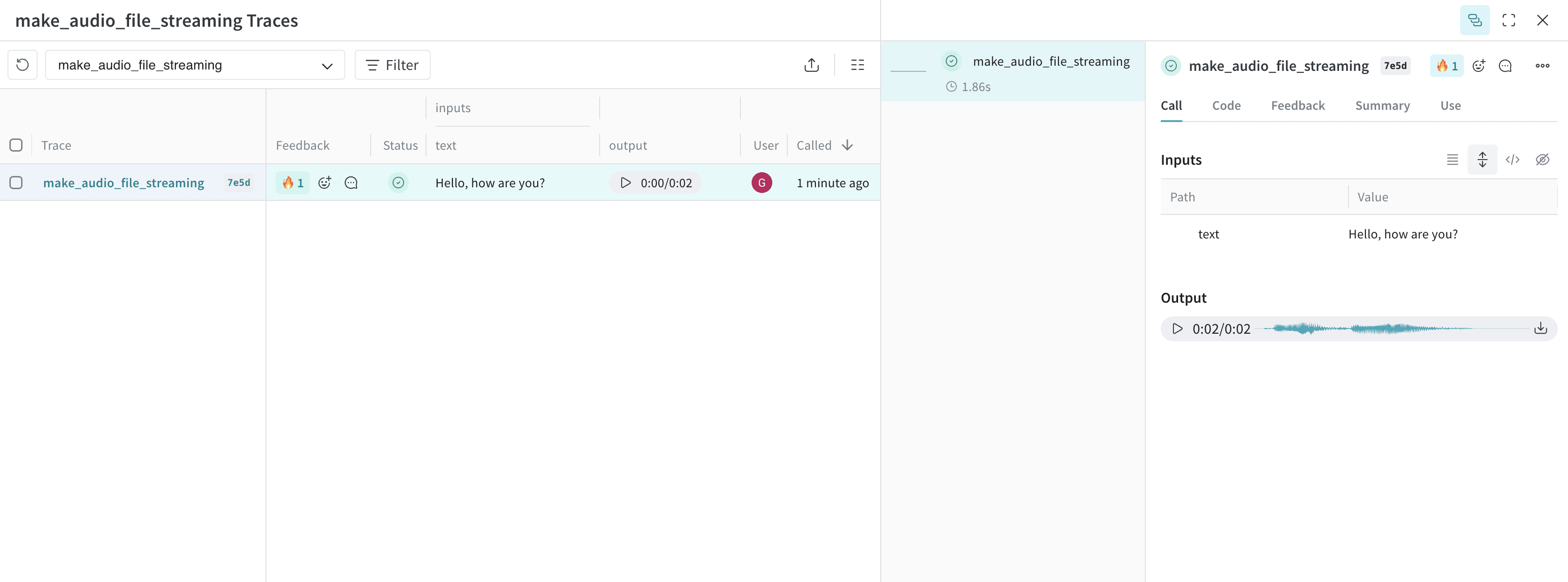
- Python
- TypeScript
関数に このオーディオは Weave にログされ、オーディオプレーヤーとともに UI に自動的に表示されます。オーディオプレーヤーでは、元のオーディオ波形を表示したりダウンロードしたりできます。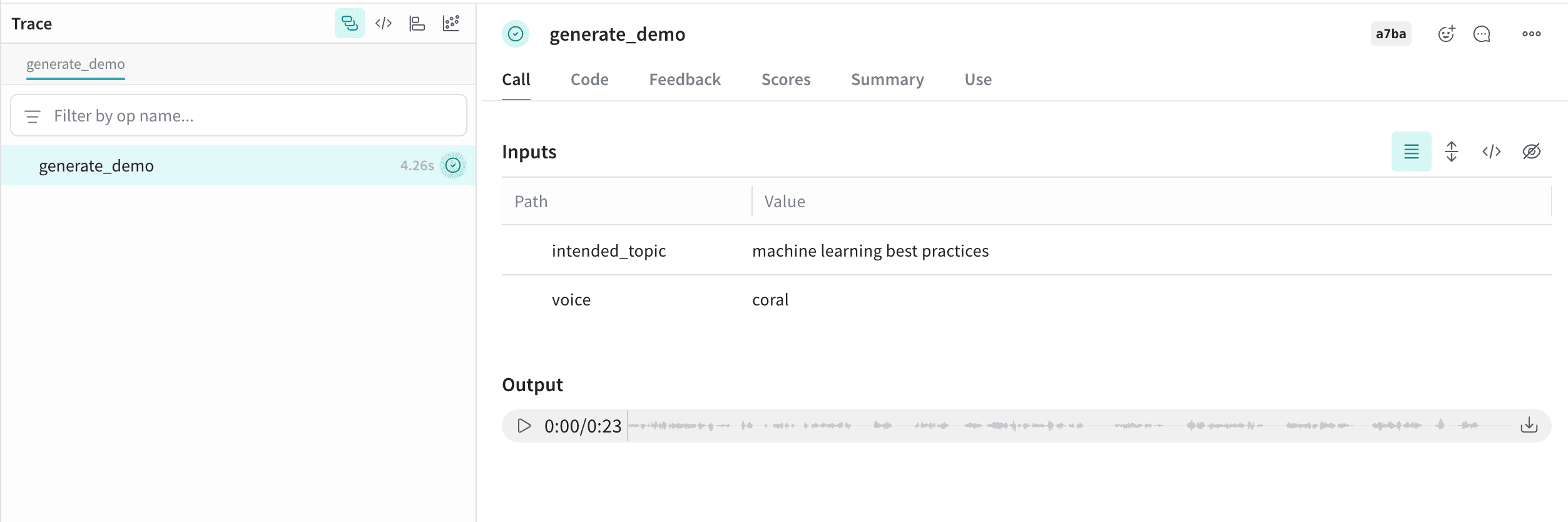
Annotated[bytes, Content] タイプのアノテーションを付けるか、Annotated[str, Content[Literal['mp3']]] でオーディオのタイプを指定すると、オーディオを Weave にログできます。Weave は mp3、wav、flac、ogg、m4a の各ファイルタイプを自動的に処理します。Annotated[str, Content] を使用して、ファイルパスを指定してログすることもできます。次のコードスニペットでは、正弦波を生成して録音し、そのオーディオを Weave にログします。高度な例: AI でオーディオを生成してログする
この例では、Content アノテーションを使用して、AI でオーディオを生成し、ログします。HTML をログする
以下のサンプルでは、HTML を生成して Weights & Biases の UI にログする方法を紹介します。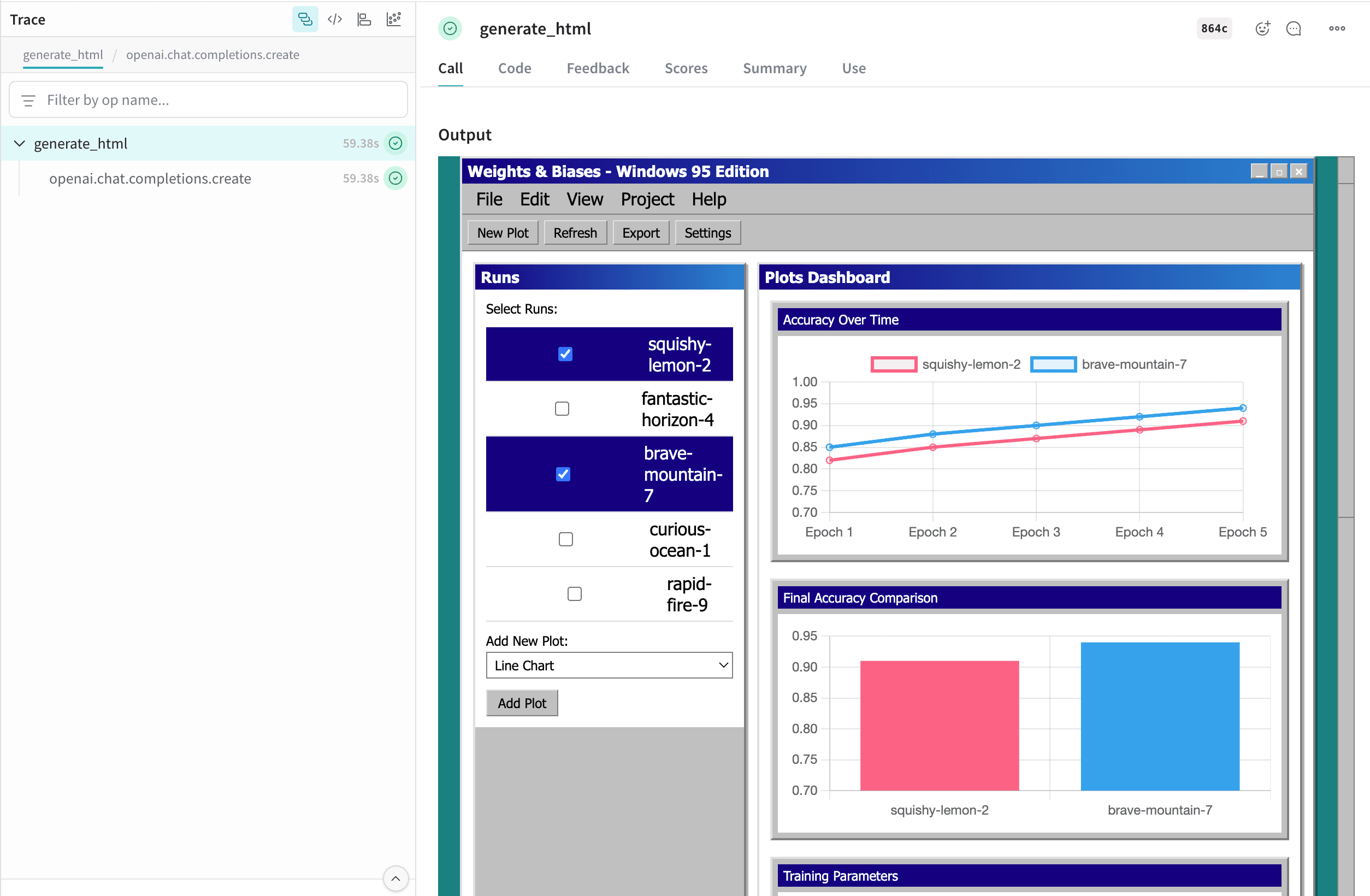
- Python
- TypeScript
関数に
Annotated[bytes, Content[Literal['html']]] のアノテーションを付けると、インタラクティブな HTML をログできます。次の例では、最小限の HTML ページを作成して Weave にログします。応用例: Serverless Inference で自己完結型の HTML ページを生成し、Weave にログする
この例では、Serverless Inference を使用して自己完結型の HTML ページを生成し、Weave にログします。file_name.html セルをクリックすると、全画面表示で開けます。元の .html ファイルをダウンロードすることもできます。
Contents API
Content API は、Weave でメディアオブジェクトを扱うための API です。前述のアノテーションベースのサンプルよりも細かく制御したい場合に使用します。たとえば、base64 データ、カスタムのバイトバッファ、テキストからコンテンツをインポートする場合や、カスタムメタデータを付加する場合に適しています。Content API を使用すると、base64 データ、ファイルパス、生のバイト、テキストのいずれかの形式でコンテンツを Weave にインポートできます。Content API は Python でのみ使用できます。
使用方法
Content API の主な使用方法は、型アノテーションと直接初期化の 2 つです。 型アノテーションを使用すると、適切なコンストラクターが自動的に検出されます。一方、直接初期化ではより細かく制御でき、コード内で Content API のランタイム機能を活用できます。型アノテーション
Weave の Content API は、主に型アノテーションを通じて使用することを想定して設計されています。型アノテーションを使用すると、トレースされた入力と出力をコンテンツ blob として処理・保存するよう Weave に指示できます。直接初期化
次のような機能を活用するには:- デフォルトのアプリケーション (PDF ビューアーなど) でファイルを開く。
- モデルを JSON にダンプし、独自の blob storage (S3 など) にアップロードする。
Contentblob に関連付けるカスタムメタデータ (生成に使用したモデルなど) を渡す。
Content.from_path- ファイルパスから作成します。Content.from_bytes- 生のバイトから作成します。Content.from_text- テキスト string から作成します。Content.from_base64- base64 エンコードされたデータから作成します。
カスタムMIMEタイプ
Weave はほとんどのバイナリ MIME タイプを検出できますが、カスタム MIME タイプや Markdown などのテキストドキュメントは自動検出されない場合があります。その場合は、ファイルの MIME タイプまたは拡張子を手動で指定してください。型アノテーションによるカスタムMIMEタイプ
直接初期化でカスタムMIMEタイプを指定する
Content のプロパティ
クラスの属性とメソッドの一覧については、Content リファレンスドキュメントを参照してください。属性
ユーティリティメソッド
save(dest: str | Path) -> None: コンテンツをファイルに保存します。open() -> bool: システムのデフォルトアプリケーションでファイルを開きます (コンテンツが保存済みであるか、パスから読み込まれている必要があります) 。as_string() -> str: データを string として表示します (バイト列はencoding属性を使用してデコードされます) 。
初期化メソッド
ファイルパスからcontent オブジェクトを作成します:
content オブジェクトを作成します:
content オブジェクトを作成します。
content オブジェクトを作成します: