

はじめに
project のトレースプロットのサイドペインを開くには、次の手順を実行します。- project の Traces ページにアクセスします。
- オプション: Filter を選択して、対象のトレースを絞り込みます (例: 日時や操作) 。
-
Traces ビューの右上にある Show Metrics アイコンをクリックして、トレースプロットのサイドペインを開きます。
- デフォルトのトレースプロットを表示する。
- カスタムトレースプロットを作成する。
- チャートは、トレースフィルターと選択内容に応じて動的に更新されます。
デフォルトのトレースプロット
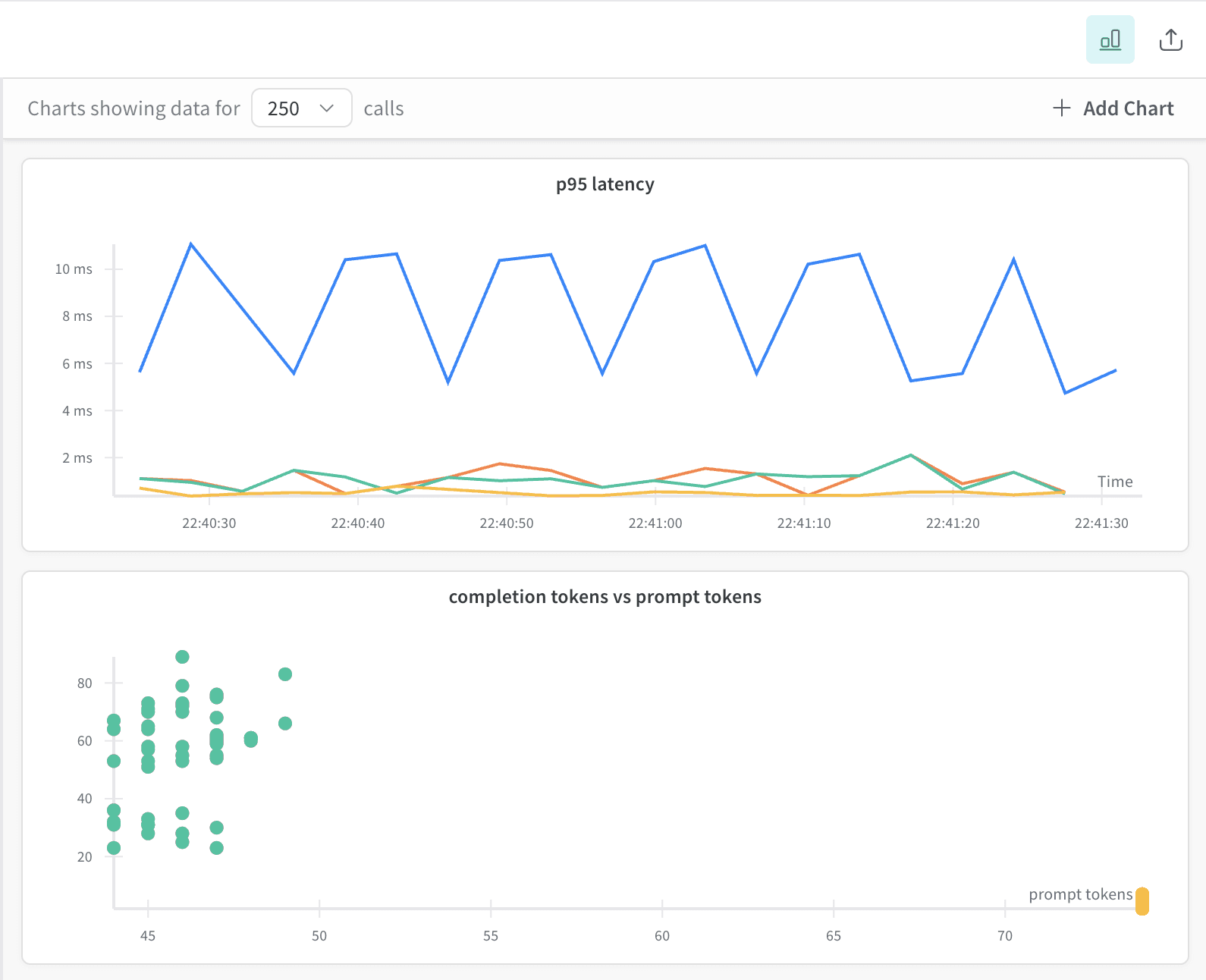
トレースプロットのパネルを初めて開くと、Weave は project 内の利用可能なトレースデータをもとに、次のトレースプロットを自動的に生成します。- 棒グラフ (時間のビンごとに集計したコストまたはレイテンシー)。
- 折れ線グラフ (レイテンシーの時間推移)。
- 散布図 (例: プロンプトトークン数と完了トークン数の比較)。
- ホバーするとツールチップが表示されます。
- ドラッグするとズームできます。
- ダブルクリックするとリセットされます。
- 散布図のポイントをクリックすると、該当するトレースが開きます。
カスタムトレースプロットを作成する
デフォルトのトレースプロットでは必要なメトリクスや関係性を確認できない場合は、独自のトレースプロットを作成できます。カスタムトレースプロットを作成するには、次の手順に従います。-
トレースプロットのサイドペインで、➕ Add Chart をクリックします。
-
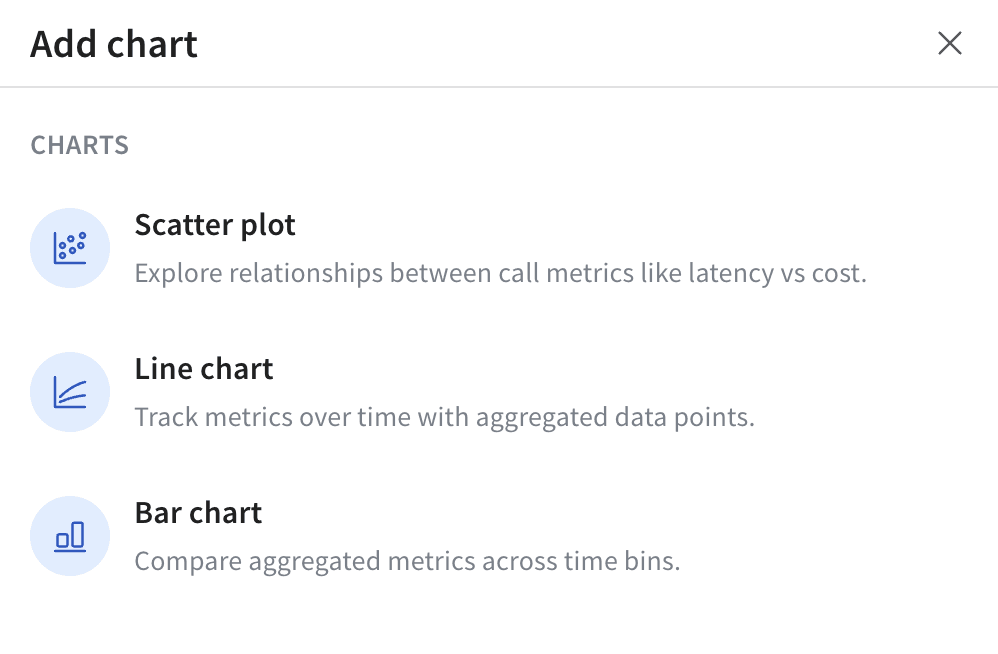
ポップアップで、使用可能なトレースプロットタイプのいずれかを選択します。
- 選択したタイプに応じてトレースプロットを設定します。トレースプロットタイプごとの設定オプションについては、プロットタイプ別のトレースプロット設定を参照してください。
- Save chart をクリックしてチャートを保存します。