- 必要に応じて、アクセストークン、パスワード、SSH キーなど、オートメーションで使用する機密性の高い文字列ごとに Weights & Biases シークレットを作成します。シークレットは Team Settings で定義します。
- webhook を作成し、エンドポイントと認可情報を定義して、インテグレーションに必要なシークレットへのアクセス権を付与します。
- オートメーションを作成し、監視するイベントと Weights & Biases が送信するペイロードを定義します。また、ペイロードで使用するシークレットへのアクセス権をオートメーションに付与します。
webhook を作成する
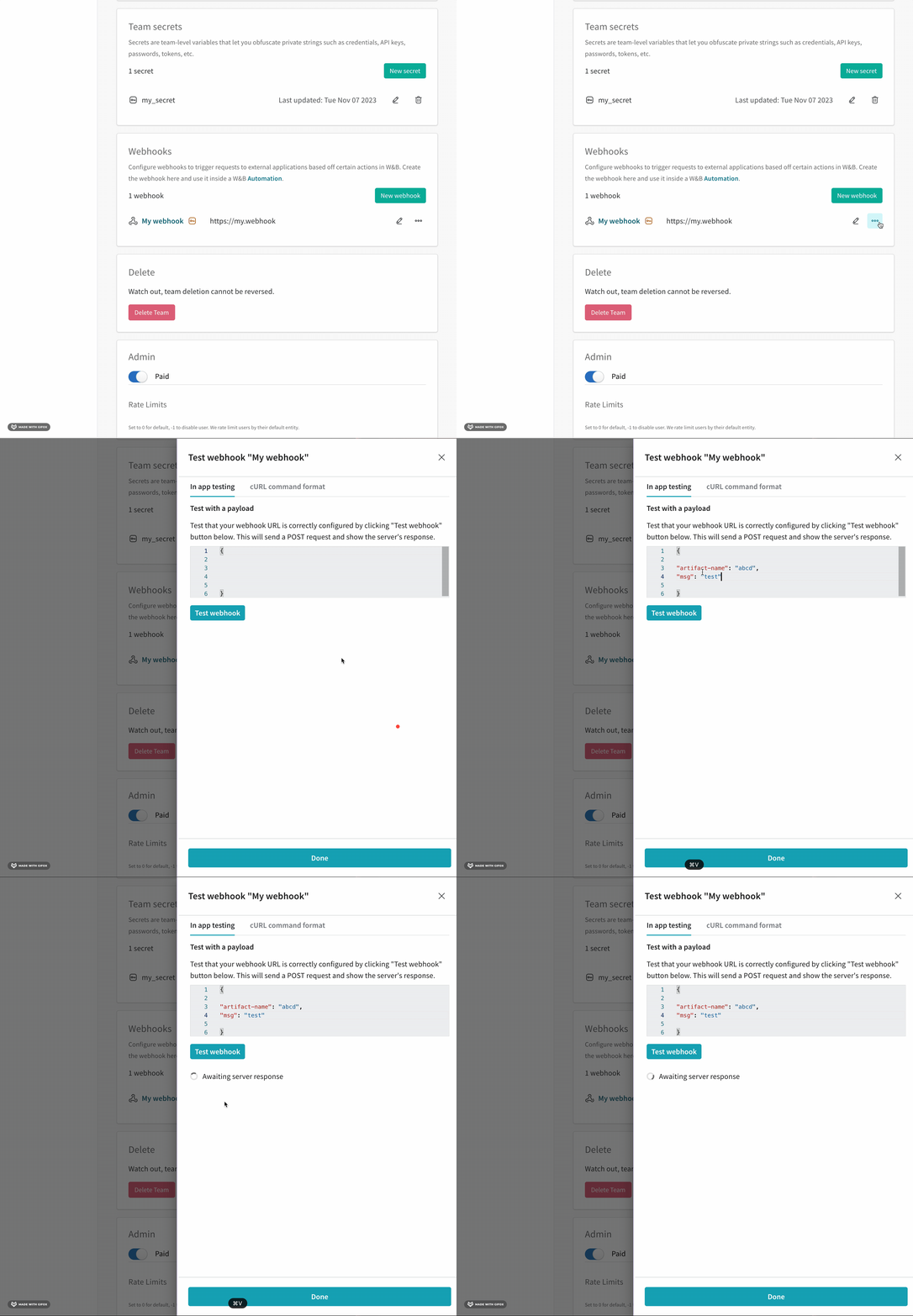
チーム管理者は、チームに webhook を追加できます。webhook では、Weights & Biases がリクエストを送信するエンドポイントと、そのエンドポイントでの認証に必要な認証情報を定義します。webhook で Bearer token が必要な場合、またはペイロードに機密性の高い文字列が必要な場合は、webhook を作成する前にそれを含むシークレットを作成してください。1 つの webhook に設定できるのは、アクセストークン 1 つと、その他のシークレット 1 つまでです。webhook の認証および認可の要件は、webhook のサービスによって決まります。
- CoreWeave Forge にログインし、Team Settings ページに移動します。
- Webhooks セクションで、New webhook をクリックします。
- webhook の名前を入力します。
- webhook のエンドポイント URL を入力します。
-
webhook で Bearer token が必要な場合は、Access token に、そのトークンを含むシークレットを設定します。webhook オートメーションの使用時、Weights & Biases は
Authorization: BearerHTTP ヘッダーにアクセストークンを設定します。また、このトークンには${ACCESS_TOKEN}ペイロード変数でアクセスできます。Weights & Biases が webhook サービスに送信するPOSTリクエストの構造について詳しくは、webhook のトラブルシューティングを参照してください。 -
webhook のペイロードにパスワードやその他の機密性の高い文字列が必要な場合は、Secret に、その文字列を含むシークレットを設定します。webhook を使用するオートメーションを設定する際に、シークレット名の前に
$を付けると、そのシークレットにペイロード変数としてアクセスできます。 webhook のアクセストークンがシークレットに保存されている場合は、次のステップ_も_実行して、そのシークレットをアクセストークンとして指定する必要があります。 -
Weights & Biases がエンドポイントに接続して認証できることを検証するには、次の手順を実行します。
- 必要に応じて、テスト用のペイロードを入力します。webhook がアクセスできるシークレットをペイロード内で参照するには、その名前の前に
$を付けます。このペイロードはテストにのみ使用され、保存されません。オートメーションのペイロードは、オートメーションを作成するときに設定します。POSTリクエスト内のどこにシークレットとアクセストークンが含まれるかについて詳しくは、webhook のトラブルシューティングを参照してください。 - Test をクリックします。Weights & Biases は、設定した認証情報を使用して webhook のエンドポイントへの接続を試みます。ペイロードを入力した場合は、そのペイロードも送信されます。
- 必要に応じて、テスト用のペイロードを入力します。webhook がアクセスできるシークレットをペイロード内で参照するには、その名前の前に
オートメーションを作成する
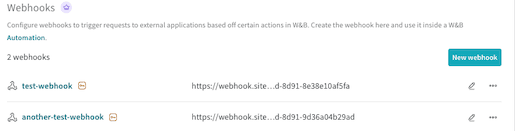
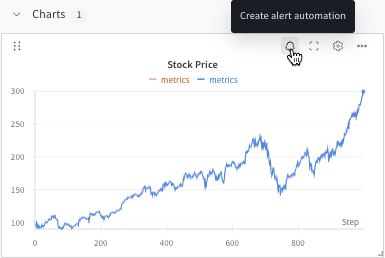
webhook を設定したら、webhook をトリガーする Weights & Biases イベントと送信するペイロードを定義するオートメーションを作成します。目的のスコープに応じて Registry または Project を選択し、以下の手順に従って webhook をトリガーするオートメーションを作成します。オートメーションをより広い範囲に適用するには、グローバルな Automations ハブから作成し、Team または Organization スコープを選択します。手順は以下と同じです。これらのスコープでは、W&B アプリはアーティファクトイベントとコレクションイベントのみをサポートします。詳しくは Automations ハブを参照してください。
- Registry
- Project
Registry 管理者は、その registry 内でオートメーションを作成できます。Registry のオートメーションは、今後追加されるものも含め、registry 内のすべてのコレクションに適用されます。
- Registry にアクセスします。
- registry 名をクリックして詳細を表示します。
- registry をスコープとするオートメーションを作成するには、Automations タブをクリックし、Create automation をクリックします。
- 監視するイベントを選択します。 表示される追加フィールドに入力します。たとえば、An artifact alias is added を選択した場合は、Alias regex を指定する必要があります。 Next step をクリックします。
- webhook を所有するチームを選択します。
- Action type を Webhooks に設定し、使用する webhook を選択します。
-
webhook にアクセストークンを設定した場合は、
${ACCESS_TOKEN}ペイロード変数でトークンを参照できます。webhook にシークレットを設定した場合は、名前の先頭に$を付けるとペイロード内で参照できます。webhook の要件は、送信先のサービスによって異なります。 - Next step をクリックします。
- オートメーションの名前を入力します。必要に応じて説明も入力します。Create automation をクリックします。
オートメーションの表示と管理
Automations タブでは、オートメーションの確認、編集、削除を行えます。- Registry
- Project
registry のオートメーションは、その registry の Automations タブで管理します。
- オートメーションの詳細を表示するには、オートメーション名をクリックします。
- オートメーションを編集するには、対象の action () メニューをクリックし、Edit automation をクリックします。
- オートメーションを削除するには、対象の action () メニューをクリックし、Delete automation をクリックします。確認を求めるメッセージが Weights & Biases に表示されます。
ペイロードリファレンス
webhook のペイロードを作成する際は、以下のセクションを使用してください。これらのセクションでは、ペイロードで使用できる変数について説明し、一般的なサービス向けのペイロード例を紹介します。webhook とそのペイロードのテスト方法について詳しくは、webhook のトラブルシューティング を参照してください。ペイロード変数
次の表は、webhook のペイロードを構築する際に使用できる変数を示しています。ペイロードの例
以下に、一般的なユースケースにおける webhook ペイロードの例を示します。これらの例では、ペイロード変数の使い方も紹介しています。- GitHub リポジトリディスパッチ
- Microsoft Teams の通知
- Slack 通知
アクセストークンに、GitHub Actions ワークフローのトリガーに必要な権限が付与されていることを確認してください。詳細については、GitHub の repository dispatch イベントに関するドキュメントを参照してください。
on キーのトリガーとして repository dispatch を受け入れる GitHub ワークフローファイルがあるとします。webhook ペイロード内の
event_type キーは、GitHub ワークフローの YAML ファイル内の types フィールドと一致させる必要があります。${event_type} は LINK_ARTIFACT または ADD_ARTIFACT_ALIAS としてレンダリングされます。マッピングの例を次に示します。- repository dispatch の詳細については、GitHub Marketplace の公式ドキュメントを参照してください。
- 動画 Webhook Automations for Model Evaluation と Webhook Automations for Model Deployment をご覧ください。モデル評価とデプロイメント向けのオートメーションを作成する手順が解説されています。
- W&B の report Model CI/CD with Weights & Biases を参照してください。GitHub Actions の webhook オートメーションをモデル CI に使用する方法が紹介されています。
- Modal Labs の webhook を使用したモデル CI の例については、wandb-modal-webhook GitHub リポジトリを参照してください。
webhook のトラブルシューティング
webhook が想定どおりに動作しない場合は、W&B アプリ UI を使用してインタラクティブに、またはシェルスクリプトを使用してプログラムでトラブルシューティングできます。トラブルシューティングは、webhook の作成中でも作成後でも行えます。 Weights & Biases がPOST リクエストに使用する形式の詳細については、Shell script タブを参照してください。
- W&B App UI
- Shell script
チーム管理者は、W&B アプリ UI を使用して webhook をインタラクティブにテストできます。
- チームページに移動し、Settings をクリックします。
- Webhooks セクションまでスクロールします。
- 対象の webhook 名の横にある action () メニューをクリックします。
- Test を選択します。
- 表示された UI パネルのフィールドに、
POSTリクエストを貼り付けます。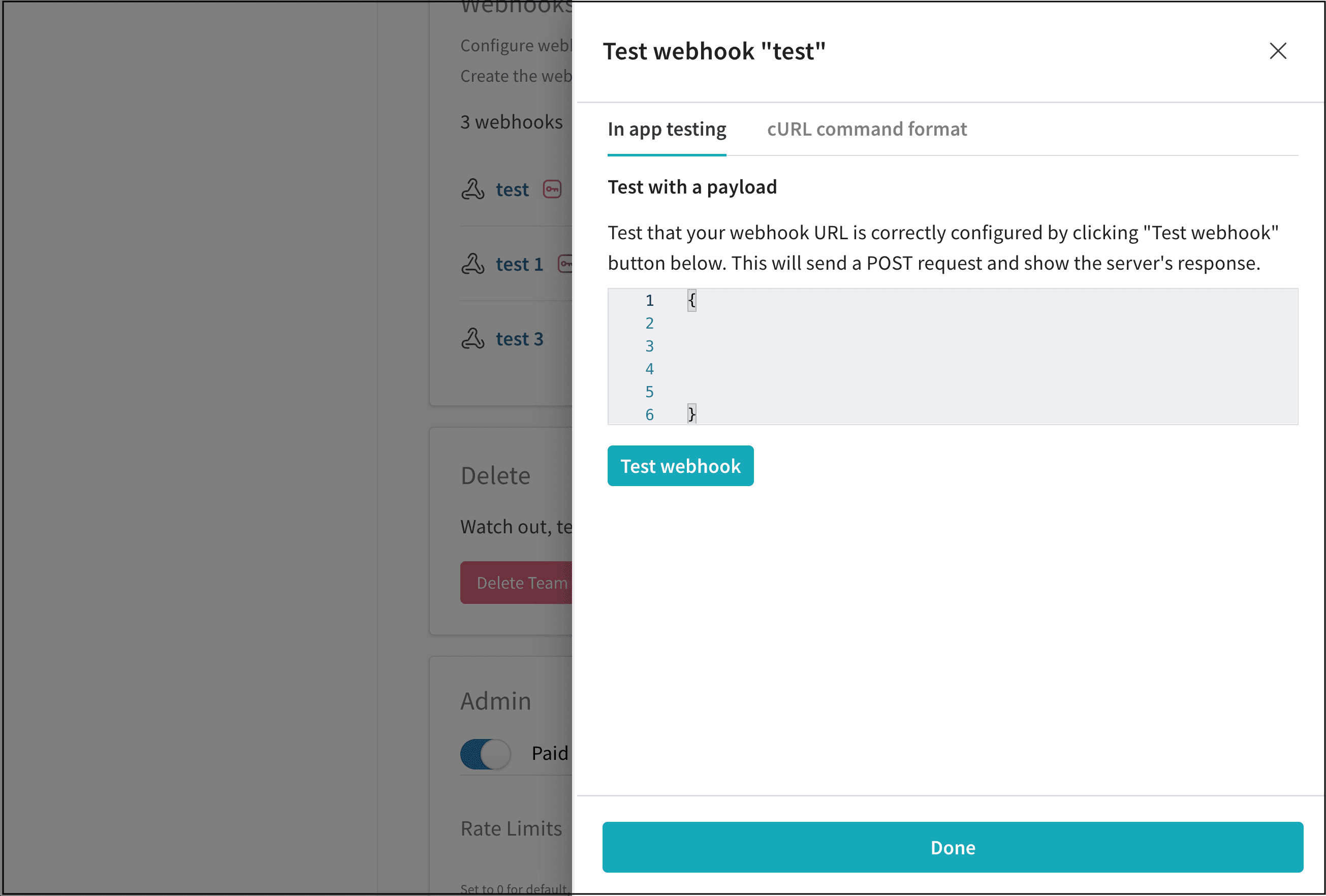
- Test webhook をクリックします。エンドポイントからの応答が W&B アプリ UI 内に表示されます。