

Forge には組織レベルのシークレットはありません。組織管理者は、メンバーの個人シークレットの名前を一覧表示して削除できますが、その値を確認することはできません。専用クラウドおよびセルフマネージドでは、組織管理者がメンバーの個人シークレットを作成したり、値を置き換えたりすることもできます。管理者は API を通じてメンバーのシークレットを管理します。ユーザー設定には、自分の個人シークレットのみが表示されます。
シークレットを保存すると、その値は UI にも API にも二度と表示されません。シークレットの名前と最終更新日時は確認できますが、値は確認できません。値を変更するには、シークレットを置き換えてください。
Forge が個人シークレットとチームシークレットのどちらを使用するか
Forge の各機能は、名前でシークレットを検索します。たとえば、W&B Weave プレイグラウンドは OpenAI のモデルを呼び出す際にOPENAI_API_KEY を探します。認証情報を機能で利用できるようにするには、その機能が想定する名前で保存してください。
個人シークレットとチームシークレットには同じ名前を付けることができます。チームの project 内で機能がユーザーに代わってシークレットを検索する場合、次の順序で名前を解決します。
- チームが属する組織内にある、その名前の自分の個人シークレット。チームは必ず 1 つの組織にのみ属します。
- その名前の個人シークレットがない場合は、その名前のチームシークレット。
個人シークレットが適用される場面
個人シークレットは、チームの project 内で機能がユーザーに代わってシークレットを参照するすべての場面で適用されます。対象は次のとおりです。- Weave: プレイグラウンド、project の AI プロバイダー タブ、カスタムランタイム、評価、および Scorer (リモート Scorer を含む) 。
- サーバーレスキャパシティ上のサンドボックス: サンドボックスは、自身の作成に使用された APIキーを所有するユーザーのシークレットを解決します。
- webhook オートメーション: webhook は、設定時に選択したチームシークレットのみを使用します。
- ユーザーに紐づかない処理: サービスアカウントとして実行される処理 (サービスアカウントが保存したモニターなど) には、Forge が個人シークレットを使用できるユーザーが存在しません。このようなモニターでは、リモート Scorer と LLM ジャッジモデルの Scorer は代わりにチームシークレットを使用します。また、W&B Inference モデルを使用する LLM ジャッジモデルの Scorer は、このようなモニターでは失敗します。
WANDB_API_KEY: Weave がWANDB_API_KEYを個人シークレットから解決することはありません。
可用性
- Multi-tenant Cloud
- 専用クラウドとセルフマネージド
個人シークレットとチームシークレットは、デフォルトで利用できます。ユーザーは複数の組織に所属できますが、個人シークレットはそれぞれ 1 つの組織にスコープが限定されます。ある組織の個人シークレットを別の組織で利用することはできません。また、異なる組織で同じ名前の個人シークレットを作成できます。
個人シークレットを管理する
個人シークレットは、ユーザー設定の 個人シークレット セクションで管理します。このセクションを開くには、次の手順に従います。- 右上隅のアカウントセレクターをクリックします。
- ユーザー設定 を選択します。
- 個人シークレット までスクロールします。
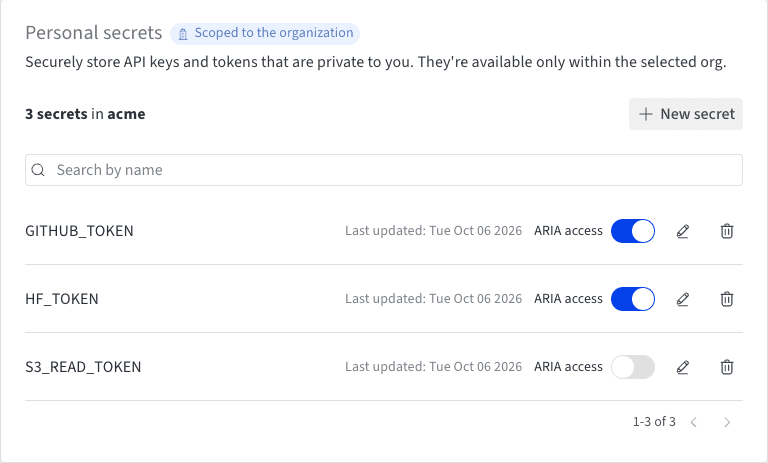
個人シークレットを作成する
個人シークレットを作成するには、次の手順を実行します。- 個人シークレット セクションで New secret をクリックします。個人シークレットがまだない場合は、代わりに Create new secret をクリックします。
-
シークレットの Name を環境変数の形式で入力します。使用できるのは英字、数字、アンダースコア (
_) で、先頭に数字は使用できません。例:GITHUB_TOKEN同じ組織内で、自分の他の個人シークレットと同じ名前は使用できません。同じ名前のチームシークレットが存在する場合は、ドロワーに A team secret with this name exists と表示され、該当するチームが一覧表示されますが、保存はできます。保存すると、自分に対しては個人シークレットがチームシークレットより優先されます。 - 機密値を Value フィールドに貼り付けます。貼り付けた内容を確認するには、Reveal secret value をクリックします。再び非表示にするには、Hide secret value をクリックします。
- Multi-tenant Cloud では、ドロワーに Allow ARIA to use this secret も表示されます。これはデフォルトでオンになっています。ARIA にアクセスを許可せずにシークレットを保存するには、オフにします。
- Save secret をクリックします。
個人シークレットの値を置き換える
トークンをローテーションする場合など、個人シークレットの値を置き換えるには、次の手順を実行します。- 対象のシークレットの行で、Edit secret (鉛筆アイコン) をクリックします。
- New value に新しい値を貼り付けます。シークレット名は変更できません。
- Replace secret をクリックします。
個人シークレットを削除する
個人シークレットを削除すると、自分で削除した場合でも組織管理者が削除した場合でも、元に戻すことはできません。個人シークレットに対応している機能は、同じ名前のチームシークレットがあればそちらにフォールバックし、なければ動作しなくなります。また、ARIA はそのシークレットにアクセスできなくなります。 個人シークレットを削除するには、次の手順に従います。- 対象のシークレットの行で、Delete secret (ゴミ箱アイコン) をクリックします。
- Enter the secret name to confirm に、シークレット名を入力します。
- 削除 をクリックします。
チームシークレットを管理する
チームシークレットは各 Forge チームの Secret Manager に保存され、チーム設定の チームシークレット セクションで管理できます。チームシークレットを作成、編集、削除できるのはチーム管理者のみです。また、チームシークレット セクションは、チーム設定を編集する権限がある場合にのみ表示されます。シークレットを追加する
機密性の高い値をコードや設定に露出させずにチーム全体で利用できるようにするには、チームシークレットを追加します。以下の手順を完了すると、個人シークレットが適用される場所 に記載されている Weave およびサンドボックスの機能と、そのシークレットを使用するように設定した webhook オートメーションから、そのシークレットを名前で参照できるようになります。 チームシークレットを追加するには:- 外部サービスからトークンまたは APIキーが発行される場合は、そのサービスの通常の手順で値を取得します。必要に応じて、Secret Manager に貼り付ける前に、その機密文字列をパスワードマネージャーなどに安全に保管してください。作成後、Forge でシークレットの値を確認することはできません。
- Forge にサインインし、チームの Settings ページに移動します。
- チームシークレット セクションで、New secret をクリックします。
- シークレット名を英字、数字、アンダースコア (
_) で入力します。名前の先頭は英字またはアンダースコアにする必要があります。 - Value フィールドに機密文字列を貼り付けます。
- Add secret をクリックします。
webhook にシークレットを設定すると、オートメーションのペイロード内で
${SECRET_NAME} の形式でそのシークレットにアクセスできます。シークレットをローテーションする
チームシークレットの値が変更された場合、たとえば上流の認証情報が再生成された場合や、既存の値が漏洩した疑いがある場合に、チームシークレットをローテーションします。Forge では作成後にシークレットの現在の値を表示できないため、値のコピーが手元にない場合も、ローテーションによって値を置き換えます。 チームシークレットをローテーションして値を更新するには:- シークレットの詳細を開くには、シークレットの行にある鉛筆アイコンをクリックします。
- New value に新しい値を設定します。必要に応じて Reveal secret value をクリックして、新しい値を確認します。
- Replace secret をクリックします。
シークレットを削除する
チームの機能で使用されていない場合にチームシークレットを削除します。削除は即時かつ永続的に行われるため、続行する前にオートメーション、サンドボックス、プレイグラウンド のプロバイダー、またはその他のコンシューマーがシークレットを参照していないことを確認してください。チームシークレットを削除すると、そのシークレットを使用しているすべてのプロバイダーに影響します。 チームシークレットを削除するには:- シークレットの行にあるゴミ箱アイコンをクリックします。
- 確認ダイアログを確認し、削除 をクリックします。