Créer des leaderboards dynamiques dans les évaluations
Les leaderboards dynamiques vous permettent de configurer, personnaliser, enregistrer et mettre à jour des vues de leaderboard directement depuis une évaluation.
Ce guide explique comment utiliser les leaderboards dynamiques pour visualiser, personnaliser, enregistrer et mettre à jour des vues de leaderboard directement depuis vos Weave Evaluations. Les leaderboards dynamiques vous aident à suivre et à comparer les performances des modèles dans le temps, à mesure que de nouvelles expériences s’accumulent. Vous disposez ainsi de vues persistantes et toujours à jour, sans avoir à les recréer à chaque fois. Cette page s’adresse aux utilisateurs qui exécutent déjà des Weave Evaluations et souhaitent organiser leurs résultats dans des vues réutilisables et partageables.Avec les Weave Evaluations, vous pouvez visualiser et personnaliser les résultats de vos expériences sous forme de leaderboards.Les vues de leaderboard enregistrées sont dynamiques. À mesure que vous ajoutez de nouveaux runs d’évaluation et que des résultats correspondent aux filtres enregistrés, le leaderboard se met automatiquement à jour pour les inclure, sans aucune reconfiguration manuelle.Vous pouvez ainsi utiliser les vues comme des leaderboards persistants qui évoluent au rythme de vos expériences.
Visualiser les résultats d’évaluation dans un Leaderboard
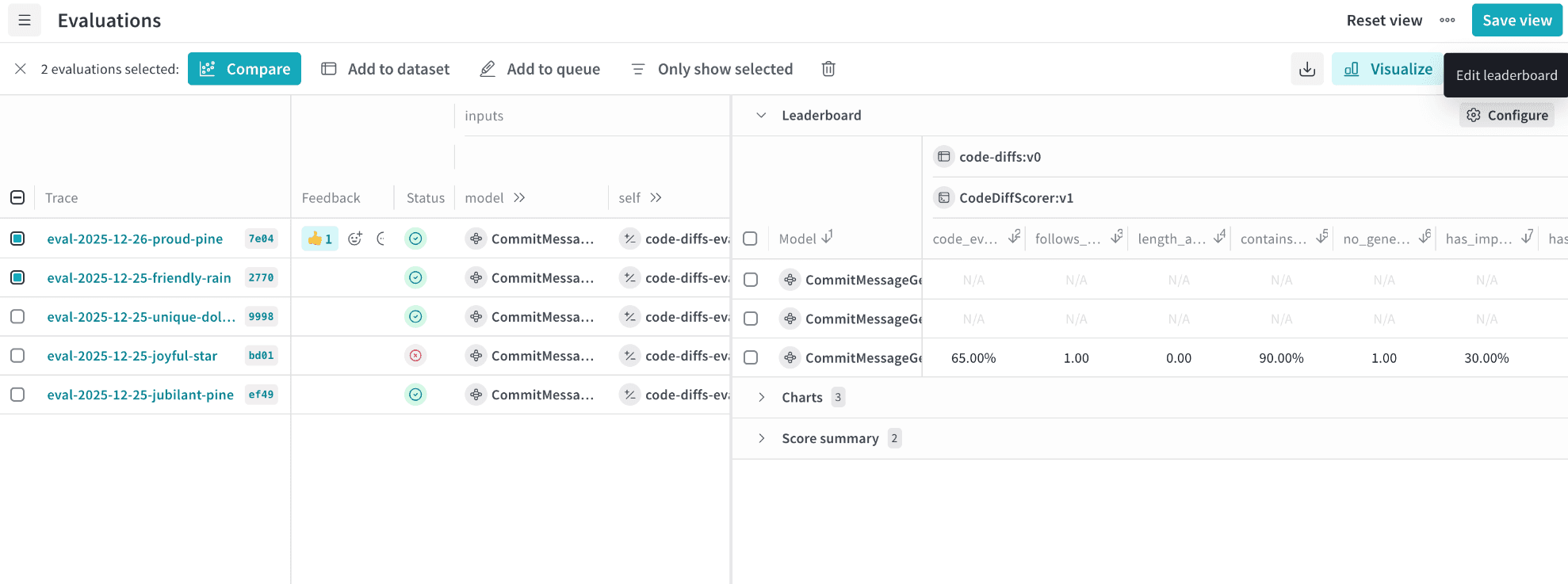
Lorsque votre projet contient des données Weave Evaluation, vous pouvez utiliser le tableau des évaluations pour créer rapidement une vue Weave Leaderboard à partir d’un sous-ensemble filtré de résultats.Pour créer un Weave Leaderboard :
Dans le menu latéral de Weave, cliquez sur Evaluations.
Appliquez des filtres au tableau des évaluations pour limiter les données aux modèles, jeux de données ou runs que vous souhaitez comparer.
Dans la barre d’outils du tableau des évaluations, cliquez sur Visualize.
Weave crée automatiquement un panneau Leaderboard à partir des seules données actuellement filtrées dans le tableau.
Dans l’en-tête du panneau Leaderboard, cliquez sur Configure pour ouvrir le panneau Edit Leaderboard.
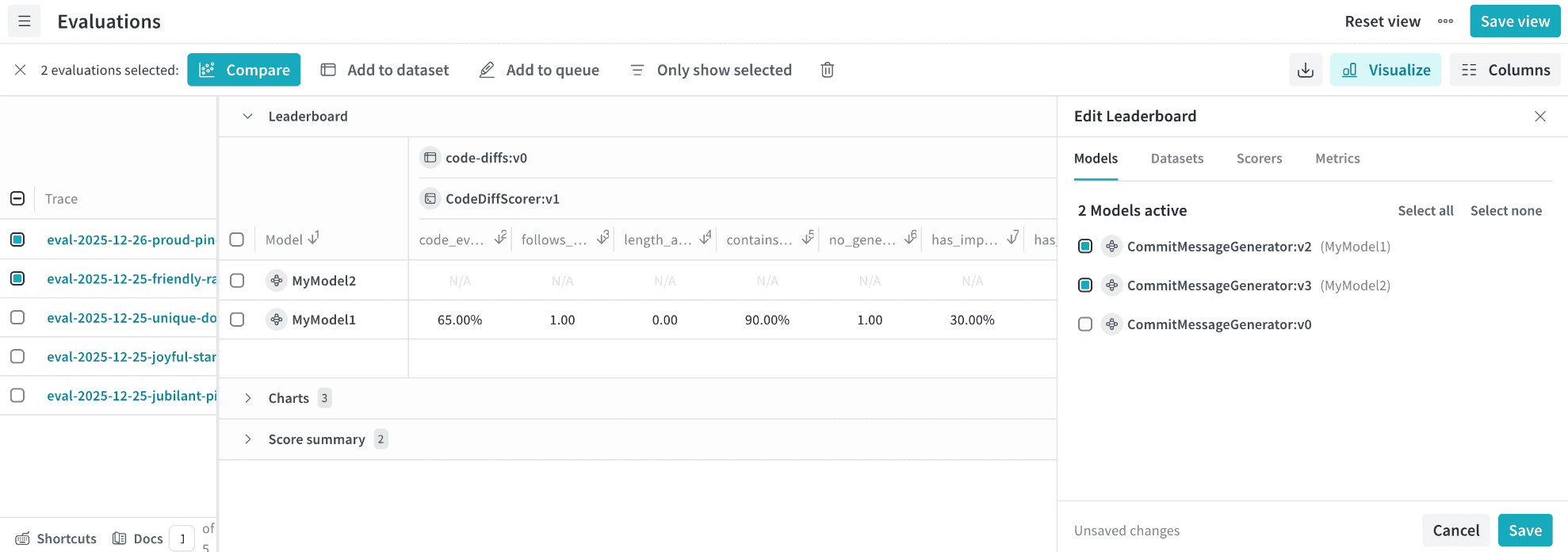
Le panneau Edit Leaderboard vous permet de contrôler précisément l’affichage des modèles, des jeux de données, des évaluateurs et des métriques.
L’illustration suivante montre comment un tableau des évaluations filtré est visualisé sous forme de Leaderboard, et où configurer le Leaderboard ainsi obtenu.
Configurer la visibilité et les noms personnalisés des éléments du Leaderboard
Le panneau Edit Leaderboard vous permet de choisir les éléments qui apparaissent dans le Leaderboard et la façon dont ils sont libellés. L’illustration suivante montre le panneau Edit Leaderboard et ses quatre onglets de configuration : Models, Jeux de données, Scorers et Metrics.
Dans le panneau Edit Leaderboard, vous pouvez :
Activer ou désactiver l’affichage
Cochez ou décochez les modèles, jeux de données, évaluateurs et métriques pour choisir ceux qui apparaissent dans le Leaderboard.
Renommer les modèles, jeux de données et évaluateurs
Attribuez des noms d’affichage explicites (par exemple, renommez un run de modèle en GPT-4 ou un jeu de données en JokesV1).Les éléments renommés :
Sont mis à jour immédiatement dans le Leaderboard.
Restent cliquables : vous pouvez toujours ouvrir la référence sous-jacente dans le panneau latéral.
Sont automatiquement répercutés partout où la vue du Leaderboard est utilisée.
Vous pouvez ainsi comparer plus facilement des expériences à l’aide de noms explicites et lisibles, sans modifier les objets sous-jacents.
Configurer le comportement et la coloration des métriques du Leaderboard
Selon la métrique, la notion de « bonnes » performances ne s’interprète pas de la même façon. Le panneau Edit Leaderboard vous permet de définir le sens de chaque métrique afin que la mise en évidence visuelle reflète votre intention.Dans le panneau Edit Leaderboard, vous pouvez indiquer l’un des sens suivants pour chaque métrique :
Higher values are better
Lower values are better
Ce paramètre influe directement sur la coloration du Leaderboard :
Le vert met en évidence la meilleure valeur.
Le rouge met en évidence la moins bonne valeur.
Les couleurs s’inversent automatiquement lorsque vous passez de « plus élevé = meilleur » à « plus bas = meilleur », et inversement.
Les repères visuels restent ainsi pertinents quel que soit le type de métrique (par exemple, la précision comparée à la latence ou au taux d’erreur).
Après avoir personnalisé un Leaderboard, vous pouvez l’enregistrer en tant que vue nommée afin que vous et votre équipe puissiez retrouver la même configuration par la suite. Dans le panneau Edit Leaderboard, cliquez sur Save pour enregistrer votre Leaderboard personnalisé en tant que vue réutilisable.La vue de Leaderboard enregistrée conserve :
Les modèles, jeux de données, évaluateurs et métriques sélectionnés.
Les libellés d’affichage renommés.
Le sens d’optimisation des métriques (valeur la plus élevée ou la plus faible considérée comme meilleure).