

Ressources du projet
Les projets stockent les ressources suivantes :Chemins de projet
Les Teams (également appelées entities) possèdent et gèrent les projets de votre organisation Forge. Le nom de votre équipe et celui de votre projet forment le chemin d’accès à votre projet dans l’interface Weights & Biases. Ce chemin vous sert également dans votre code à associer vos ressources Weave au projet. Par exemple, si votre équipe s’appellemy-team et votre projet my-project, le chemin de votre projet est le suivant :
Créer et trouver des projets
Vous pouvez créer un projet Weave depuis l’interface utilisateur de Weights & Biases ou en définissant un nouveau chemin de projet dans votre code.- Interface utilisateur de Weights & Biases
- SDK Weave
Pour créer un projet depuis l’interface utilisateur de Weights & Biases :
- Accédez à Forge.
- Sélectionnez New project. La boîte de dialogue modale Create a new project s’ouvre.
- Dans la boîte de dialogue, configurez les champs suivants :
- Team : l’équipe existante à laquelle associer le projet.
- Name : le nom de votre projet.
- Project visibility : les personnes autorisées à consulter et à modifier le projet.
- Description : (facultatif) une courte description du projet pour vous aider à suivre et à organiser son objectif.
- Une fois les champs nécessaires configurés, sélectionnez Create project. Weights & Biases crée le projet et ouvre son workspace.
Afficher les projets dans l’interface utilisateur
Pour accéder à un projet dans l’interface utilisateur de Weights & Biases :- Accédez à Forge.
- Sélectionnez le logo Weights & Biases dans le coin supérieur gauche pour ouvrir le menu de navigation globale, puis sélectionnez votre projet dans la barre latérale Projects. Cela ouvre la page d’aperçu du projet, ou la page Traces si vous avez déjà journalisé des traces dans ce projet.
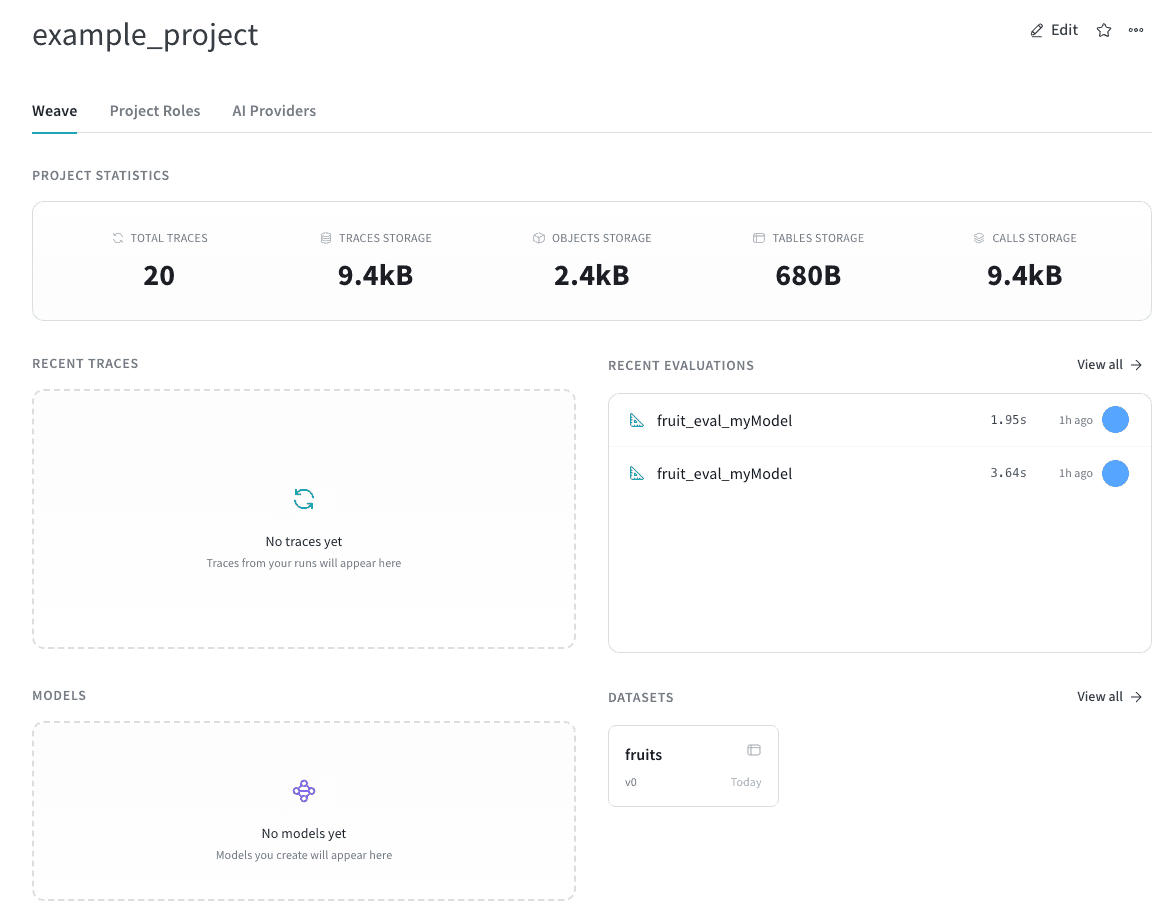
- Depuis la page d’aperçu, vous pouvez :
- Consulter les statistiques de votre projet, comme le nombre de traces journalisées et l’espace de stockage utilisé.
- Accéder aux traces, aux évaluations et aux autres ressources depuis la barre latérale.
- Accéder aux traces, évaluations, modèles et datasets récemment journalisés.
Supprimer un projet
Pour supprimer un projet de votre compte CoreWeave Forge :- Accédez à Forge.
- Sélectionnez votre projet dans la barre latérale Projects. La page d’aperçu du projet s’ouvre, ou la page Traces si vous avez déjà journalisé des traces dans ce projet.
- Si la page d’aperçu du projet n’est pas déjà ouverte, sélectionnez le bouton Project () dans la barre latérale pour l’afficher.
- Sélectionnez le menu action () et choisissez Delete Project dans la liste. La boîte de dialogue modale Delete project s’ouvre.
- Dans la boîte de dialogue, saisissez le nom du projet dans le champ de confirmation, puis sélectionnez Delete. Weights & Biases supprime définitivement le projet de votre compte.