

- Suivre les régressions de performances des modèles.
- Coordonner des flux de travail d’évaluation partagés.
La création de leaderboards n’est possible que depuis l’interface utilisateur de Weights & Biases et le SDK Python de Weave. Les utilisateurs de TypeScript peuvent créer et gérer des leaderboards à l’aide de l’interface utilisateur de Weights & Biases.
Créer un leaderboard
Vous pouvez créer un leaderboard depuis l’interface utilisateur de Weights & Biases ou par programmation. Choisissez l’interface utilisateur pour des comparaisons ponctuelles, ou le SDK Python pour intégrer la création de leaderboards à des flux de travail d’évaluation automatisés.Utiliser l’interface utilisateur
Utilisez l’interface utilisateur de Weights & Biases pour créer et personnaliser des leaderboards de manière interactive. Suivez ces étapes :- Dans l’interface utilisateur de Weights & Biases, accédez à la section Leaders. Si elle n’est pas visible, cliquez sur More → Leaders.
- Cliquez sur + New Leaderboard.
- Dans le champ Leaderboard Title, saisissez un nom descriptif (par exemple,
summarization-benchmark-v1). - Si vous le souhaitez, ajoutez une description pour préciser ce que compare ce leaderboard.
- Ajoutez des colonnes pour définir les évaluations et les métriques à afficher.
- Une fois la mise en page prête, enregistrez et publiez votre leaderboard pour le partager avec d’autres utilisateurs.
Ajouter des colonnes
Les colonnes définissent ce que votre leaderboard affiche pour chaque modèle. Chaque colonne d’un leaderboard représente une métrique issue d’une évaluation donnée. Pour configurer une colonne, indiquez les éléments suivants :- Evaluation : sélectionnez un run d’évaluation dans la liste déroulante (il doit avoir été créé au préalable).
- Scorer : choisissez une fonction de score utilisée dans cette évaluation (par exemple,
jaccard_similarityousimple_accuracy). - Metric : choisissez la métrique de synthèse à afficher (par exemple,
meanoutrue_fraction).
- Move before or after. Réorganiser les colonnes.
- Duplicate. Copier la définition de la colonne.
- Delete. Supprimer la colonne.
- Sort ascending. Définir le tri par défaut du leaderboard (cliquez à nouveau pour basculer en tri décroissant).
Utiliser le SDK Python
Utilisez le SDK Python pour définir, publier et récupérer des leaderboards directement dans votre code. Cette approche vous permet de versionner les leaderboards en même temps que votre code d’évaluation et de les exécuter dans le cadre d’un flux de travail automatisé. Pour créer et publier un leaderboard :-
Définissez un jeu de données de test. Vous pouvez utiliser l’objet intégré
Datasetou définir manuellement une liste d’entrées et de cibles : -
Définissez un ou plusieurs évaluateurs :
-
Créez une
Evaluation: -
Définissez les modèles à évaluer :
-
Exécutez l’évaluation :
-
Créez le leaderboard :
-
Publiez le leaderboard :
-
Récupérez les résultats :
Exemple Python de bout en bout
L’exemple suivant utilise Weave Evaluations et crée un leaderboard pour comparer trois modèles de synthèse sur un jeu de données commun à l’aide d’une métrique personnalisée. Il crée un petit benchmark, évalue chaque modèle, calcule le score de chacun avec la similarité de Jaccard, puis publie les résultats dans un leaderboard Weave.Afficher et interpréter le leaderboard
Une fois que le script a publié le leaderboard, utilisez l’interface de Weights & Biases pour examiner les résultats et comparer côte à côte les performances des modèles :- Dans l’interface de Weights & Biases, accédez à l’onglet Leaders. S’il n’est pas visible, cliquez sur More, puis sélectionnez Leaders.
- Cliquez sur le nom de votre leaderboard, par exemple
Summarization Model Comparison.
model_humanlike, model_vanilla, model_messy). La colonne mean indique la similarité de Jaccard moyenne entre la sortie du modèle et les résumés de référence.
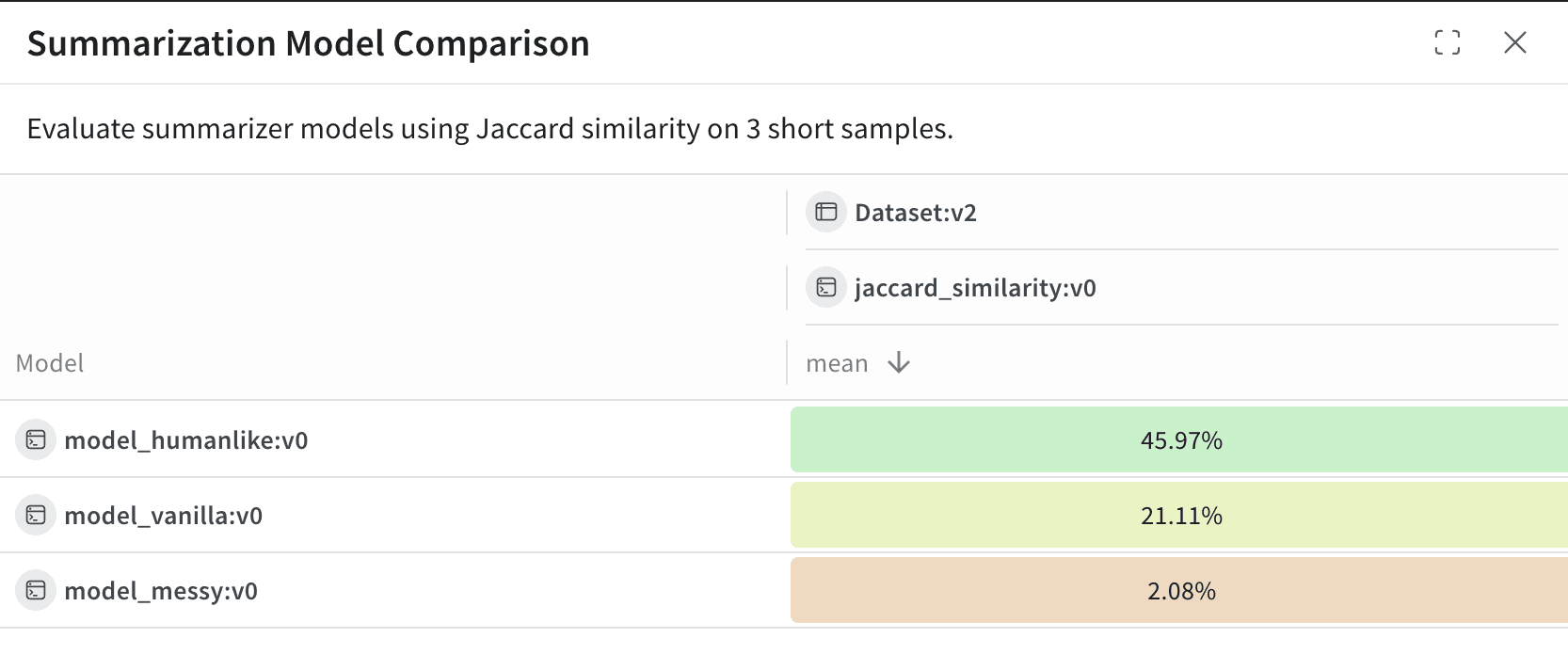
model_humanlikeobtient les meilleurs résultats, avec un recouvrement d’environ 46 %.model_vanilla(une simple troncature) atteint environ 21 %.model_messy, un modèle volontairement médiocre, obtient un score d’environ 2 %.