

Dataset et les manipuler par programmation ou via l’interface utilisateur.
Cette page s’adresse aux ingénieurs et aux membres de l’équipe qui souhaitent gérer des données d’évaluation, que ce soit dans le code ou via l’interface utilisateur de Weights & Biases. Elle décrit :
- Les opérations de base sur les
Dataseten Python et TypeScript, et comment faire vos premiers pas. - Comment créer un
Dataseten Python et TypeScript à partir d’objets tels que des appels Weave. - Les opérations disponibles sur un
Datasetdans l’interface utilisateur.
Démarrage rapide : Dataset
Les exemples de code suivants montrent comment effectuer les opérations fondamentales sur un Dataset en Python et en TypeScript. Les SDK vous permettent de :
- Créer un
Dataset - Publier le
Dataset - Récupérer le
Dataset - Accéder à un exemple précis du
Dataset
- Python
- TypeScript
Créer un dataset à partir d’autres objets
Cette section explique comment créer unDataset à partir de données dont vous disposez déjà, comme des appels Weave enregistrés ou des données tabulaires existantes, sans avoir à ressaisir manuellement les exemples.
- Python
- TypeScript
En Python, les Utilisez ensuite la méthode
Datasets peuvent également être construits à partir d’objets Weave courants comme les appels, et d’objets Python comme les pandas.DataFrames. Cette fonctionnalité est utile pour créer un Dataset d’exemple à partir d’exemples précis.Appel Weave
Pour créer unDataset à partir d’un ou de plusieurs appels Weave, récupérez les objets d’appel et transmettez-les sous forme de liste à la méthode from_calls.DataFrame Pandas
Pour créer unDataset à partir d’un objet DataFrame Pandas, utilisez la méthode from_pandas. Pour effectuer la conversion inverse, utilisez to_pandas.Hugging Face Datasets
Pour créer unDataset à partir d’un objet Hugging Face datasets.Dataset ou datasets.DatasetDict, assurez-vous d’abord que les dépendances nécessaires sont installées :from_hf. Si vous fournissez un DatasetDict comportant plusieurs splits (comme train, test, validation), Weave utilise automatiquement le split train et émet un avertissement. Si le split train est absent, Weave lève une erreur. Vous pouvez aussi fournir directement un split précis (par exemple, hf_dataset_dict['test']).Pour reconvertir un weave.Dataset en Dataset Hugging Face, utilisez la méthode to_hf.Créer, modifier et supprimer un dataset dans l’interface utilisateur
Vous pouvez créer, modifier et supprimer desDatasets dans l’interface utilisateur. En créant des datasets dans l’interface utilisateur de Weights & Biases, vous et les membres de votre équipe qui ne sont pas ingénieurs pouvez constituer et organiser des datasets partageables contenant des exemples, des questions et d’autres données de test d’agents, sans modifier le code.
Les procédures suivantes détaillent chacune de ces tâches dans l’interface utilisateur. Utilisez-les pour gérer les données d’évaluation au même endroit que les traces dont elles proviennent, plutôt que depuis un notebook ou un script.
Créer un nouveau dataset
La procédure suivante crée un nouveauDataset à partir d’un ou plusieurs appels existants de votre projet Weave. Une fois la procédure terminée, vous disposez d’un Dataset publié que vous pouvez référencer dans vos évaluations et partager avec votre équipe.
- Accédez au projet Weave que vous souhaitez modifier.
- Dans la barre latérale, sélectionnez Traces.
-
Sélectionnez le ou les appels à partir desquels créer un nouveau
Dataset. - Dans le menu en haut à droite, cliquez sur l’icône Add selected rows to a dataset (située à côté de l’icône de corbeille).
- Dans la liste déroulante Choisir un dataset, sélectionnez Create new. Le champ Dataset name s’affiche.
-
Dans le champ Dataset name, saisissez un nom pour votre dataset. Les options Configure dataset fields s’affichent.
Les noms de datasets doivent commencer par une lettre ou un chiffre et ne peuvent contenir que des lettres, des chiffres, des traits d’union et des caractères de soulignement.
-
Facultatif : dans Configure dataset fields, sélectionnez les champs de vos appels à inclure dans le dataset.
- Vous pouvez personnaliser le nom de colonne de chaque champ sélectionné.
- Vous pouvez sélectionner uniquement certains champs à inclure dans le nouveau
Dataset, ou tous les désélectionner.
-
Une fois les champs du dataset configurés, cliquez sur Next. Un aperçu de votre nouveau
Datasets’affiche. - Facultatif : cliquez sur l’un des champs modifiables de votre Dataset pour modifier l’entrée correspondante.
- Cliquez sur Create dataset. Weave crée votre nouveau dataset.
-
Dans la fenêtre de confirmation, cliquez sur Voir le dataset pour afficher le nouveau
Dataset. Vous pouvez également accéder à l’onglet Datasets.
Modifier un dataset
Suivez la procédure ci-dessous pour ajouter de nouvelles lignes à unDataset existant et publier une nouvelle version. La modification dans l’interface utilisateur est pratique lorsque vous souhaitez enrichir ou corriger des données d’évaluation sans toucher au code.
-
Accédez au projet Weave contenant le
Datasetque vous souhaitez modifier. -
Dans la barre latérale, sélectionnez Datasets. Les
Datasets disponibles s’affichent.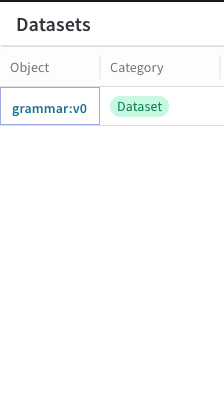
-
Dans la colonne Object, cliquez sur le nom et la version du
Datasetque vous souhaitez modifier. Une fenêtre modale détachable s’affiche avec les informations duDataset, telles que le nom, la version, l’auteur et les lignes duDataset.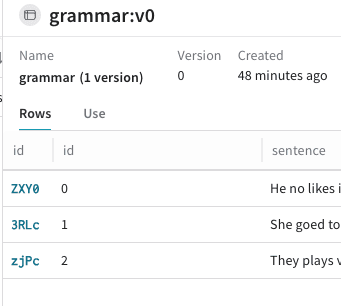
-
Dans le coin supérieur droit de la fenêtre modale, cliquez sur le bouton Edit dataset (l’icône en forme de crayon). Un bouton + Add row apparaît en bas de la fenêtre modale.

-
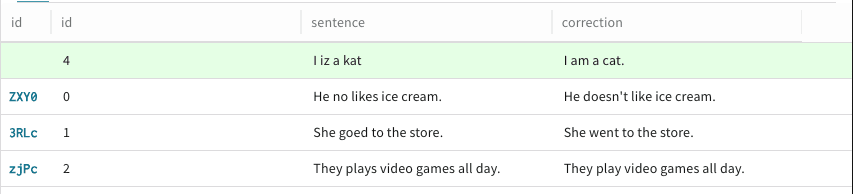
Cliquez sur + Add row. Une nouvelle ligne apparaît au-dessus des lignes existantes de votre
Dataset, ce qui indique que vous pouvez ajouter une nouvelle ligne auDataset.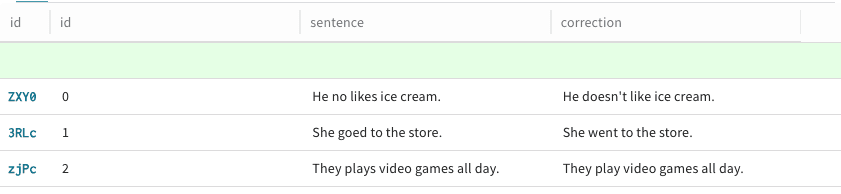
-
Pour ajouter des données à la nouvelle ligne, cliquez sur la colonne souhaitée dans cette ligne. Vous ne pouvez pas modifier la colonne id par défaut d’une ligne de
Dataset, car Weave l’attribue automatiquement lors de la création. Une fenêtre modale d’édition s’affiche, avec les options de mise en forme Text, Code et Diff.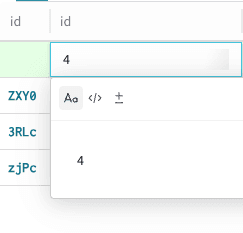
-
Répétez l’étape 6 pour chaque colonne de la nouvelle ligne que vous souhaitez renseigner.
-
Répétez l’étape 5 pour chaque ligne que vous souhaitez ajouter au
Dataset. -
Une fois les modifications terminées, publiez votre
Dataseten cliquant sur Publish dans le coin supérieur droit de la fenêtre modale. Si vous ne souhaitez pas publier vos modifications, cliquez plutôt sur Cancel.
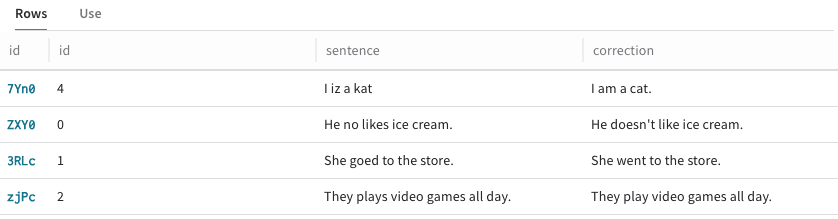
Datasetcontenant les lignes mises à jour est disponible dans l’interface utilisateur.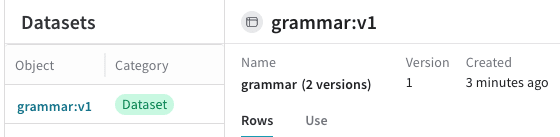
Supprimer un dataset
Suivez la procédure ci-dessous pour supprimer de votre projet Weave unDataset dont vous n’avez plus besoin.
-
Accédez au projet Weave contenant le
Datasetque vous souhaitez modifier. -
Dans la barre latérale, sélectionnez Datasets. La liste de vos
Datasets disponibles s’affiche. -
Dans la colonne Object, cliquez sur le nom et la version du
Datasetà supprimer. Une fenêtre modale détachable s’ouvre et affiche les informations duDataset, telles que son nom, sa version, son auteur et ses lignes. -
Dans le coin supérieur droit de la fenêtre modale, cliquez sur l’icône de corbeille.
Une fenêtre modale s’affiche pour vous demander de confirmer la suppression du
Dataset.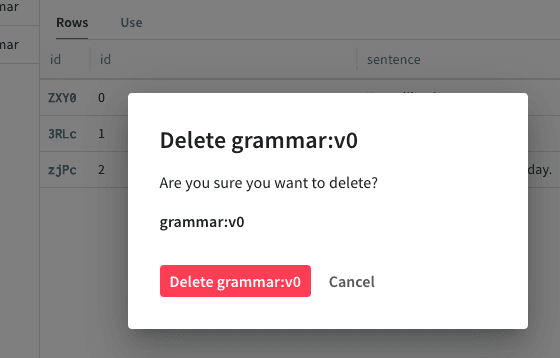
-
Dans la fenêtre modale, cliquez sur Delete pour supprimer le
Dataset. Sinon, cliquez sur Cancel pour annuler la suppression. LeDatasetest supprimé et n’apparaît plus dans l’onglet Datasets de votre tableau de bord Weave.
Ajouter une nouvelle trace d’agent à un dataset
Pour ajouter les tours de conversation et les appels d’outil d’un agent à unDataset, consultez Ajouter des messages d’agent à un dataset.
Ajouter une nouvelle trace à un dataset
Pour ajouter à unDataset des traces générées à partir d’ops et d’appels (à l’aide du décorateur @weave.op) :
- Accédez au projet Weave que vous souhaitez modifier.
- Dans la barre latérale, sélectionnez Traces.
-
Sélectionnez un ou plusieurs appels avec des
Datasetspour lesquels vous souhaitez créer de nouveaux exemples. - Dans le menu en haut à droite, cliquez sur l’icône Add selected rows to a dataset (à côté de l’icône de corbeille). Vous pouvez également désactiver Show latest versions pour afficher toutes les versions de tous les datasets disponibles.
-
Dans la liste déroulante Choisir un dataset, sélectionnez le
Datasetauquel vous souhaitez ajouter des exemples. Les options Configure field mappage s’affichent. - Facultatif : dans Configure field mappage, vous pouvez ajuster le mappage entre les champs de vos appels et les colonnes du dataset.
-
Une fois les mappages de champs configurés, cliquez sur Next. Un aperçu de votre nouveau
Datasets’affiche. - Dans la ligne vide (en vert), saisissez les valeurs de votre nouvel exemple. Le champ id n’est pas modifiable : Weave le génère automatiquement.
- Cliquez sur Add to dataset. Pour revenir à l’écran Configure field mappage, cliquez plutôt sur Back.
-
Dans la fenêtre de confirmation, cliquez sur Voir le dataset pour voir les modifications. Vous pouvez aussi accéder à l’onglet Datasets pour consulter les mises à jour de votre
Dataset.
Autres opérations sur les datasets
Cette section présente d’autres opérations du SDK, utiles une fois que vous disposez déjà d’unDataset.