wandb leet.
- W&B App
- LEET
Pour afficher un run spécifique dans la W&B App :Remplacez les valeurs entre chevrons (
- Accédez à la W&B App.
- Accédez au projet Weights & Biases que vous avez indiqué lors de l’initialisation du run.
- Dans la barre latérale du projet, sélectionnez l’onglet Workspace.
- Dans le sélecteur de runs, cliquez sur le run à afficher, ou saisissez une partie de son nom pour filtrer les runs correspondants.
< >) par le nom réel de l’équipe, le nom du projet et l’ID du run.Explorez les propriétés du run en parcourant les onglets : Aperçu, Logs, Fichiers, Code et Artifacts.Aperçu
Utilisez l’onglet Aperçu pour consulter des informations spécifiques sur un run d’un projet, notamment :- References : les clés de dictionnaire de la configuration de votre expérience que vous souhaitez mettre en évidence dans la Weights & Biases App. Pour plus de détails, voir Mettre en évidence des valeurs de configuration.
- Notes : les notes que vous avez ajoutées au run. Vous pouvez ajouter des notes à un run depuis la W&B App ou par programmation avec le SDK Python.
- Tags : une liste de chaînes de caractères. Les tags permettent de regrouper des runs apparentés ou d’appliquer des étiquettes temporaires comme
baselineouproduction. Vous pouvez ajouter des tags à un run depuis la W&B App ou par programmation avec le SDK Python. - Author : l’équipe Forge qui crée le run.
- Command : la commande qui initialise le run.
- Description : la description du run que vous avez fournie. Ce champ est vide si vous n’indiquez pas de description lors de la création du run. Vous pouvez ajouter une description à un run depuis la W&B App ou par programmation avec le SDK Python.
- Tracked Hours : la durée pendant laquelle le run calcule ou journalise activement des données, hors pauses et périodes d’attente. Cette métrique vous permet de connaître le temps de calcul réellement consacré à votre run. Les heures suivies ne vous sont pas facturées et sont illimitées quel que soit le forfait.
- Runtime : la durée totale entre le début et la fin du run. Il s’agit du temps réel écoulé (wall-clock time), y compris les périodes pendant lesquelles le run est en pause ou en attente de ressources. Cette métrique indique la durée totale écoulée de votre run.
- Git repository : le dépôt git associé au run. Ce champ n’apparaît que si vous démarrez le run dans un dépôt git, que Weights & Biases détecte automatiquement. Pour enregistrer également le code lui-même, voir Enregistrer et comparer le code.
- Host name : la machine sur laquelle Weights & Biases exécute le run. Weights & Biases affiche le nom de votre machine si vous initialisez le run en local.
- Name : le nom du run.
- OS : le système d’exploitation qui initialise le run.
- Python executable : la commande qui démarre le run.
- Python version : la version de Python qui crée le run.
- Chemin du run : l’identifiant unique du run, sous la forme
entity/project/run-ID. - Start time : l’horodatage de l’initialisation du run.
- State : l’état du run.
- System hardware : le matériel utilisé par Weights & Biases pour exécuter le run.
- W&B CLI version : la version de la CLI W&B installée sur la machine qui a exécuté la commande du run.
- Git state : le SHA du commit git le plus récent du dépôt ou du répertoire de travail dans lequel le run est initialisé. Ce champ est vide si vous n’activez pas Git lors de la création du run ou si les informations git ne sont pas disponibles.
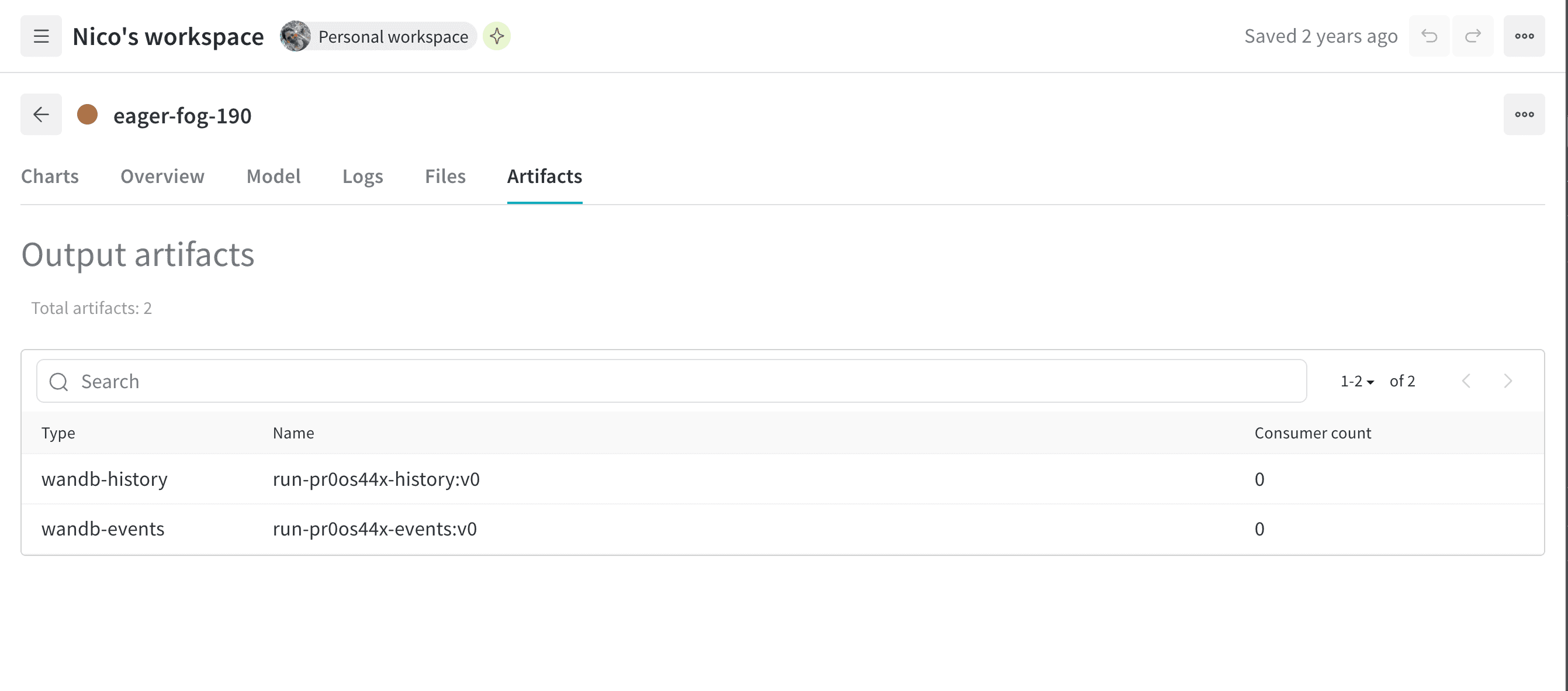
- Artifact Outputs : les artifacts de sortie produits par le run.
- Config : la liste des paramètres de configuration enregistrés avec
wandb.Run.config. - Summary : la liste des paramètres de synthèse enregistrés avec
wandb.Run.log(). Par défaut, Weights & Biases définit cette valeur sur la dernière valeur journalisée.
acc dans la zone de recherche, Weights & Biases affiche tous les paramètres dont le nom contient acc, comme accuracy et val_acc.
La recherche de Weights & Biases ne porte pas sur les paramètres de configuration ou de synthèse imbriqués. Par exemple, si vous journalisez un paramètre de configuration imbriqué avec
wandb.Run.config.update({"model": {"learning_rate": 0.01}}), Weights & Biases ne renvoie pas le paramètre learning_rate si vous recherchez learning_rate dans la zone de recherche. Pour trouver le paramètre learning_rate, vous devez rechercher model.Journaux
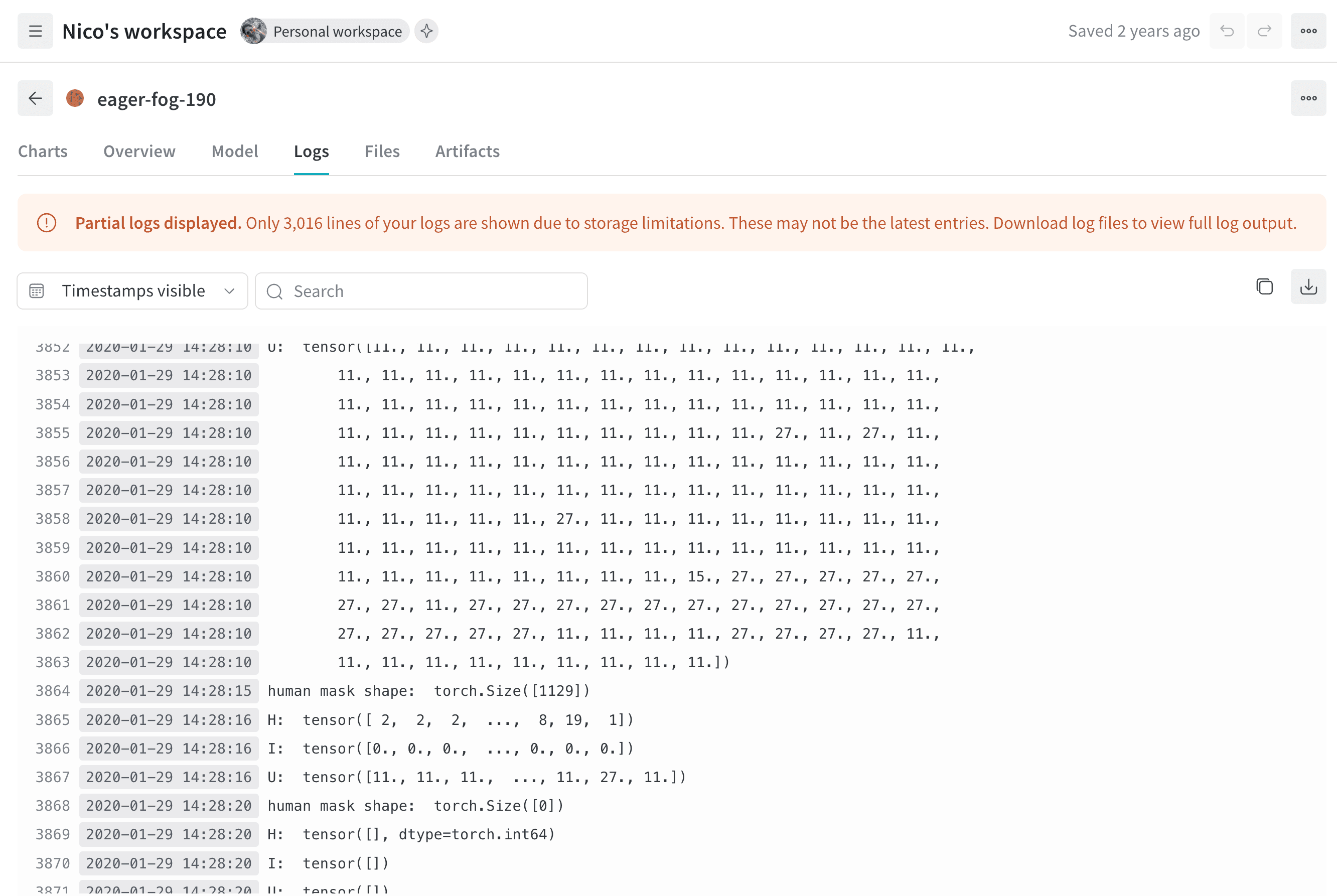
L’onglet Logs affiche la sortie écrite dans la ligne de commande, comme la sortie standard (stdout) et l’erreur standard (stderr).
Fichiers
Utilisez l’onglet Fichiers pour afficher les fichiers associés à un run donné, comme les points de contrôle du modèle, les exemples du jeu de validation, etc.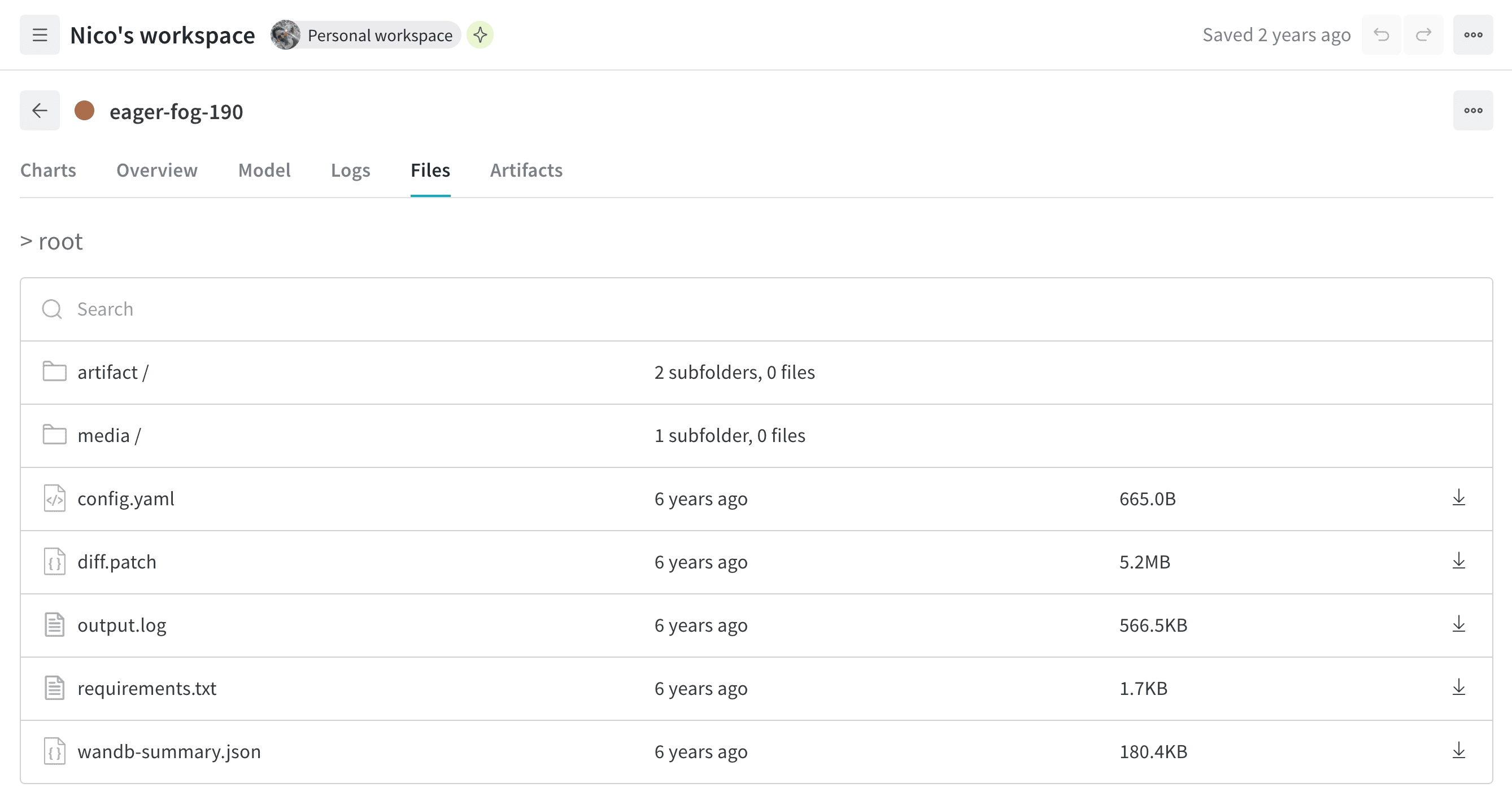
Code
L’onglet Code affiche les fichiers de code associés à un run donné. Il s’agit notamment du script principal exécuté, ainsi que de tous les fichiers de code supplémentaires qui faisaient partie de l’environnement du run.Artifacts
L’onglet Artifacts répertorie les artifacts d’entrée et de sortie du run sélectionné.