

Chaque projet possède un paramètre de visibilité qui détermine qui peut y accéder. Pour en savoir plus sur les personnes pouvant accéder à un projet, consultez Visibilité du projet.
- Aperçu : vue d’ensemble de votre projet
- Workspace : bac à sable personnel de visualisation
- Runs : tableau répertoriant tous les runs de votre projet
- Automatisations : automatisations configurées dans votre projet
- Sweeps : exploration et optimisation automatisées
- Reports : instantanés enregistrés de notes, de runs et de graphiques
- Artifacts : contient tous les runs et les artifacts associés à chacun d’eux
Onglet Aperçu
Weights & Biases crée automatiquement un projet lorsque vous initialisez un run, sous le nom que vous indiquez dans le champproject.
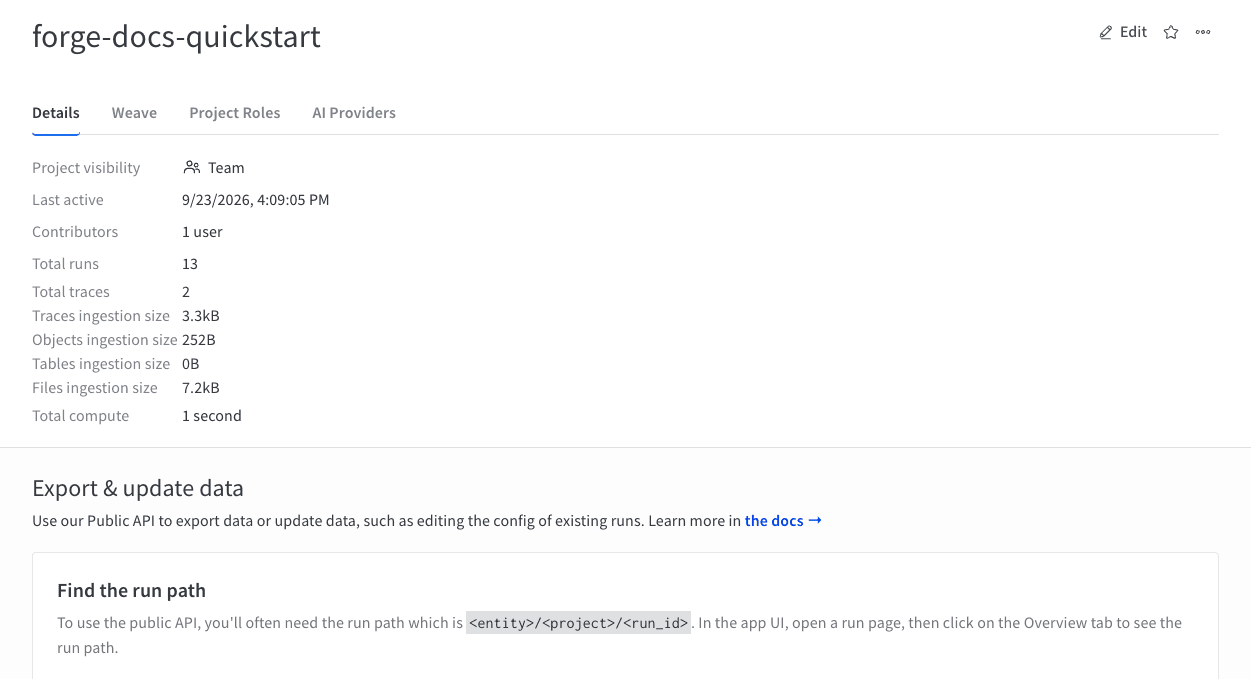
Depuis l’onglet Aperçu, vous pouvez consulter le nom du projet et gérer ce dernier.
- Pour modifier le nom, la description ou l’équipe du projet, cliquez sur Edit dans le coin supérieur droit.
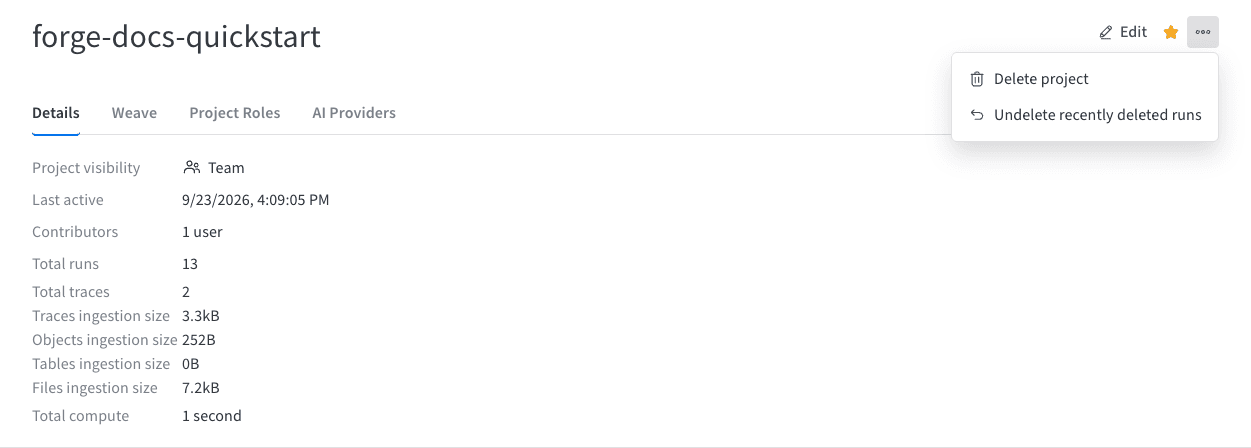
- Pour restaurer des runs récemment supprimés, cliquez sur le menu action () dans le coin supérieur droit, puis sur Undelete recently deleted runs.
- Pour supprimer le projet, cliquez sur le menu action () dans le coin supérieur droit, puis sur Delete project. Lisez la boîte de dialogue de confirmation et suivez les instructions. La suppression d’un projet est irréversible.
Détails
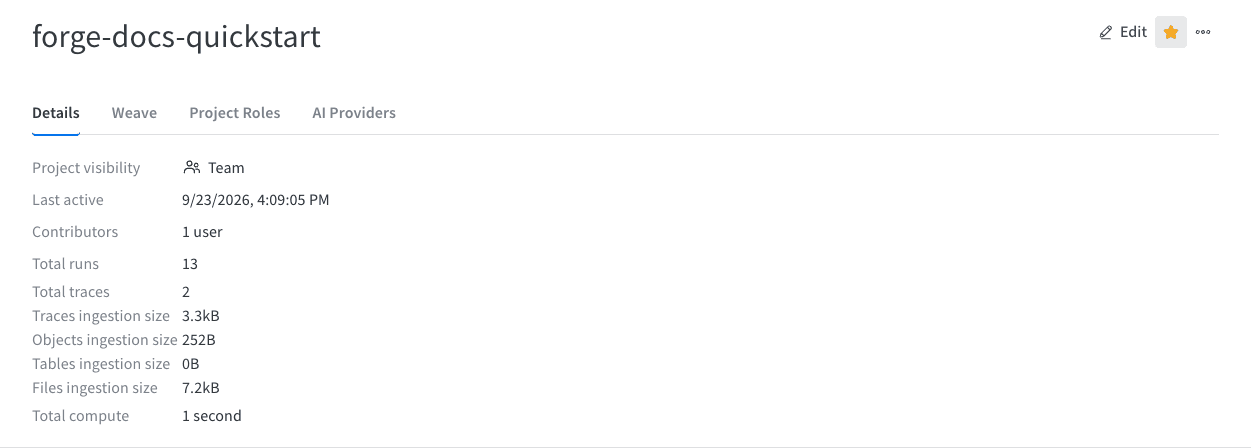
Les détails du projet comprennent :- Project visibility : la visibilité du projet, c’est-à-dire le paramètre qui détermine qui peut y accéder. Pour plus d’informations, consultez Visibilité du projet.
- Last active : horodatage de la dernière journalisation de données dans ce projet
- Contributors : le nombre d’utilisateurs qui contribuent à ce projet
- Total runs : le nombre total de runs dans ce projet
- Total traces : le nombre total de traces Weave dans ce projet
- Traces, Objects, Tables et Files ingestion size : le volume de données ingérées dans ce projet, pour chaque type de données
- Total compute : la somme des durées d’exécution de tous les runs de votre projet
- Accédez à votre projet Weights & Biases.
- Cliquez sur Project dans le menu de navigation de gauche pour ouvrir la page Overview du projet.
- En haut à droite de la page Overview, cliquez sur Edit. Le volet latéral Edit project s’ouvre. Si vous ne pouvez pas modifier le projet, demandez au propriétaire du projet ou à un administrateur d’équipe de modifier la visibilité.
-
Dans la liste déroulante Project visibility, sélectionnez la portée souhaitée, puis cliquez sur Save.
Si un administrateur d’équipe a activé Make all future team projects private (public sharing not allowed) pour l’équipe, les options Open et Public n’apparaissent pas dans la liste déroulante. Vous pouvez en revanche partager un Report en lecture seule. Dans la boîte de dialogue Share du rapport, à côté de Copy report link, remplacez Team members with a link can view par Anyone with a link can view. Cette option n’est pas disponible si un administrateur d’équipe a également activé Disable public sharing to outside of team for reports in private projects. Vous pouvez aussi contacter votre administrateur d’équipe pour obtenir de l’aide.
Rôles de projet
L’onglet rôles de projet n’est visible que par le propriétaire du projet et par les personnes disposant du rôle Admin. Il permet d’afficher la liste des utilisateurs ayant accès au projet, de les rechercher ou de modifier le rôle d’un membre.Onglet Workspace
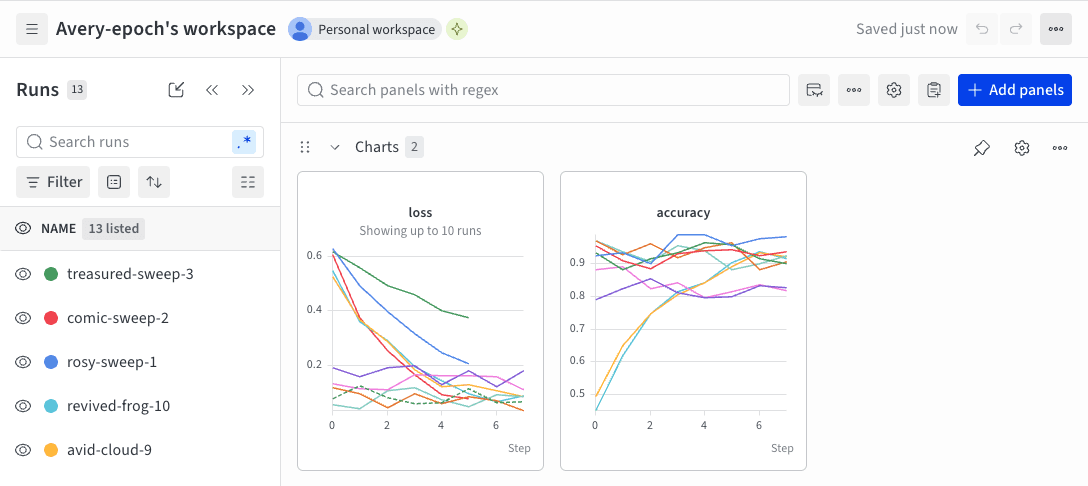
Le workspace d’un projet vous offre un bac à sable personnel pour comparer des expériences. Utilisez les projets pour organiser des modèles comparables, qui traitent le même problème avec des architectures, des hyperparamètres, des datasets, des prétraitements différents, etc. Barre latérale Runs : liste de tous les runs de votre projet.- Menu Action () : survolez une ligne de la barre latérale pour faire apparaître le menu sur la gauche. Ce menu vous permet de renommer un run, de supprimer un run ou d’arrêter un run actif.
- Icône de visibilité : cliquez sur l’œil pour afficher ou masquer les runs sur les graphiques
- Couleur : remplacez la couleur du run par l’une de nos couleurs prédéfinies ou par une couleur personnalisée
- Recherche : recherchez des runs par nom. Les runs visibles dans les graphiques sont également filtrés.
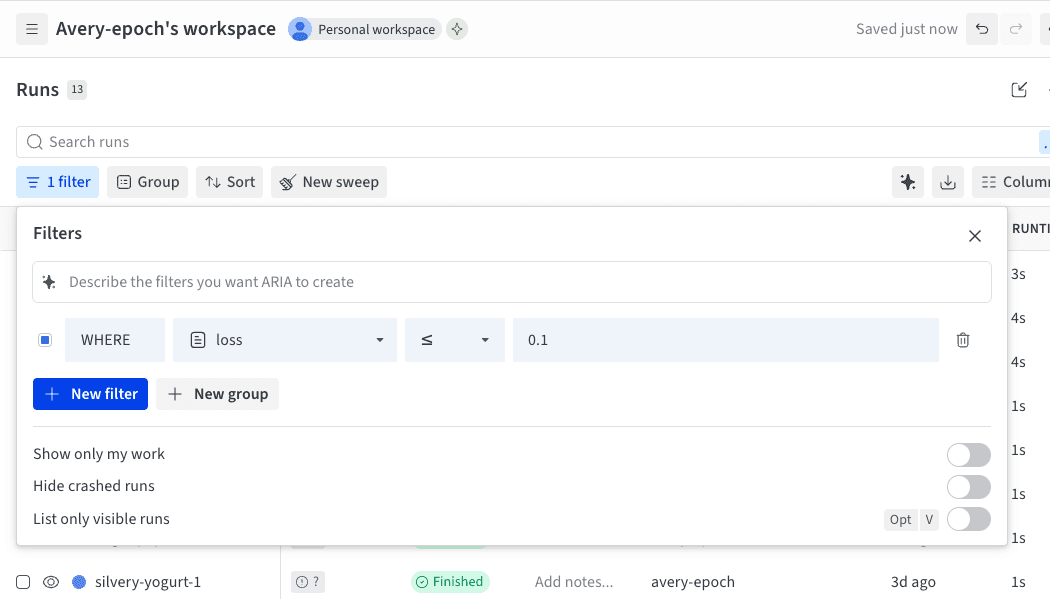
- Filtre : utilisez le filtre de la barre latérale pour restreindre l’ensemble des runs visibles
- Groupe : sélectionnez une colonne de configuration pour regrouper dynamiquement vos runs, par exemple par architecture. Avec le regroupement, les graphiques affichent une ligne correspondant à la valeur moyenne et une zone ombrée représentant la variance des points.
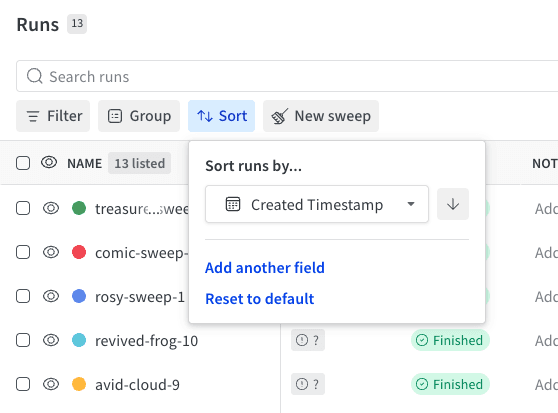
- Tri : choisissez une valeur selon laquelle trier vos runs, par exemple les runs ayant la perte la plus faible ou la précision la plus élevée. Le tri détermine quels runs apparaissent sur les graphiques.
- Bouton d’agrandissement : agrandissez la barre latérale pour afficher le tableau complet
- Réduire : appuyez sur Cmd+. (macOS) ou Ctrl+. (Windows/Linux) pour réduire ou restaurer le sélecteur de runs. Pour plus de détails, consultez Raccourcis clavier.
- Nombre de runs : le nombre entre parenthèses en haut correspond au nombre total de runs du projet. Le nombre (N selected) correspond au nombre de runs dont l’œil est activé et qui peuvent être visualisés dans chaque graphique. Dans l’exemple ci-dessous, les graphiques n’affichent que les 10 premiers runs sur 183. Modifiez un graphique pour augmenter le nombre maximal de runs visibles.
Ajouter une section de panneaux
Cliquez sur le menu déroulant de la section, puis sur Add section pour créer une nouvelle section de panneaux. Vous pouvez renommer les sections, les faire glisser pour les réorganiser, ainsi que les développer et les réduire. Chaque section propose des options dans le coin supérieur droit :- Add section : ajoutez une section au-dessus ou en dessous depuis le menu déroulant, ou cliquez sur le bouton en bas de la page pour ajouter une nouvelle section.
- Rename section : modifiez le titre de votre section.
- Export section to report : enregistrez cette section de panneaux dans un nouveau rapport.
- Delete section : supprimez la section entière ainsi que tous ses graphiques. Vous pouvez annuler cette action à l’aide du bouton d’annulation situé en bas de la page, dans la barre du workspace.
- Add panel : cliquez sur le bouton + pour ajouter un panneau à la section.
Déplacer des panneaux entre les sections
Faites glisser les panneaux pour les réorganiser et les regrouper en sections. Vous pouvez également cliquer sur le menu action () dans le coin supérieur droit d’un panneau, puis sur Move panel to section, et sélectionner une section.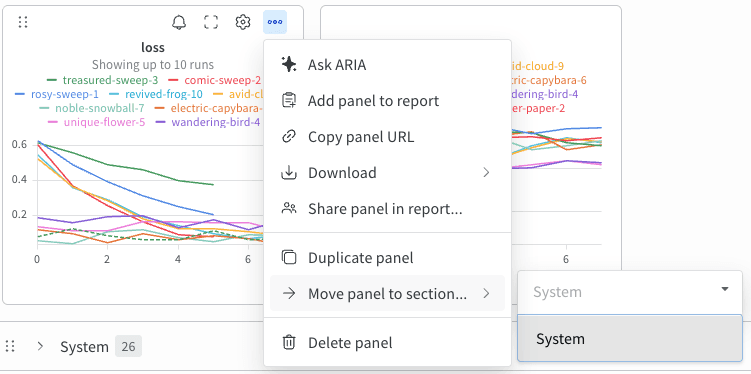
Redimensionner les panneaux
Tous les panneaux conservent la même taille et sont répartis sur plusieurs pages. Pour redimensionner la section, cliquez sur son coin inférieur droit et faites-le glisser. Une icône d’angle apparaît lorsque vous survolez ce coin.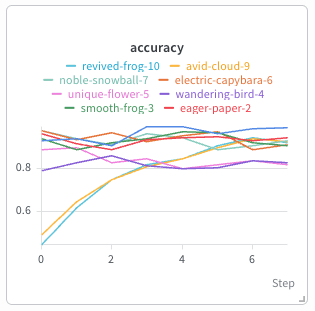
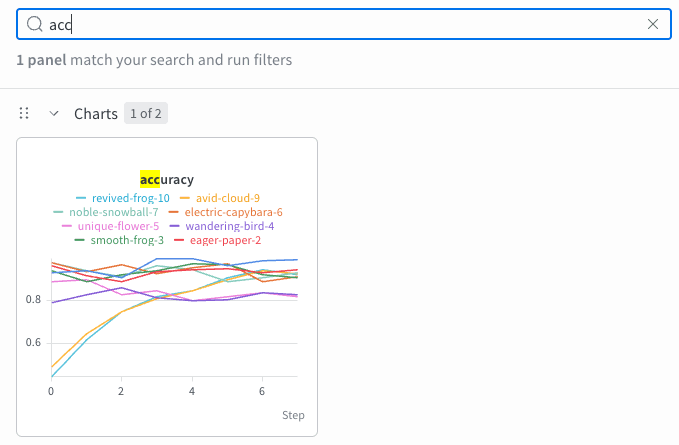
Rechercher des métriques
Utilisez la zone de recherche du workspace pour filtrer les panneaux par titre.Par défaut, Weights & Biases utilise le nom de la métrique comme titre du panneau. Pour modifier ce titre, cliquez sur l’icône en forme d’engrenage () dans le coin supérieur droit du panneau, puis saisissez un titre dans le champ Chart title.
Onglet Runs
Utilisez l’onglet Runs pour filtrer, regrouper et trier vos runs.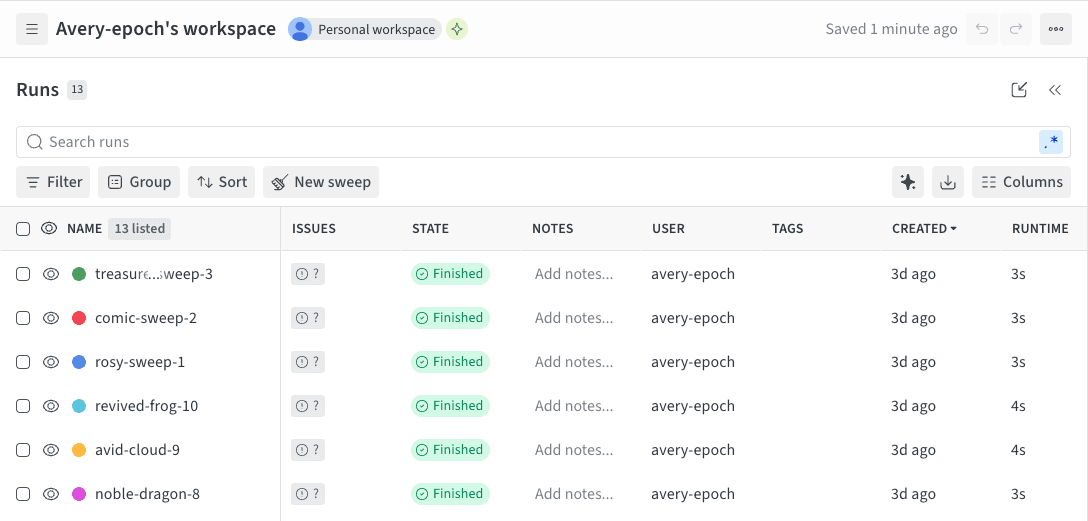
- Personnaliser les colonnes
- Trier
- Filtrer
- Regrouper
L’onglet Runs affiche des informations sur les runs du projet. Par défaut, il affiche un grand nombre de colonnes.
Lorsque vous personnalisez l’onglet Runs, vos modifications sont également répercutées dans le sélecteur Runs de l’onglet Workspace.
- Pour afficher toutes les colonnes visibles, faites défiler la page horizontalement.
- Pour modifier l’ordre des colonnes, faites glisser une colonne vers la gauche ou vers la droite.
- Pour épingler une colonne, survolez son nom, cliquez sur le menu action () qui apparaît, puis cliquez sur Pin column. Les colonnes épinglées s’affichent sur la gauche de la page, après la colonne Name. Pour désépingler une colonne, choisissez Unpin column.
- Pour masquer une colonne, survolez son nom, cliquez sur le menu action () qui apparaît, puis cliquez sur Hide column. Pour afficher toutes les colonnes actuellement masquées, cliquez sur Columns.
- Pour afficher, masquer, épingler et désépingler plusieurs colonnes à la fois, cliquez sur Columns.
- Cliquez sur le nom d’une colonne masquée pour l’afficher.
- Cliquez sur le nom d’une colonne visible pour la masquer.
- Cliquez sur l’icône d’épingle à côté d’une colonne visible pour l’épingler.
Onglet Automatisations
Automatisez les actions en aval liées à la gestion des versions des artifacts. Pour créer une automatisation, définissez des événements déclencheurs et les actions qui en découlent. Parmi les actions possibles figurent l’exécution d’un webhook et le lancement d’un job W&B. Pour plus d’informations, voir Automatisations.Onglet Sweeps
Lancez un nouveau sweep depuis votre projet.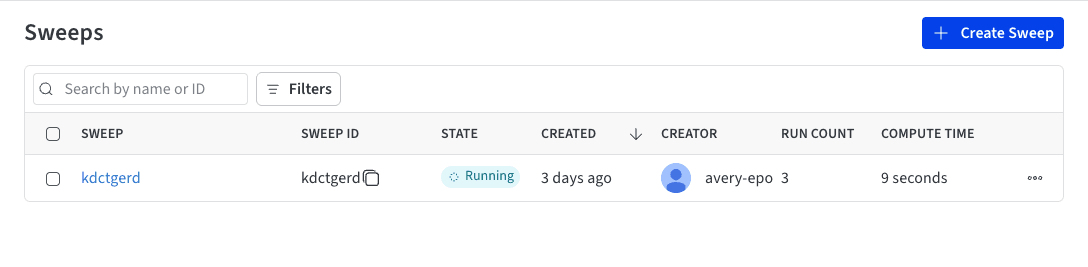
Onglet Reports
Retrouvez tous les instantanés de vos résultats au même endroit et partagez vos constats avec votre équipe.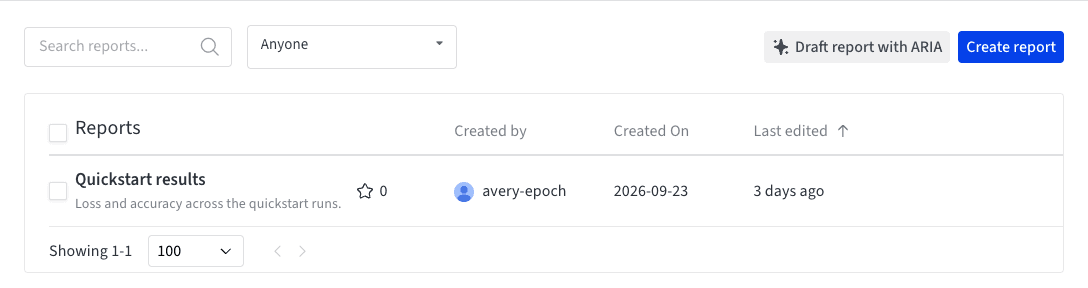
Onglet Artifacts
Affichez tous les artifacts associés à un projet, des jeux de données d’entraînement aux modèles affinés, en passant par les tableaux de métriques et de médias.Panneau des métadonnées
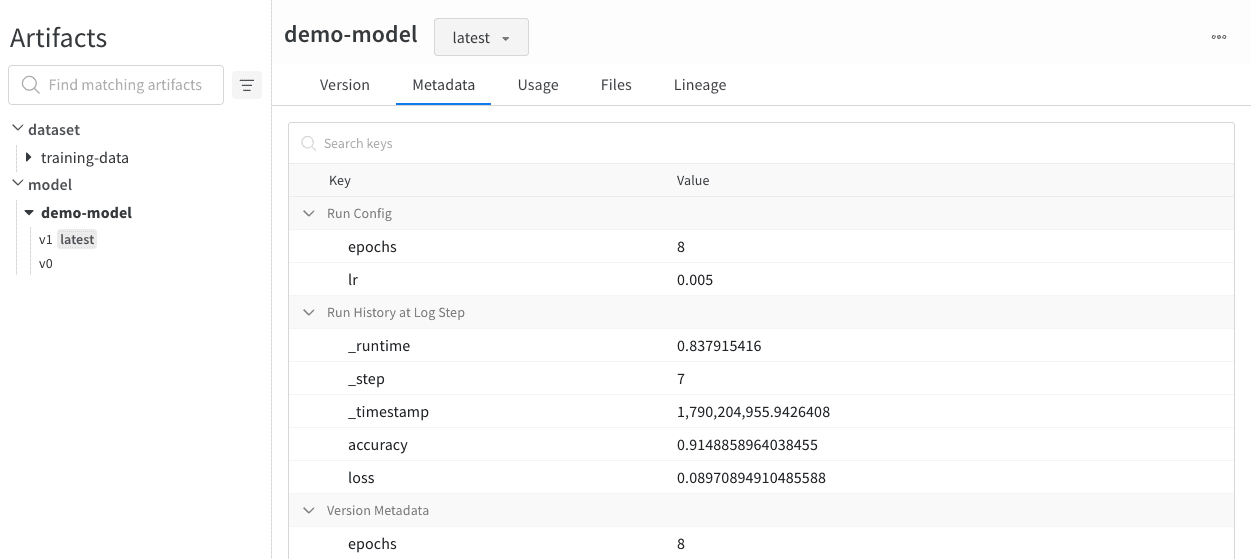
- Sélectionnez l’onglet Artifacts dans la barre latérale du projet.
- Sélectionnez un artifact dans la liste pour afficher la page de détails de sa dernière version.
- Sélectionnez l’onglet Metadata pour afficher les métadonnées associées à cet artifact.
Panneau Utilisation
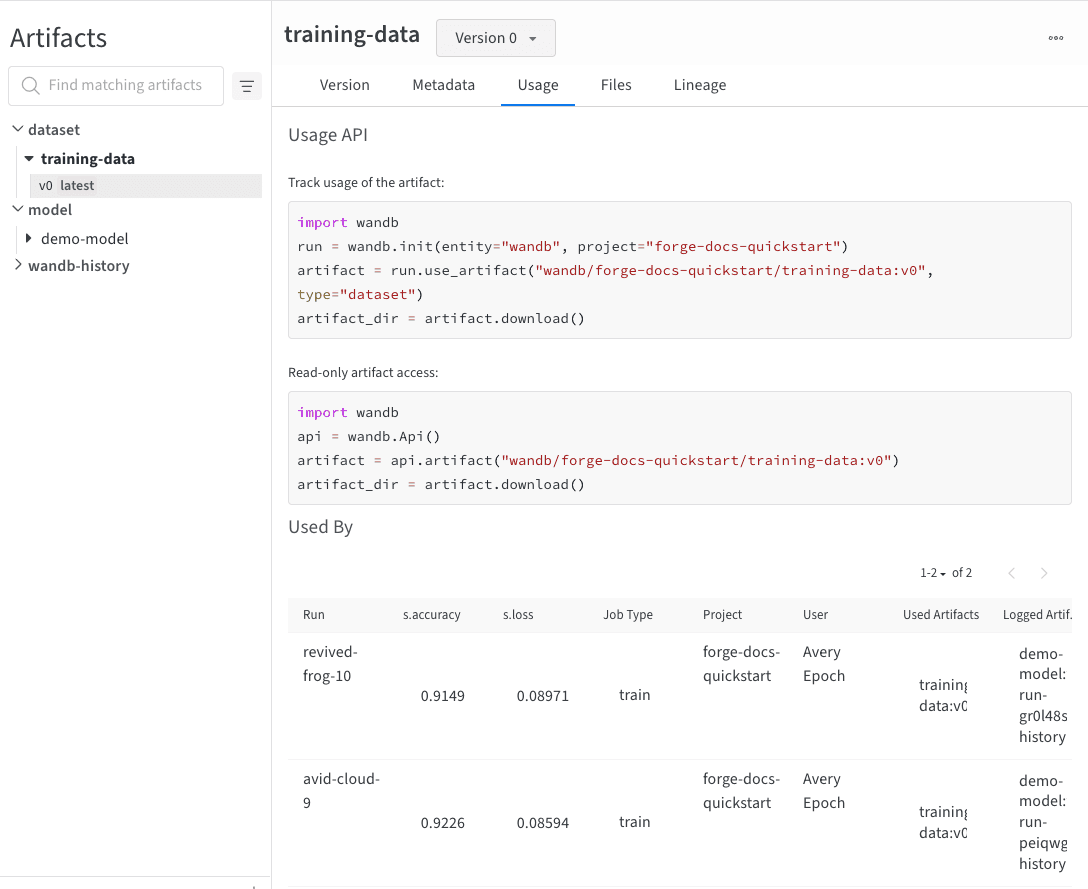
- Sélectionnez l’onglet Artifacts dans la barre latérale du projet.
- Sélectionnez un artifact dans la liste pour afficher la page de détails de sa dernière version.
- Sélectionnez l’onglet Usage pour afficher l’extrait de code et les runs associés.
Panneau Files
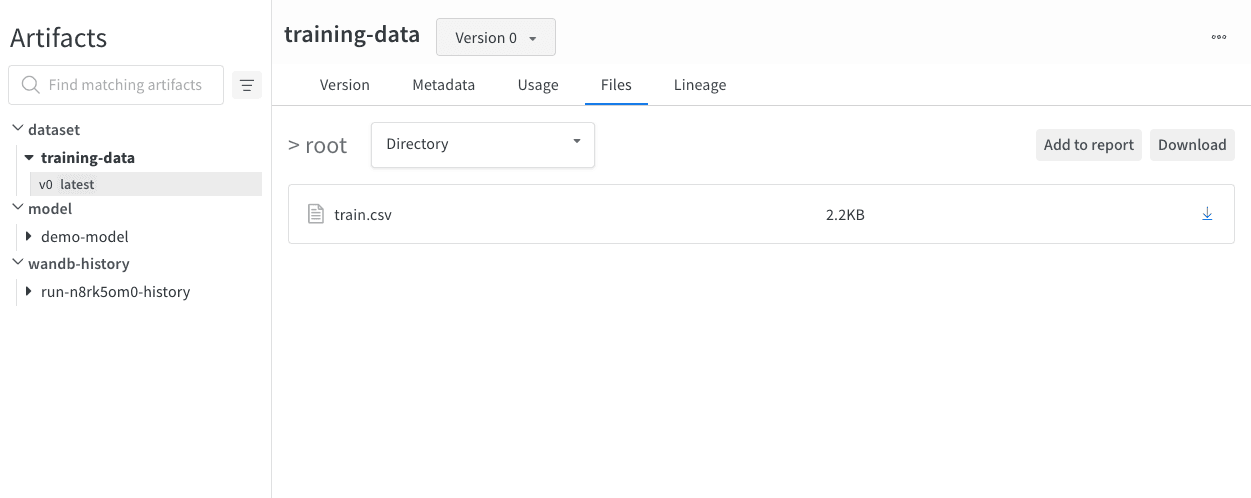
requirements.txt indique la version de chaque bibliothèque utilisée par le run, tandis que wandb-metadata.json et wandb-summary.json contiennent des informations sur le run. Selon la configuration du run, d’autres fichiers peuvent également être téléversés, comme des artifacts ou des médias.
Pour afficher les fichiers journalisés dans un artifact :
- Sélectionnez l’onglet Artifacts dans la barre latérale du projet.
- Sélectionnez un artifact dans la liste pour afficher la page de détails de sa dernière version.
- Sélectionnez l’onglet Files pour afficher tous les fichiers associés à cet artifact.
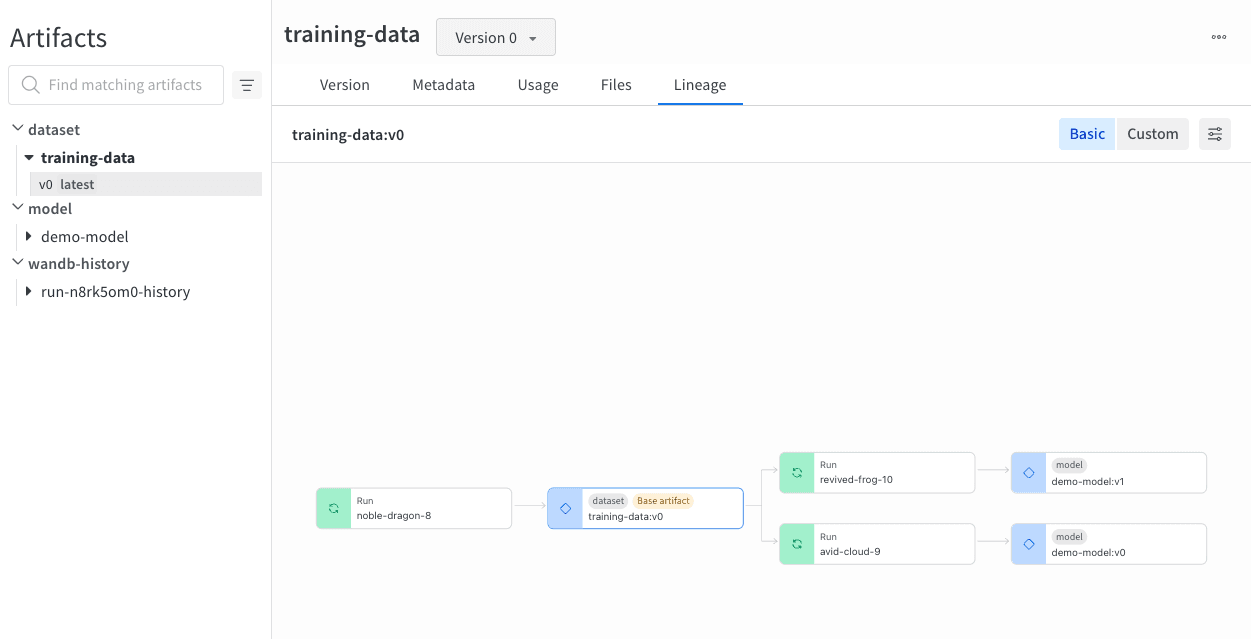
Panneau de traçabilité
Onglet Versions
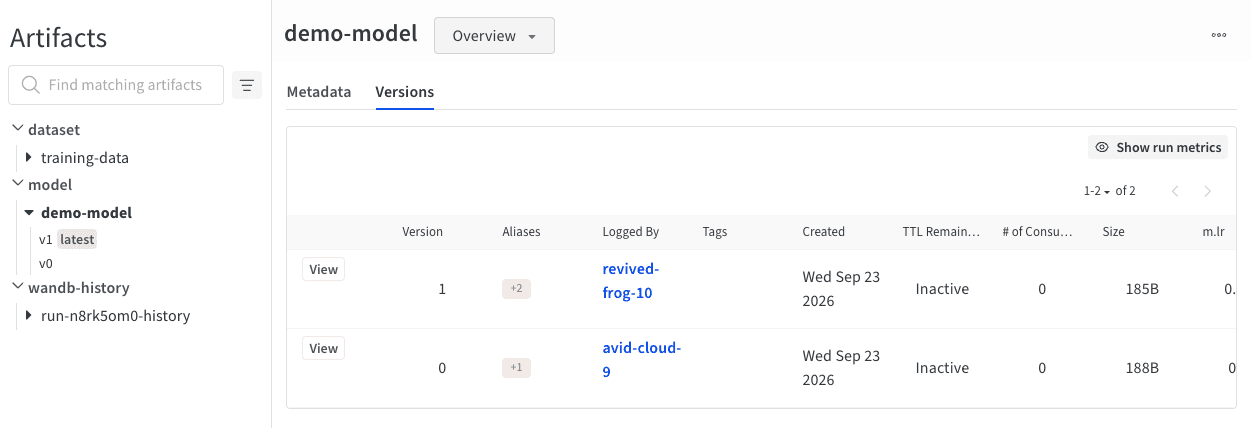
- Sélectionnez l’onglet Artifacts dans la barre latérale du projet.
- Sélectionnez un artifact dans la liste pour afficher la page de détails de sa dernière version.
- Sélectionnez l’onglet Versions pour afficher toutes les versions de cet artifact.
- Dans le menu déroulant (à côté du nom de l’artifact), sélectionnez All Versions.
"zoo-wyhak4p0".
Créer un projet
Vous pouvez créer un projet dans la W&B App ou par programmation, en spécifiant un projet lors d’un appel àwandb.init().
- W&B App
- SDK Python W&B
Dans la W&B App, vous pouvez créer un projet depuis la page Projects ou depuis la page d’accueil d’une équipe.Depuis la page Projects :
- Cliquez sur l’icône de navigation globale en haut à gauche. La barre latérale du projet s’ouvre.
- Dans la section Projects de la navigation, cliquez sur View all pour ouvrir la page d’aperçu des projets.
- Cliquez sur Create new project.
- Dans Team, sélectionnez le nom de l’équipe qui sera propriétaire du projet.
- Saisissez un nom pour votre projet dans le champ Name.
- Définissez Project visibility, dont la valeur par défaut est Team.
- Vous pouvez également ajouter une Description.
- Cliquez sur Create project.
- Cliquez sur l’icône de navigation globale en haut à gauche. La barre latérale du projet s’ouvre.
- Dans la section Teams de la navigation, cliquez sur le nom d’une équipe pour ouvrir sa page d’accueil.
- Sur la page d’accueil, cliquez sur Create new project.
- Le champ Team est automatiquement renseigné avec l’équipe propriétaire de la page d’accueil que vous consultiez. Modifiez l’équipe si nécessaire.
- Saisissez un nom pour votre projet dans le champ Name.
- Définissez Project visibility, dont la valeur par défaut est Team.
- Vous pouvez également ajouter une Description.
- Cliquez sur Create project.
Accueil de l’organisation et Recent Activity
Dans la W&B App, la page d’accueil de l’organisation présente une synthèse des travaux récents. La vue Recent Activity affiche les runs récents. Choisissez Your projects pour afficher vos propres runs, ou Organization pour afficher les runs récents de vos collègues.- Utilisez Search pour filtrer la liste des activités.
- Les colonnes triables vous permettent de réorganiser les lignes selon la colonne de votre choix.
- Les colonnes Notes et tags s’affichent automatiquement si un run comporte ces informations.
Ajouter un projet aux favoris
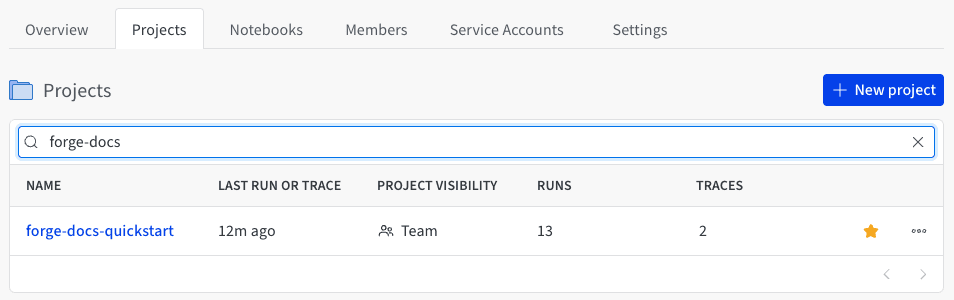
Ajoutez une étoile à un projet pour le signaler comme important. Les projets favoris sont regroupés en haut de la page Projects. Accédez rapidement à vos 10 projets les plus récents dans la liste Projects du menu de navigation globale, en haut à gauche. Les projets favoris y apparaissent en premier. Il existe deux façons de signaler un projet comme important : depuis l’onglet Aperçu du projet ou depuis la page de profil de votre équipe.- Vue d’ensemble du projet
- Profil de l’équipe
- Dans Forge, ouvrez votre projet à l’adresse
https://forge.coreweave.com/wandb/<team>/<project-name>. - Sélectionnez l’onglet Aperçu dans la barre latérale du projet.
- Cliquez sur l’icône en forme d’étoile dans le coin supérieur droit, à côté du bouton Edit.
Supprimer un projet
Vous pouvez supprimer votre projet à l’aide du menu action () situé à droite de l’onglet Aperçu.- Accédez à votre projet Weights & Biases.
- Sélectionnez l’onglet Aperçu dans la barre latérale du projet.
- Cliquez sur le menu action () dans le coin supérieur droit.
- Sélectionnez Delete project dans le menu déroulant.
Ajouter des notes à un projet
Ajoutez des notes à votre projet, soit sous forme de description dans l’aperçu, soit sous forme de panneau Markdown dans votre workspace.Ajouter une description dans l’aperçu d’un projet
Les descriptions que vous ajoutez à votre page s’affichent dans l’onglet Aperçu de votre profil.- Accédez à votre projet Weights & Biases
- Sélectionnez l’onglet Aperçu dans la barre latérale du projet
- Cliquez sur Edit dans le coin supérieur droit
- Saisissez vos notes dans le champ Description
- Cliquez sur le bouton Save
Créer des rapports pour rédiger des notes descriptives comparant des runsVous pouvez également créer un W&B Report pour juxtaposer des graphiques et du Markdown. Utilisez différentes sections pour présenter différents runs et retracer l’histoire de votre travail.
Ajouter des notes au workspace d’un run
- Accédez à votre projet Weights & Biases
- Sélectionnez l’onglet Workspace dans la barre latérale du projet
- Cliquez sur le bouton Add panels dans le coin supérieur droit
- Dans la fenêtre modale qui s’affiche, sélectionnez le menu déroulant TEXT AND CODE
- Sélectionnez Markdown
- Saisissez vos notes dans le panneau Markdown qui apparaît dans votre workspace