

Comment créer une expérience W&B
Créez une expérience W&B en quatre étapes :- Initialiser un run W&B
- Capturer un dictionnaire d’hyperparamètres
- Consigner des métriques dans votre boucle d’entraînement
- Journaliser un artifact dans Weights & Biases
Initialiser un run W&B
Utilisezwandb.init() pour créer un run W&B.
L’extrait suivant crée un run dans un projet Weights & Biases nommé “cat-classification”, avec la description “My first experiment” pour faciliter l’identification de ce run. Les tags “baseline” et “paper1” permettent de se rappeler que ce run est une expérience de référence destinée à une future publication.
wandb.init() renvoie un objet Run.
Remarque : si le projet existe déjà lorsque vous appelez
wandb.init(), les runs sont ajoutés à ce projet existant. Par exemple, si vous disposez déjà d’un projet nommé “cat-classification”, ce projet est conservé et n’est pas supprimé : un nouveau run y est simplement ajouté.Capturer un dictionnaire d’hyperparamètres
Enregistrez un dictionnaire d’hyperparamètres, comme le taux d’apprentissage ou le type de modèle. Les paramètres du modèle que vous capturez dans la configuration vous seront utiles par la suite pour organiser vos résultats et les interroger.Consigner des métriques dans votre boucle d’entraînement
Appelezrun.log() pour consigner des métriques sur chaque étape d’entraînement, comme la précision et la perte.
Journaliser un artifact dans Weights & Biases
Vous pouvez aussi, si vous le souhaitez, journaliser un artifact W&B. Les artifacts simplifient la gestion des versions de vos jeux de données et de vos modèles.Récapitulatif
Voici le script complet, qui regroupe les extraits de code précédents :Étapes suivantes : visualiser votre expérience
Utilisez le workspace de votre projet pour organiser et visualiser les résultats de vos modèles de machine learning. Vous pouvez créer des graphiques interactifs, tels que des graphiques de coordonnées parallèles, des analyses de l’importance des paramètres et d’autres types de graphiques.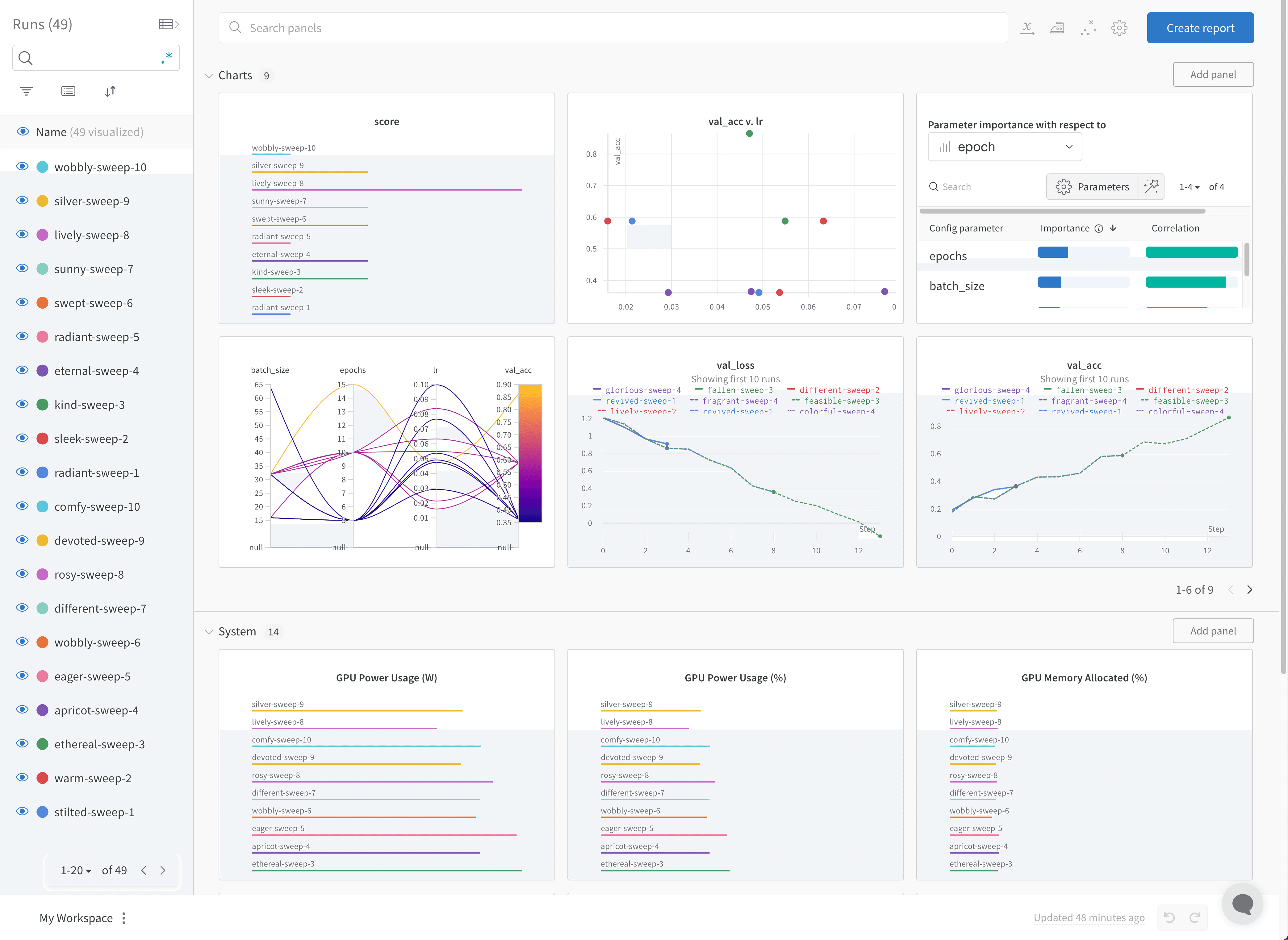
Bonnes pratiques
Voici quelques recommandations à prendre en compte lorsque vous créez des expériences :- Gérer les runs avec un gestionnaire de contexte : utilisez
wandb.init()dans une instructionwithpour terminer automatiquement le run à la fin de l’exécution du code ou si celui-ci lève une exception.-
Dans les notebooks Jupyter, vous préférerez peut-être gérer vous-même l’objet run. Dans ce cas, appelez
finish()pour le marquer comme terminé :
-
Dans les notebooks Jupyter, vous préférerez peut-être gérer vous-même l’objet run. Dans ce cas, appelez
- Configuration : suivez les hyperparamètres, l’architecture du modèle, les informations sur le jeu de données et toutes les autres valeurs nécessaires pour reproduire votre modèle. Pour plus d’informations, voir Afficher la configuration dans la section Overview d’un run dans l’application W&B.
- Projet : utilisez des projets pour centraliser vos expériences en un seul emplacement, où vous pouvez visualiser les résultats, comparer les runs, afficher et télécharger des artifacts, créer des automatisations, et bien plus encore.
- Notes : ajoutez des notes pour décrire l’objectif d’un run, par exemple
baseline modeloutuned hyperparameters. Vous pourrez modifier ces notes ultérieurement depuis l’aperçu du run dans l’application W&B. - Types de job : ajoutez des types de job à vos runs pour organiser et filtrer les runs par tâche, par exemple
train,testouinference. - Tags : ajoutez des tags aux runs pour les étiqueter avec des caractéristiques ou des attributs qui ne ressortent pas forcément des métriques journalisées ou des artifacts.
wandb.init() dans le guide de référence du SDK Python.