

Les portées Équipe et Organisation sont disponibles sur le Cloud mutualisé W&B et sur le Cloud dédié W&B (Server v0.83.0 et versions ultérieures). Les portées Registre et Projet sont disponibles sur tous les types de déploiement.
Référence des portées
Les sections suivantes décrivent chaque portée plus en détail.
Organisation
Utilisez la portée à l’échelle de l’organisation pour définir une politique une seule fois et l’appliquer partout. Par exemple, envoyez une notification à un canal Slack dédié à la conformité chaque fois que l’aliasproduction est ajouté à n’importe quel artifact de l’organisation.
Les événements basés sur les runs (les événements changement de statut du run et métrique de run) ne sont pas disponibles à l’échelle de l’organisation dans la W&B App.
Équipe
Utilisez la portée Équipe pour appliquer une politique à l’ensemble des ressources appartenant à une équipe. Une automatisation limitée à une équipe surveille les mêmes événements d’artifact et de collection qu’à l’échelle de l’organisation. Dans la W&B App, les événements basés sur les runs ne sont pas disponibles pour la portée Équipe.Registre
Une automatisation de registre surveille la survenue de l’événement sur toute collection d’un registre donné, y compris les collections ajoutées ultérieurement.Événements
Une automatisation de registre peut surveiller les événements suivants :- Une nouvelle version est liée à une collection : testez et validez les nouveaux modèles ou jeux de données dès leur ajout à un registre.
- Un alias d’artifact est ajouté : déclenchez une étape précise de votre flux de travail lorsqu’un alias donné est appliqué à une nouvelle version d’artifact. Par exemple, déployez un modèle dès que l’alias
productionlui est appliqué.
Projet
Une automatisation au niveau du projet surveille la survenue de l’événement sur n’importe quelle collection du projet. Selon l’événement choisi, vous pouvez restreindre davantage la portée de l’automatisation.Événements d’artifact
Cette section décrit les événements liés à un artifact qui peuvent déclencher une automatisation.- A new version is added to an artifact : appliquez des actions récurrentes à chaque version d’un artifact. Par exemple, lancez une tâche d’entraînement lorsqu’une nouvelle version d’artifact de jeu de données est créée.
- Un alias d’artifact est ajouté : déclenchez une étape précise de votre flux de travail lorsqu’un alias correspondant à la Alias regex que vous indiquez est appliqué à une nouvelle version d’artifact d’un projet. Par exemple, exécutez une série d’étapes de traitement en aval lorsque l’alias
test-set-quality-checkest appliqué à un artifact, ou exécutez un flux de travail chaque fois qu’une nouvelle version d’artifact reçoit l’aliaslatest. Un alias donné ne peut être attribué qu’à une seule version d’artifact à la fois. - An artifact tag is added : déclenchez une étape précise de votre flux de travail lorsqu’un tag correspondant à la Tag regex que vous indiquez est appliqué à une version d’artifact d’un projet. Par exemple, indiquez
^europe.*pour déclencher un flux de travail propre à une zone géographique lorsqu’un tag commençant par la chaîneeuropeest ajouté à une version d’artifact. Utilisez les tags d’artifact pour regrouper et filtrer. Vous pouvez attribuer le même tag à plusieurs versions d’artifact.
Événements de run
Les sections suivantes décrivent comment configurer une automatisation qui se déclenche lors d’une modification du statut d’un run ou de la valeur d’une métrique d’un run.Changement de statut d’un run
- Actuellement disponible uniquement dans le Cloud mutualisé de W&B et le Cloud dédié.
- Un run dont le statut est Killed ne peut pas déclencher d’automatisation. Ce statut indique qu’un administrateur a arrêté le run de force.
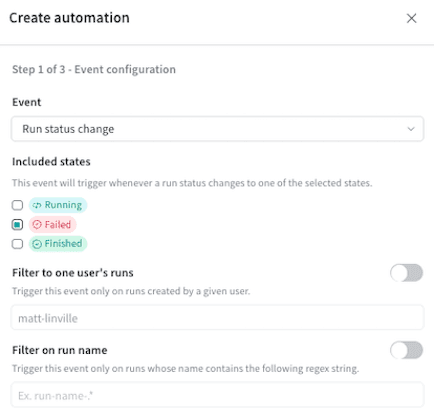
Modification des métriques d’un run
Actuellement disponible uniquement dans le Cloud mutualisé de W&B et le Cloud dédié.
cpu, qui suit le pourcentage d’utilisation du CPU. Weights & Biases journalise automatiquement les métriques système toutes les 15 secondes.
Vous pouvez créer une automatisation basée sur les métriques d’un run depuis l’onglet Automatisations du projet ou directement depuis un panneau de graphique linéaire dans un workspace.
Pour configurer une automatisation basée sur une métrique de run, définissez comment comparer la valeur de la métrique au seuil que vous indiquez. Les options proposées dépendent du type d’événement et des éventuels filtres appliqués.
Vous pouvez également restreindre davantage les runs susceptibles de déclencher une automatisation en ajoutant un filtre sur l’utilisateur ou sur le nom du run.
Utilisez un événement de seuil pour lancer une automatisation lorsqu’une métrique franchit une valeur fixe. Pour les événements Run metrics threshold met, configurez :
- La fenêtre des valeurs journalisées les plus récentes à prendre en compte (5 par défaut).
- La valeur à évaluer dans la fenêtre : Average, Min ou Max.
- La comparaison à effectuer :
- Above
- Above or equal to
- Below
- Below or equal to
- Not equal to
- Equal to
accuracy dépasse 0.6.
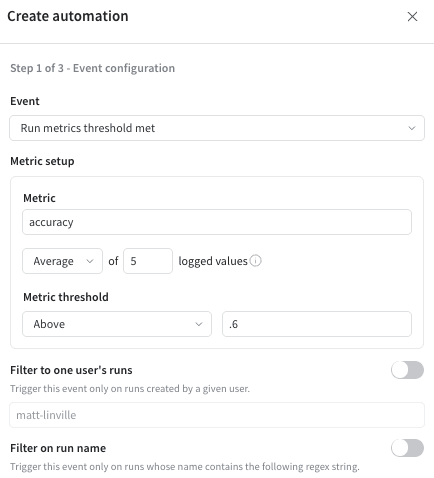
- La fenêtre actuelle, qui correspond aux dernières valeurs journalisées à prendre en compte (10 par défaut).
- La fenêtre précédente, qui correspond aux valeurs journalisées récemment à prendre en compte avant la fenêtre actuelle (50 par défaut).
- La fenêtre actuelle de valeurs journalisées (10 par défaut).
- La fenêtre précédente de valeurs journalisées (50 par défaut).
- Le mode d’évaluation des valeurs, relatif ou absolu (Relative par défaut).
- La comparaison à effectuer :
- Augmente d’au moins
- Diminue d’au moins
- Augmente ou diminue d’au moins
loss moyenne diminue d’au moins 0.25.
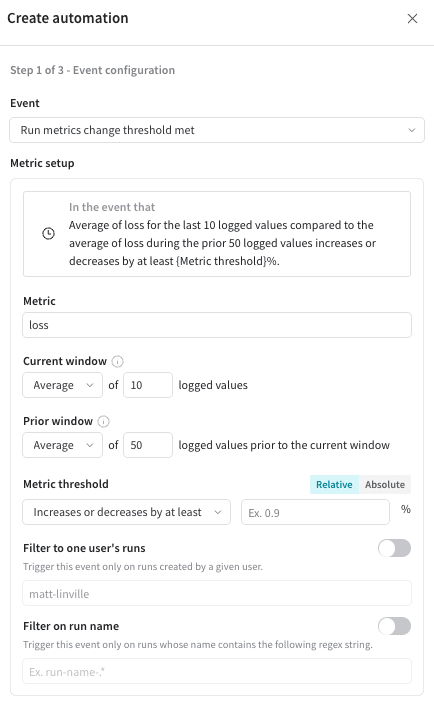
Modification du z-score des métriques de run
Actuellement disponible uniquement dans le Cloud mutualisé de W&B et le Cloud dédié.
- Le seuil de z-score cible, exprimé sous forme de nombre flottant positif (par exemple, 2.0).
- La fenêtre de valeurs journalisées qui sert à calculer la moyenne (30 par défaut).
- La comparaison à effectuer :
- Above (déclenchement lorsque les performances sont anormalement élevées).
- Below (déclenchement lorsque les performances sont anormalement basses).
- Above ou Below.
accuracy présente un z-score supérieur à 2, ce qui signifie que le run obtient des résultats nettement supérieurs à ceux des autres runs du projet.
Signification des valeurs de z-score :
- Un z-score de 0 signifie que la métrique est égale à la moyenne.
- Un z-score de +2.0 signifie que la métrique se situe 2 écarts-types au-dessus de la moyenne.
- Un z-score de -2.0 signifie que la métrique se situe 2 écarts-types en dessous de la moyenne.
- Les valeurs au-delà de ±2 sont souvent considérées comme des valeurs aberrantes statistiquement significatives.
Filtres de runs
Cette section décrit comment l’automatisation sélectionne les runs à évaluer. Par défaut, n’importe quel run du projet déclenche l’automatisation lorsque l’événement se produit. Pour limiter les runs susceptibles de déclencher une automatisation, configurez l’un des filtres suivants :
L’automatisation évalue chaque run de la manière suivante :
- Chaque run est examiné individuellement et peut déclencher l’automatisation.
- Les valeurs de chaque run sont placées dans une fenêtre distincte et comparées séparément au seuil.
- Sur une période de 24 heures, une même automatisation peut se déclencher au plus une fois par run.