

- Ajoutez une intégration Slack, qui autorise Weights & Biases à publier dans l’instance et le canal Slack.
- Créez l’automatisation, qui définit l’événement à surveiller et le canal à notifier.
Ajouter une intégration Slack
Un administrateur d’équipe peut ajouter une intégration Slack à l’équipe.- Connectez-vous à CoreWeave Forge et accédez à Team Settings.
-
Dans la section Slack channel integrations, cliquez sur Connect Slack pour ajouter une nouvelle instance Slack. Pour ajouter un canal à une instance Slack existante, cliquez sur New integration.
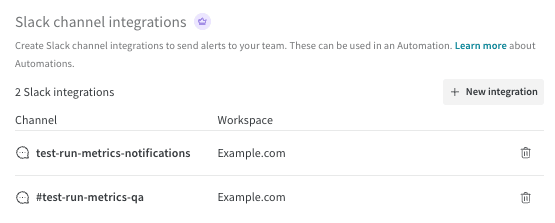
- Si nécessaire, connectez-vous à Slack dans votre navigateur. Lorsque vous y êtes invité, autorisez Weights & Biases à publier dans le canal Slack de votre choix. Lisez la page, puis cliquez sur Search for a channel et commencez à saisir le nom du canal. Sélectionnez le canal dans la liste, puis cliquez sur Allow.
-
Dans Slack, accédez au canal que vous avez sélectionné. Si un message tel que
[YOUR-SLACK-HANDLE] added an integration to this channel: Weights & Biasess’affiche, où[YOUR-SLACK-HANDLE]correspond à votre nom d’utilisateur Slack, l’intégration est correctement configurée.
Afficher et gérer les intégrations Slack
Un administrateur d’équipe peut afficher et gérer les instances et les canaux Slack de l’équipe.- Connectez-vous à CoreWeave Forge et accédez à Team Settings.
- Consultez chaque destination Slack dans la section Slack channel integrations.
- Pour supprimer une destination, cliquez sur l’icône de corbeille correspondante.
Créer une automatisation
Après avoir ajouté une intégration Slack, vous pouvez créer une automatisation qui l’utilise pour envoyer des notifications. Sélectionnez Registre ou Projet selon la portée à laquelle l’automatisation doit s’appliquer. Suivez ensuite ces étapes pour créer une automatisation qui envoie des notifications au canal Slack.Pour appliquer une automatisation à plus grande échelle, créez-la depuis le hub global Automations et sélectionnez la portée Team ou Organization. Les étapes sont identiques à celles décrites ci-dessous. Avec ces portées, la W&B App prend uniquement en charge les événements d’artifact et de collection. Voir Hub Automations.
- Registre
- Projet
Un administrateur de registre peut créer des automatisations dans ce registre.
- Accédez au registre.
- Cliquez sur le nom d’un registre pour afficher ses détails.
- Pour créer une automatisation limitée au registre, cliquez sur l’onglet Automations, puis sur Create automation. Une automatisation limitée à un registre s’applique automatiquement à toutes ses collections (y compris celles créées ultérieurement).
- Choisissez l’événement à surveiller. Remplissez les éventuels champs supplémentaires qui s’affichent en fonction de l’événement. Par exemple, si vous sélectionnez An artifact alias is added, vous devez renseigner le champ Alias regex. Cliquez sur Next step.
- Sélectionnez l’équipe propriétaire de l’intégration Slack.
- Définissez Action type sur Slack notification. Sélectionnez le canal Slack, puis cliquez sur Next step.
- Saisissez un nom pour l’automatisation. Vous pouvez également ajouter une description.
- Cliquez sur Create automation.
Afficher et gérer les automatisations
- Registre
- Projet
Gérez les automatisations du registre depuis son onglet Automations :
- Pour afficher les détails d’une automatisation, cliquez sur son nom.
- Pour modifier une automatisation, ouvrez son menu action (), puis cliquez sur Edit automation.
- Pour supprimer une automatisation, ouvrez son menu action (), puis cliquez sur Delete automation. Une confirmation vous sera demandée.