

Vous cherchez des tutoriels complémentaires sur les automatisations ?
Exigences
Pour créer des automatisations :- Un administrateur d’équipe peut créer et gérer des automatisations pour les projets de l’équipe, ainsi que les composants de ces automatisations, tels que les webhooks, les secrets et les intégrations Slack. Reportez-vous à Paramètres de l’équipe.
- Pour créer une automatisation de registre, vous devez avoir accès au registre. Reportez-vous à Configurer l’accès au registre.
- Pour créer une automatisation Slack, vous devez être autorisé à publier dans l’instance Slack et le canal sélectionnés.
Créer une automatisation
Vous pouvez créer une automatisation depuis le hub global Automatisations du menu de navigation de gauche, depuis l’onglet Automatisations d’un projet ou d’un registre, ou directement depuis un panneau de graphique linéaire du workspace. Lorsque vous créez une automatisation depuis le hub, vous choisissez sa portée (organisation, équipe, registre, collection de registre ou projet). Voir Hub des automatisations.Créer depuis l’onglet Automatisations
Dans les grandes lignes, pour créer une automatisation depuis l’onglet Automatisations, suivez ces étapes :- Si nécessaire, créez un secret Forge pour chaque chaîne sensible requise par l’automatisation, comme un jeton d’accès, un mot de passe ou une clé SSH. Les secrets vous permettent de réutiliser des chaînes sensibles en toute sécurité, sans les exposer dans les configurations d’automatisation. Définissez les secrets dans les paramètres de l’équipe. Ce sont surtout les automatisations webhook qui utilisent des secrets.
- Configurez des intégrations webhook ou Slack au niveau de l’équipe pour autoriser Weights & Biases à publier sur Slack ou à exécuter le webhook en votre nom. Une même intégration webhook ou Slack peut servir à plusieurs automatisations. Définissez ces actions dans les paramètres de l’équipe.
- Dans le projet ou le registre, créez l’automatisation, qui définit l’événement à surveiller et l’action à effectuer (par exemple publier sur Slack ou exécuter un webhook). Lorsque vous créez une automatisation webhook, vous configurez la charge utile qu’elle envoie.
Créer une automatisation de métrique de run à partir d’un panneau du workspace
À partir d’un graphique en courbes du workspace, vous pouvez également créer une automatisation de métrique de run pour la métrique qu’il affiche :-
Survolez le panneau, puis cliquez sur l’icône en forme de cloche en haut du panneau.
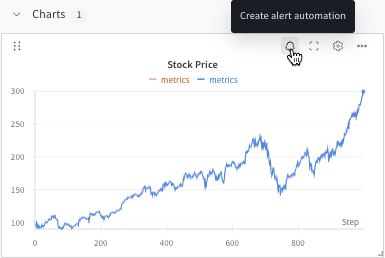
- Configurez l’automatisation à l’aide des options de configuration de base ou avancées. Par exemple, appliquez un filtre de runs pour limiter la portée de l’automatisation, ou configurez un seuil absolu.
Afficher et gérer les automatisations
Vous pouvez afficher et gérer les automatisations depuis l’onglet Automatisations d’un projet ou d’un registre :- Pour afficher les détails d’une automatisation, cliquez sur son nom.
- Pour afficher l’historique d’exécution d’une automatisation (les actions exécutées et leur éventuelle réussite), cliquez sur son nom, puis sélectionnez l’onglet History. Pour plus d’informations, voir Afficher l’historique d’une automatisation.
- Pour modifier une automatisation, ouvrez son menu action (), puis cliquez sur Edit automation.
- Pour supprimer une automatisation, ouvrez son menu action (), puis cliquez sur Delete automation.
Aller plus loin
Pour plus d’informations, consultez les ressources suivantes :- Tutoriels sur les automatisations : créez une alerte en cas d’échec d’un run de projet ou une automatisation reliant un alias de registre à un webhook dans l’application W&B.
- Événements et portée des automatisations.
- Créer une automatisation Slack.
- Créer une automatisation webhook.
- Créer une automatisation ARIA.
- Créer un secret.