

- チームの設定を表示し、チームレベルの TTL 設定 ((1) TTL ポリシーを設定・編集できるユーザーの指定、(2) チームのデフォルト TTL の設定など) にアクセスできるのは、チーム管理者のみです。
- W&B アプリ UI のアーティファクトの詳細に TTL ポリシーを設定・編集するオプションが表示されない場合や、プログラムで TTL を設定してもアーティファクトの TTL プロパティが変更されない場合は、チーム管理者からその操作の権限が付与されていません。
自動生成されたアーティファクト
TTL ポリシーを使用できるのは、ユーザーが生成したアーティファクトのみです。Weights & Biases によって自動生成されたアーティファクトには、TTL ポリシーを設定できません。 次のアーティファクト タイプは、自動生成されたアーティファクトであることを示します。run_tablecodejobwandb-*で始まるすべてのアーティファクト タイプ
TTL ポリシーを編集・設定できるユーザーを定義する
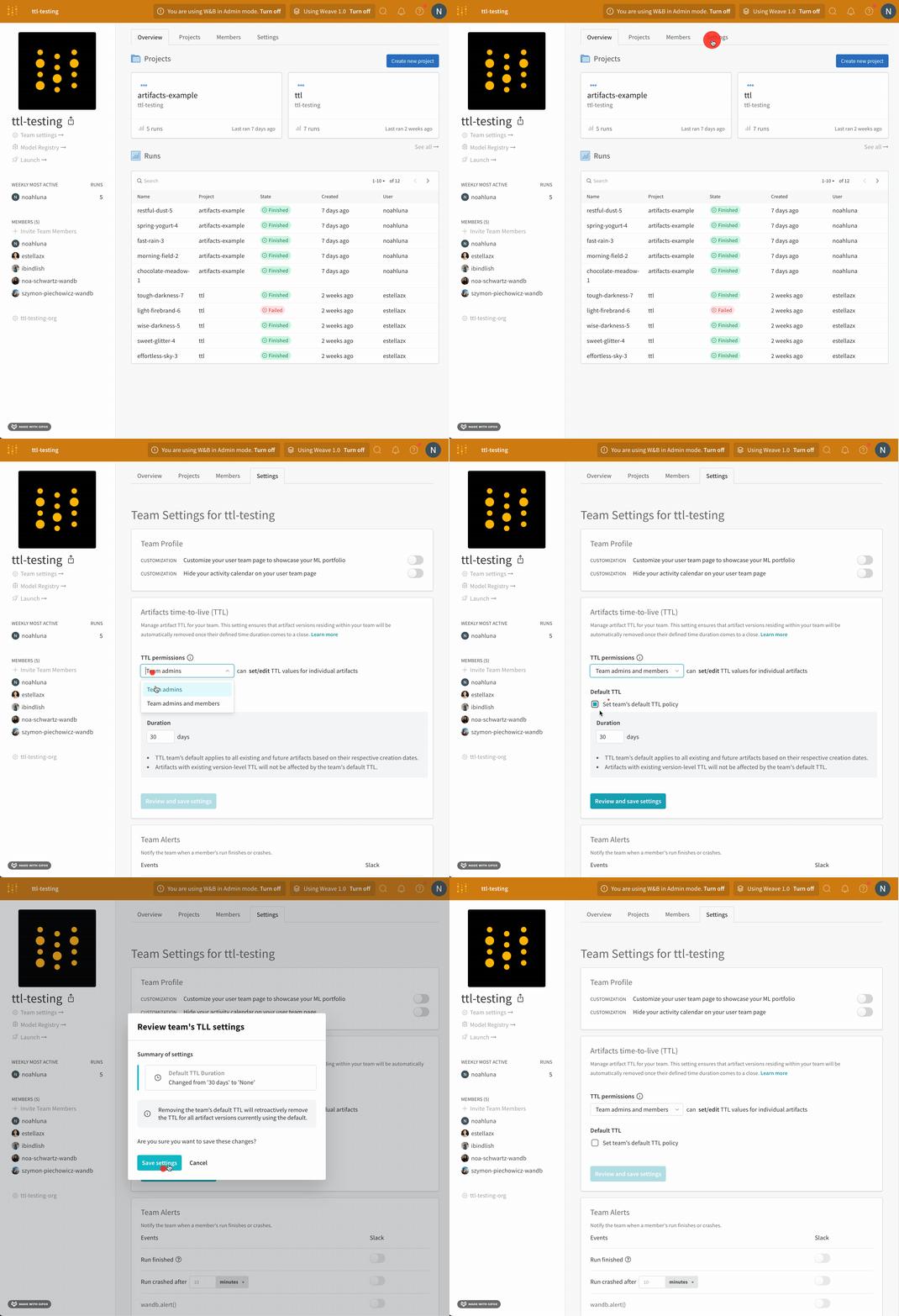
チーム内で TTL ポリシーを設定・編集できるユーザーを定義します。TTL の権限は、チーム管理者のみに付与することも、チーム管理者とチームメンバーの両方に付与することもできます。TTL ポリシーを設定・編集できるユーザーを定義できるのは、チーム管理者のみです。
- チームのプロフィールページにアクセスします。
- Settings タブを選択します。
- Artifacts time-to-live (TTL) section にアクセスします。
- TTL permissions dropdown から、TTL ポリシーを設定・編集できるユーザーを選択します。
- Review and save settings をクリックします。
- 変更内容を確認し、Save settings を選択します。
TTL ポリシーを作成する
アーティファクトの TTL ポリシーは、アーティファクトの作成時、または作成後に遡って設定できます。 以下のすべてのコードスニペットを使用する際は、<> で囲まれた内容を実際の情報に置き換えてください。
アーティファクトの作成時に TTL ポリシーを設定する
W&B Python SDK を使用して、アーティファクトの作成時に TTL ポリシーを定義します。TTL ポリシーは通常、日単位で定義します。アーティファクトの作成時に TTL ポリシーを定義する方法は、通常のアーティファクトの作成と似ています。ただし、アーティファクトの
ttl 属性に時間差分を渡す点が異なります。- アーティファクトを作成します。
- ファイル、ディレクトリ、参照などのコンテンツをアーティファクトに追加します。
- Python の標準ライブラリに含まれる
datetime.timedeltaデータタイプを使用して、TTL の時間制限を定義します。 - アーティファクトをログします。
アーティファクトの作成後に TTL ポリシーを設定または編集する
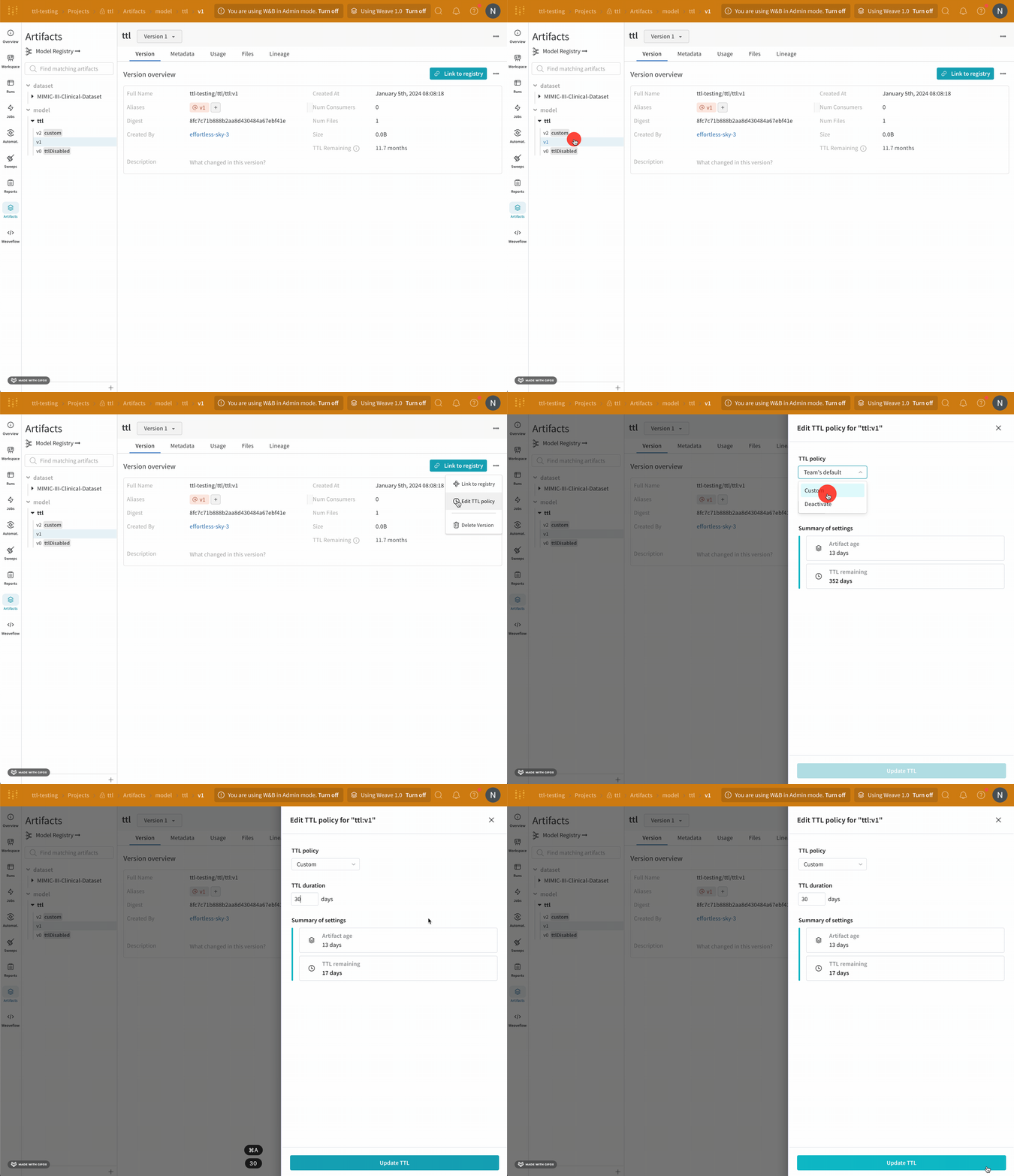
W&B アプリ UI または W&B Python SDK を使用して、既存のアーティファクトに TTL ポリシーを定義します。アーティファクトの TTL を変更しても、有効期限までの時間は引き続きアーティファクトの
createdAt タイムスタンプを基準に計算されます。- W&B Python SDK
- W&B App
- アーティファクトを取得します。
- アーティファクトの
ttl属性に時間差分 (timedelta) を渡します。 saveメソッドでアーティファクトを更新します。
チームのデフォルト TTL ポリシーを設定する
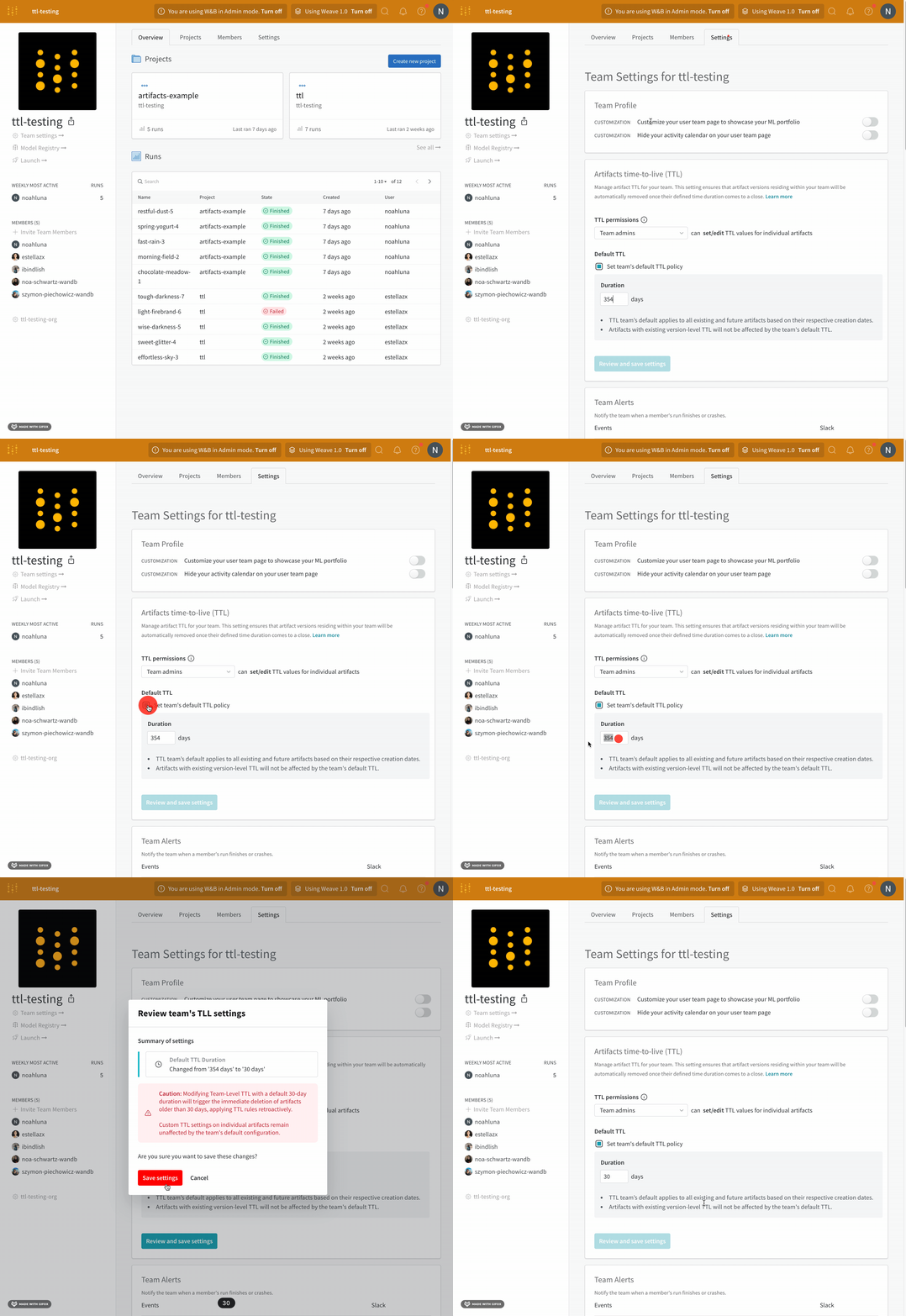
チームのデフォルト TTL ポリシーを設定できるのは、チーム管理者のみです。
- チームのプロフィールページにアクセスします。
- Settings タブを選択します。
- Artifacts time-to-live (TTL) section にアクセスします。
- Set team’s default TTL policy をクリックします。
- Duration フィールドで、TTL ポリシーを日単位で設定します。
- Review and save settings をクリックします。 7/ 変更を確認し、Save settings を選択します。
run の外部で TTL ポリシーを設定する
Public API を使用して、run を取得せずにアーティファクトを取得し、TTL ポリシーを設定します。TTL ポリシーは通常、日単位で定義します。 次のコードサンプルでは、Public API を使用してアーティファクトを取得し、TTL ポリシーを設定する方法を示します。TTL ポリシーを無効化する
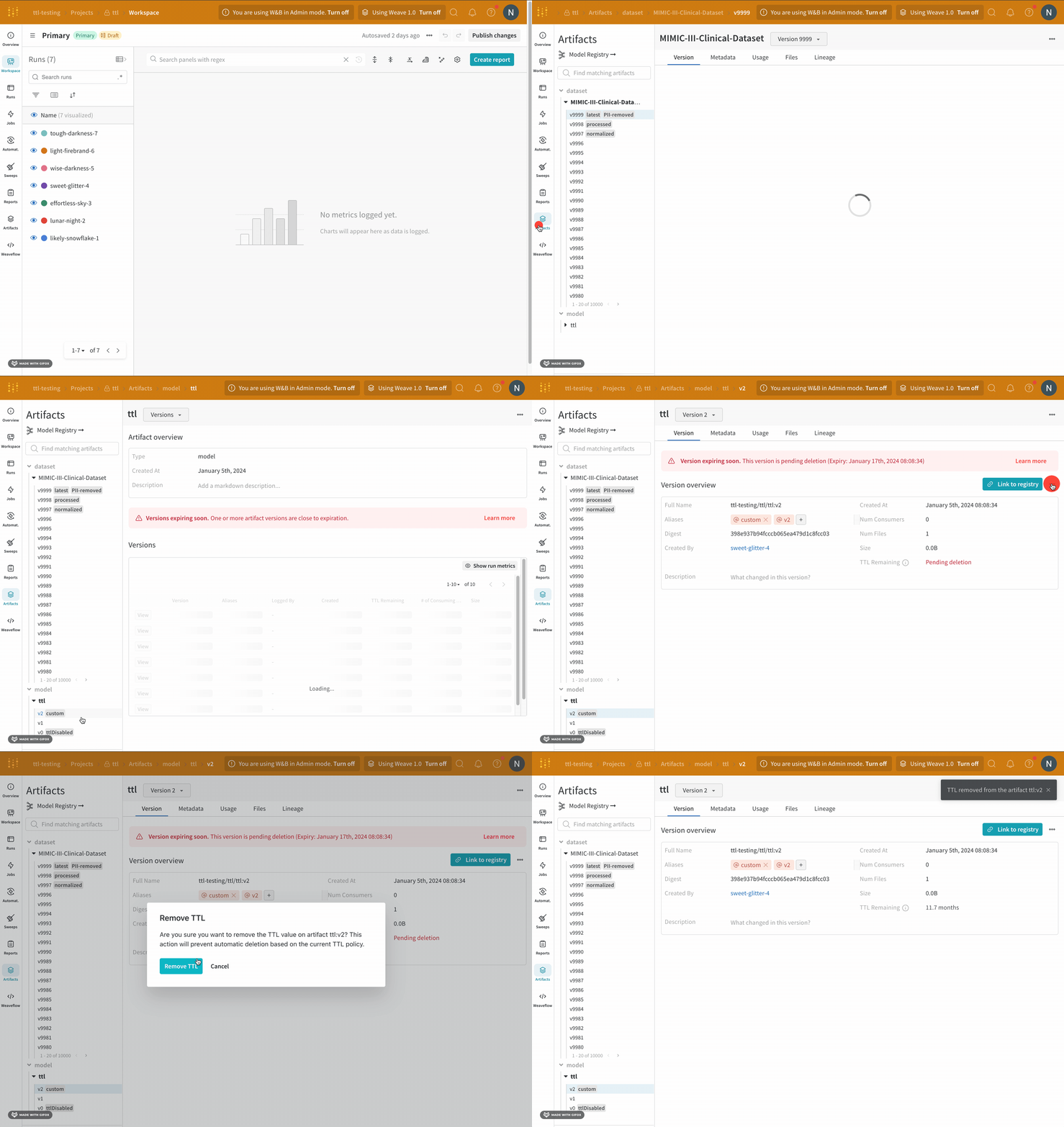
W&B Python SDK または W&B アプリ UI を使用して、特定のアーティファクトのバージョンの TTL ポリシーを無効化します。- W&B Python SDK
- W&B アプリ
- アーティファクトを取得します。
- アーティファクトの
ttl属性をNoneに設定します。 saveメソッドでアーティファクトを更新します。
TTL ポリシーの確認
Python SDK または W&B アプリ UI でアーティファクトの TTL ポリシーを確認します。- W&B Python SDK
- W&B アプリ
print 文を使用してアーティファクトの TTL ポリシーを確認します。次の例では、アーティファクトを取得し、その TTL ポリシーを確認する方法を示します。
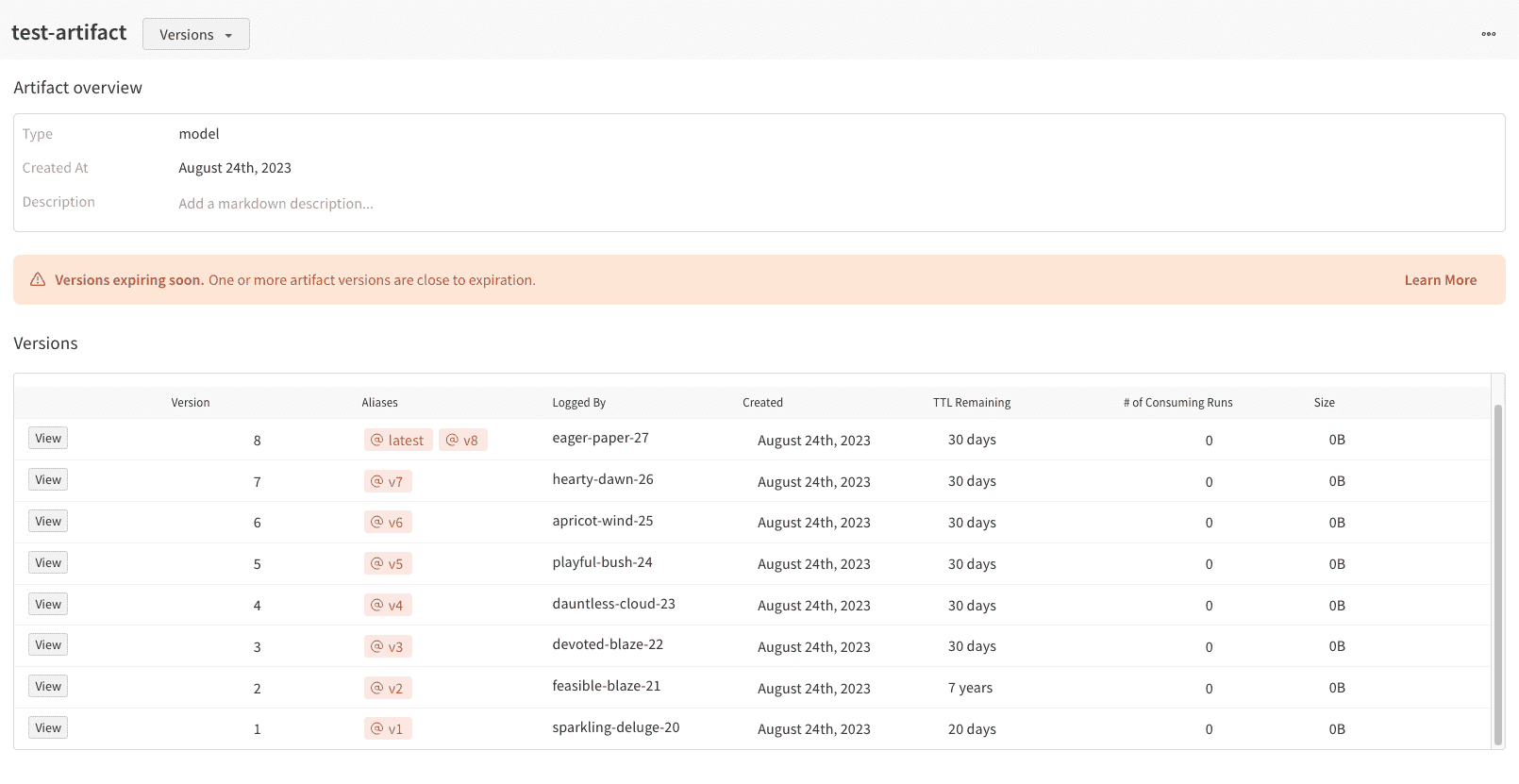
リンクされたアーティファクトのバージョンの TTL ポリシー
Weights & Biases は、本番ワークフローで使用されているアーティファクトが期限切れにならないように、リンクされたアーティファクトのバージョンの TTL ポリシーを無効化します。 アーティファクトのバージョンを Registry コレクションにリンクすると、Weights & Biases はその TTL ポリシーを無効化し、TTL をNone に設定します。後でアーティファクトのバージョンのリンクを解除しても、以前の TTL ポリシーやその期間は復元されません。リンク解除後もアーティファクトのバージョンに TTL ポリシーが必要な場合は、新しい TTL ポリシーを設定してください。