

W&B Multi-tenant Cloud でのみ利用できます。
モデルのインポートはサンドボックスのコンピュートを消費し、組織のサンドボックスのクォータに加算されます。インポートに GPU 対応のサンドボックスは不要です。インポート用のサンドボックスは Registry が自動的に作成・停止するため、ユーザーが設定や管理を行う必要はありません。
権限
Hugging Face Hub からモデルをインポートするには、次の要件を満たす必要があります。- インポート先の Registry に対する作成および書き込みアクセス権を持つ Registry ロール。
- 組織内の Full Models シート。
- インポート時にアーティファクトがログされるチームにおける Member または Admin ロール。
- CoreWeave Sandboxes へのアクセス権と、十分なサンドボックスのコンピュートクォータ。
- インポートするモデルファイルを格納できる十分なアーティファクトストレージ。
インポートの制限と失敗
モデルのインポートには、インポート用サンドボックスのディスクキャパシティに基づき、90 GB のサイズ制限があります。 インポートは、次のようにさまざまな段階で失敗する可能性があります。- 組織のサンドボックスのクォータが不足している場合、Registry はインポート用サンドボックスを作成できず、モデルの転送が始まる前にインポートが失敗します。
- 組織のアーティファクトストレージが不足している場合、モデルの転送開始後にインポートが失敗することがあります。
モデルをインポートする
- Registry にアクセスします。
- Import model を選択します。
- Repository link フィールドに、Hugging Face Hub のモデル URL またはリポジトリ ID を入力します。たとえば、
bert-base-uncasedをインポートする場合は、https://huggingface.co/google-bert/bert-base-uncased またはgoogle-bert/bert-base-uncasedと入力します。 - オプション: Version で、インポートするコミット、ブランチ、またはタグを指定します。
- Next を選択します。
- インポートしたモデルのログ先となるチーム名とプロジェクト名を入力します。
- Registry で、保存先の Registry を選択します。
- Collection で、保存先のコレクションを選択します。
- Next を選択します。
- オプション: インポートしたモデルを整理・検索しやすくするために、エイリアスを追加します。
- インポート設定を確認してから、Import を選択します。
Hugging Face Hub からインポートしたモデルには、
model コレクションタイプが割り当てられます。インポートのステータスを確認する
インポートのステータスを確認するには、次の手順を実行します。- Registry にアクセスします。
- アクションメニュー () を選択し、View import activity を選択します。
インポートしたモデルを表示する
インポートが完了すると、インポートしたモデルのバージョンがインポート先のコレクションに表示されます。Registry はhf-<commit-hash> 形式のエイリアスを追加します。<commit-hash> は、ソースリポジトリの解決されたコミットハッシュです。
インポートしたモデルを表示するには、次の手順に従います。
- Registry にアクセスします。
- インポート先の Registry を選択します。
- インポート先のコレクションを選択します。
- インポートしたモデルのバージョンを選択します。
- Metadata タブを選択します。
インポートしたモデルのメタデータ
リンクされたアーティファクトのバージョンで利用できる標準メタデータに加えて、インポートしたモデルのバージョンには次のフィールドが含まれます。
たとえば、Hugging Face Hub の YOLOS small モデルをインポートするとします。インポートが完了すると、メタデータは次のように表示されます。
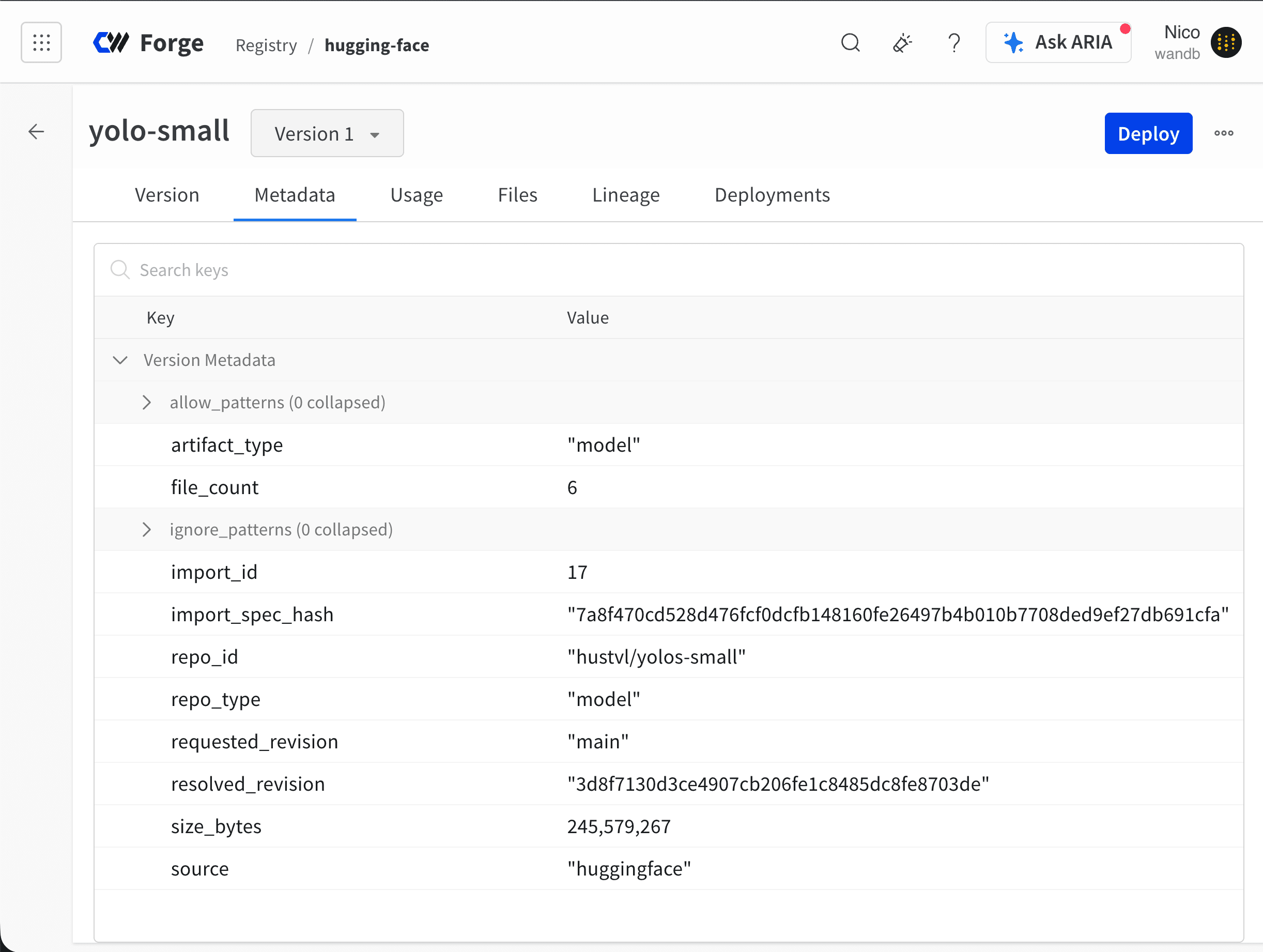
repo_idはhustvl/yolos-smallです。resolved_revisionは3d8f7130d3ce4907です。これは、インポート時点でmainが指していたコミットです。size_bytesは 245,569,443 バイトで、約 245.6 MB (234.2 MiB) です。sourceはhuggingfaceです。