

タグとエイリアスの使い分け特定のアーティファクトのバージョンを一意に参照する必要がある場合は、エイリアスを使用します。たとえば、‘production’ や ‘latest’ などのエイリアスを使用すると、
artifact_name:alias が常に特定の 1 つのバージョンを指すようになります。グループ化や検索を柔軟に行いたい場合は、タグを使用します。タグは、複数のバージョンやコレクションで同じラベルを共有でき、特定の識別子に対応するバージョンが 1 つだけである必要がない場合に最適です。コレクションにタグを追加する
W&B アプリ UI または Python SDK を使用して、コレクションにタグを追加できます。- W&B アプリ
- W&B Python SDK
W&B アプリ UI でコレクションにタグを追加するには、次の手順を実行します。
- Registry にアクセスします。
- Registry を選択します。
- コレクション名の横にある View details をクリックします。
- コレクションカード内で、Tags フィールドの横にあるプラスアイコン (+) をクリックし、タグ名を入力します。
- キーボードの Enter キーを押します。
コレクションに属するタグを更新する
タグをプログラムで更新するには、tags 属性を再代入するか、直接変更します。W&B では、インプレース変更ではなく tags 属性を再代入することを推奨しています。これは Python のベストプラクティスにも沿った方法です。
たとえば、次のコードスニペットは、再代入によってリストを更新する一般的な方法を示しています。簡潔にするため、コレクションにタグを追加するセクションのコード例の続きとして記述しています。
コレクションに属するタグを表示する
W&B アプリ UI を使用して、コレクションに追加されたタグを表示します。- Registry にアクセスします。
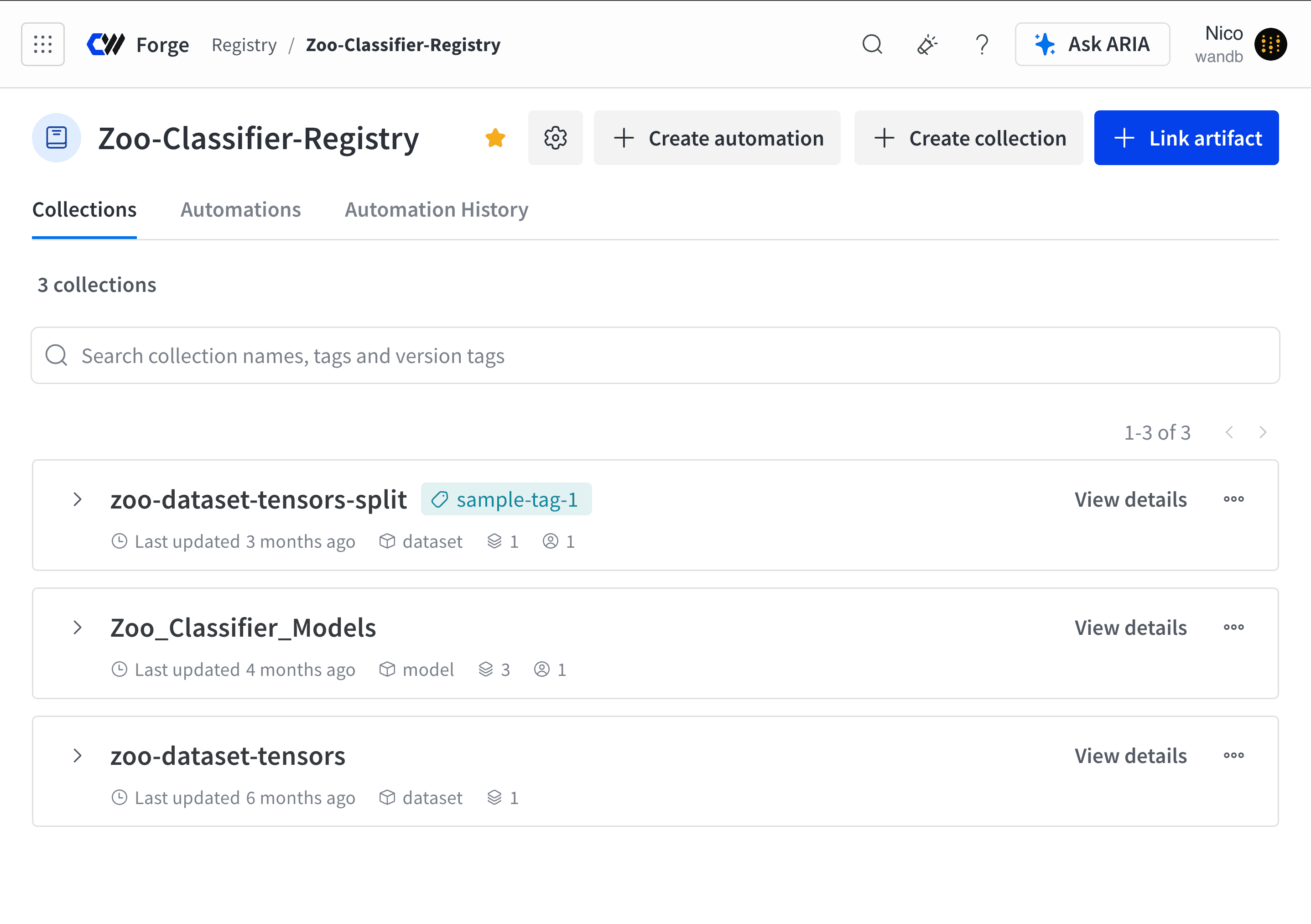
- レジストリカードをクリックします。
- コレクション名の横にある View details をクリックします。
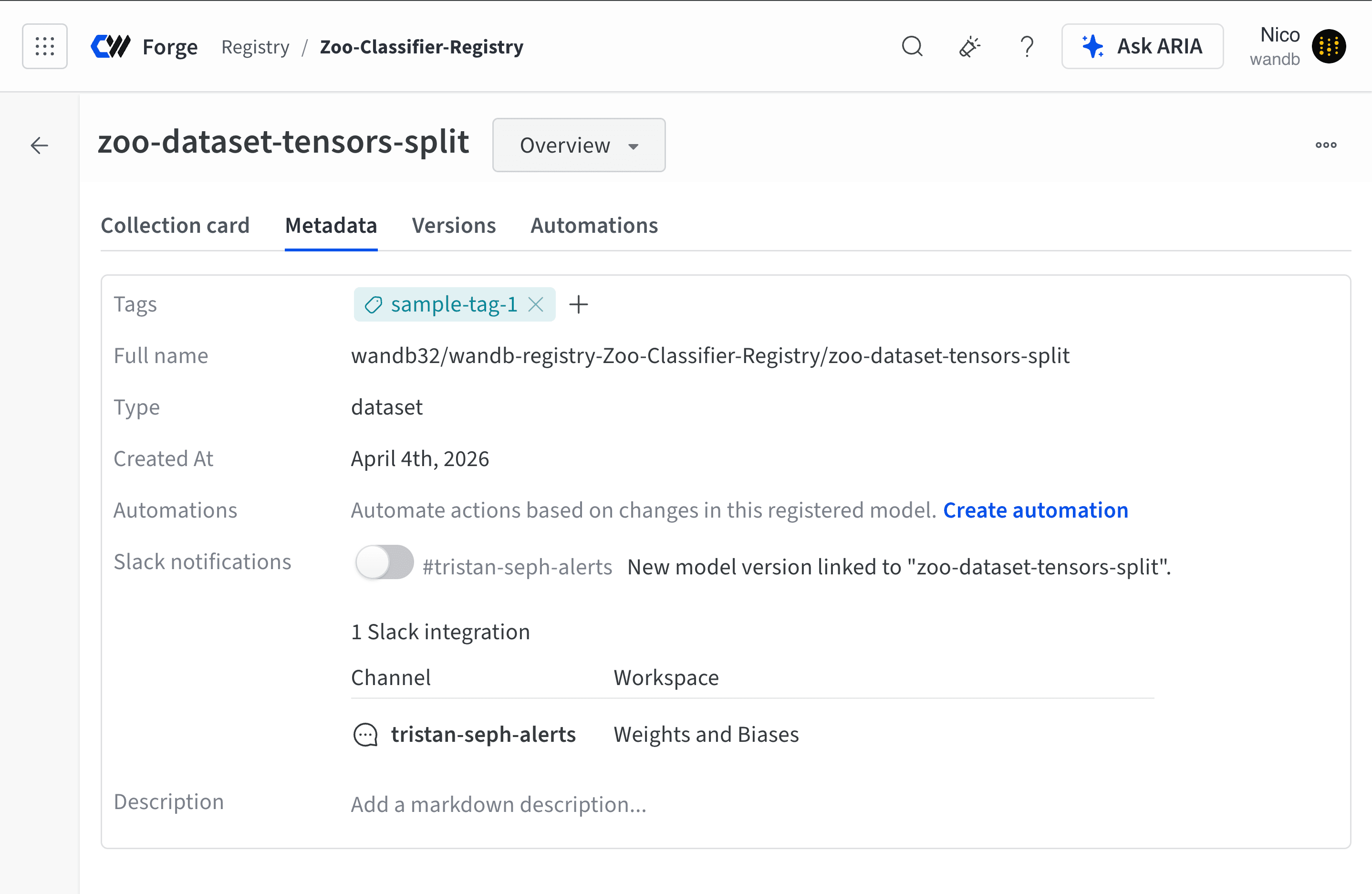
- Metadata をクリックします。
- Tags フィールドに表示されているタグを確認します。
sample-tag-1 タグが付いた zoo-dataset-tensors-split という名前のコレクションの例です。
コレクションからタグを削除する
W&B アプリ UI でコレクションからタグを削除するには、次の手順に従います。- Registry にアクセスします。
- レジストリカードをクリックします。
- コレクション名の横にある View details をクリックします。
- コレクションカード内で、削除するタグの名前にマウスポインターを合わせます。
- キャンセルボタン (X アイコン) をクリックします。
アーティファクトのバージョンにタグを追加する
W&B アプリ UI または Python SDK を使用して、コレクションにリンクされたアーティファクトのバージョンにタグを追加します。- W&B App
- W&B Python SDK
- Registry にアクセスします。
- レジストリカードをクリックします。
- タグを追加するコレクション名の横にある View details をクリックします。
- Versions までスクロールします。
- アーティファクトのバージョンの横にある View をクリックします。
- Version タブで、Tags フィールドの横にあるプラスアイコン (+) をクリックし、タグ名を入力します。
- キーボードの Enter キーを押します。
アーティファクトのバージョンに属するタグを更新する
タグをプログラムで更新するには、tags 属性を再代入するか、直接変更します。W&B では、インプレース変更ではなく tags 属性を再代入することを推奨しています。これは Python の一般的なベストプラクティスでもあります。
たとえば、次のコードスニペットは、再代入によってリストを更新する一般的な方法を示しています。簡潔にするため、アーティファクトのバージョンにタグを追加するセクションのコード例の続きとして示します。
アーティファクトのバージョンに付与されたタグを表示する
W&B アプリ UI または Python SDK を使用して、Registry にリンクされたアーティファクトのバージョンに付与されたタグを表示します。- W&B App
- W&B Python SDK
- Registry にアクセスします。
- レジストリカードをクリックします。
- タグを追加するコレクションの名前の横にある View details をクリックします。
- Versions セクションまでスクロールします。
アーティファクトのバージョンからタグを削除する
- Registry にアクセスします。
- レジストリカードをクリックします。
- タグを追加するコレクションの名前の横にある View details をクリックします
- Versions までスクロールします
- アーティファクトのバージョンの横にある View をクリックします
- Version タブで、タグ名にマウスポインターを合わせます
- キャンセルボタン (X アイコン) をクリックします