

以下のワークフローは、インスタンス管理者ロールを持つユーザーを対象としています。インスタンス管理者権限が付与されるべきだと思われる場合は、組織の管理者にお問い合わせください。
組織名を変更する
以下の手順は W&B Multi-tenant Cloud にのみ適用されます。
- ヘッダーの右上にあるアカウントメニューを開きます。
- Settings を選択します。
- Settings タブで General を選択します。
- Change name ボタンを選択します。
- 表示されたモーダルで新しい組織名を入力し、Save name ボタンを選択します。
ユーザーを追加および管理する
管理者は、組織のダッシュボードを使用して次の操作を行えます。- ユーザーを招待または削除する。
- ユーザーの組織ロールを割り当てまたは更新する。
- チーム管理者がチームメンバーに割り当てられるカスタムロールを作成する。
- 請求管理者を割り当てる。
- 招待によるメンバー追加
- SSO による自動プロビジョニング
- ドメインキャプチャ
シートと料金
次の表は、Models と Weave のシートの仕組みをまとめたものです。ユーザーを招待する
管理者は、組織および組織内の特定のチームにユーザーを招待できます。- Multi-tenant Cloud
- 専用クラウドとセルフマネージド
- ヘッダーの右上にあるアカウントメニューを開きます。
- Users を選択します。
- Invite new user を選択します。
- 表示されたモーダルの Email or username フィールドに、ユーザーのメールアドレスまたはユーザー名を入力します。
- (推奨) Choose teams ドロップダウンメニューから、ユーザーをチームに追加します。
- Select role ドロップダウンから、ユーザーに割り当てる組織ロールを選択します。ユーザーのロールは後から変更できます。設定可能なロールについては、ユーザーのロールを割り当てる、または更新するの表を参照してください。
- Send invite ボタンをクリックします。
ユーザーの自動プロビジョニング
自動プロビジョニングを使用すると、ユーザーは SSO を通じて組織に自動的に参加できます。管理者が個別に招待を送信する必要がなくなるため、オンボーディングを効率化できます。これは Forge におけるジャストインタイム (JIT) プロビジョニングに相当する機能です。メールドメインが一致するユーザーが初めて SSO でサインインしたときに、アカウントが作成されます。 SSO を設定済みで、SSO プロバイダーが許可している場合、メールドメインが一致する Forge ユーザーはシングルサインオン (SSO) で Forge 組織にログインできます。SSO はすべての Enterprise ライセンスで利用できます。認証に SSO を有効にするForge は、ユーザー認証にシングルサインオン (SSO) を使用することを推奨しています。組織で SSO を有効にするには、Forge チームにお問い合わせください。専用クラウドまたはセルフマネージドのインスタンスで SSO を設定する方法の詳細については、SSO with OIDC または SSO with LDAP を参照してください。
- Multi-tenant Cloud
- 専用クラウドとセルフマネージド
Multi-tenant Cloud では、SSO による自動プロビジョニングを設定できません。サポートが必要な場合は、Forge チームにお問い合わせください。
SSO による自動プロビジョニングを使用すると、組織管理者がユーザーごとに招待を作成する必要がないため、多数のユーザーを組織に追加する場合に便利です。
ドメインキャプチャ
ドメインキャプチャを使用すると、@example.com などの会社のメールアドレスを持つユーザーを Forge に自動的に追加できます。これにより、すべての従業員が適切な組織に参加でき、新規ユーザーが会社の管理範囲外でアセットを作成するのを防げます。
ドメインキャプチャは、無料プランやトライアルプランでは使用できません。
- Multi-tenant Cloud
- 専用クラウドとセルフマネージド
この表は、ドメインキャプチャが有効な場合と無効な場合の、新規ユーザーと既存ユーザーの動作をまとめたものです。
招待されていない新規ユーザーが組織に参加したときに、デフォルトのチームに自動的に割り当てるには、次の手順を実行します。
- ヘッダーの右上で、アカウントメニューを開きます。
- Settings を選択します。
- Settings タブで、General を選択します。
- Domain capture 内の Claim domain ボタンをクリックします。
- Default team ドロップダウンから、新規ユーザーを自動的に参加させるチームを選択します。利用可能なチームがない場合は、チーム設定を更新します。チームの追加と管理の手順を参照してください。
- Claim email domain ボタンをクリックします。
- Forge で、ドメインの照合を有効にするチームのダッシュボードを開きます。
- Settings タブをクリックします。
- Privacy セクションで、Automatically recommend new users with matching email domains join this team upon signup をオンにします。
ユーザーのロールの割り当てまたは更新
ユーザーの組織ロールは、他のユーザーの招待、チームの管理、コンテンツの閲覧など、組織全体で実行できる操作を制御します。各ユーザーに適切な管理権限を付与するために、ロールを割り当てるか更新します。 組織内のすべてのメンバーには、組織ロールと、Forge および Weave のそれぞれのシートがあります。シートのタイプによって、請求ステータスと各プロダクトで実行できる action が決まります。 ユーザーを組織に招待する際に、組織ロールを割り当てます。どのユーザーのロールも、後から Org role ドロップダウンで変更できます。 Org role ドロップダウンには、次のロールが含まれます。
カスタムロールは Org role ドロップダウンには表示されません。カスタムロールは組織管理者が組織設定で作成し、チーム管理者が Team role ドロップダウンを使用して特定のチームのメンバーに割り当てます。カスタムロールを作成または割り当てても、ユーザーの組織ロールは変わりません。詳細については、カスタムロールの追加と管理を参照してください。
組織ロールの権限
組織ロールは、組織スコープでの管理 action を制御します。以下のロールとは別に設定されます。- チームロールは、特定のチーム内でユーザーが実行できる操作を制御します。
- Registry ロールは、特定の Registry 内でユーザーが実行できる操作を制御します。
- Models シートと Weave アクセスは、プロダクトへのアクセスを制御します。
Viewer 組織ロールとカスタムチームロールは Enterprise 限定の機能です。Viewer は所属するチームへの読み取り専用アクセスを持ち、組織レベルやチームレベルで書き込み action を実行できません。カスタムチームロールは Viewer または Member を継承し、チームレベルの権限を追加します。
ユーザー管理
Enforce team visibility restrictions が有効な場合、管理者以外のメンバーは、自分自身または同じチームに所属するユーザーのプロフィールのみを表示できます。組織管理者は、すべてのメンバーのプロフィールを表示できます。詳細については、プライバシー設定を参照してください。
Teams
セルフマネージドのデプロイでは、インスタンス管理者が管理者以外のユーザーによるチーム作成を任意で有効にできます。このオプションは組織設定ではなく、インスタンスレベルで管理されます。お使いのインスタンスでこのオプションが有効かどうか不明な場合は、インスタンス管理者または Forge サポートにお問い合わせください。
組織設定
請求
使用量アラートの設定を含む請求関連の action は、誰が請求管理者に指定されているかではなく、ユーザーの組織ロールによって決まります。Billing タブと Usage & Alerts タブにアクセスするには、Admin または Billing only ロールが必要です。組織ロールが Member の請求管理者には、これらのタブは表示されません。請求管理者は、組織管理者も兼ねていない限り、ユーザーの招待やチームの作成など、その他の組織管理者の action を実行できません。
Multi-tenant Cloud では、任意で請求管理者に Billing only 組織ロールを割り当てることができます。このロールは請求担当ユーザーに限定され、チームのメンバーシップを削除し、請求管理機能を維持しながら Models と Weave の両方に No access を適用します。
セキュリティとオートメーション
SCIM オートメーションに使用する組織スコープのサービスアカウントは、SCIM 操作において管理者と同等のアクセス権を持ちます。
ユーザーのロールを変更するには、次の手順を実行します。
- ヘッダー右上のアカウントメニューを開きます。
- Users を選択します。
- 一覧で対象のユーザーを探します。検索バーで名前またはメールアドレスによる絞り込みも可能です。
- ユーザー名の横にある Org role ドロップダウンからロールを選択します。
ユーザーのアクセス権を割り当てる、または更新する
組織内の各ユーザーには、Models シート と Weave access のレベルが設定されています。いずれも Full、Viewer、No access のいずれかです。これらは、組織全体の権限を制御する組織の Viewer ロールとは別のものです。
Models シート と Weave アクセスは組織レベルで定義され、チームに継承されます。これらを変更するには、組織のユーザー一覧にアクセスし、次のステップに従います。
- Multi-tenant Cloud のユーザーは、
https://forge.coreweave.com/account-settings/[ORGANIZATION]/settingsで組織の設定にアクセスします。[ORGANIZATION]は組織名に置き換えてください。専用クラウドおよびセルフマネージドのデプロイの場合は、https://[YOUR-INSTANCE].wandb.io/org/dashboardにアクセスします。 - Users タブを選択します。
- 対象ユーザーの Models シート および WEAVE ACCESS ドロップダウンから、割り当てるレベルを選択します。
組織内で利用できるシートタイプは、組織ロールとサブスクリプションタイプによって決まります。
ユーザーを削除する
- ヘッダーの右上にあるアカウントメニューを開きます。
- Users を選択します。
- 検索バーにユーザー名またはメールアドレスを入力します。
- action () メニューが表示されたら、それを選択します。
- ドロップダウンから Remove member を選択します。
請求管理者を割り当てる
- ヘッダーの右上にあるアカウントメニューを開きます。
- Users を選択します。
- 検索バーにユーザーの名前またはメールアドレスを入力します。
- Billing admin 列で、請求管理者として割り当てるユーザーを選択します。
チームの追加と管理
チームは、関連するユーザーをまとめ、組織内でプロジェクトを共同で進めたり、リソースを共有したりできるようにするものです。以下のセクションでは、チームの作成方法、チームへのユーザーの招待方法、チームのメンバーシップとロールの管理方法について説明します。 組織内のチームの作成と管理は、組織のダッシュボードから行います。組織管理者またはチーム管理者は、次の操作を実行できます。- ユーザーをチームに招待する、またはチームからユーザーを削除する。
- チームメンバーのロールを管理する。
- 組織に参加したユーザーを自動的にチームに追加する。
- Forge のチームのダッシュボードから、チームのストレージを管理する。
チームを作成する
Weights & Biases のサイドバーの Teams セクションからチームを作成します。チーム名とストレージ設定は、チームの作成後に変更できません。- Multi-tenant Cloud
- 専用クラウドとセルフマネージド
- Forge でプロダクトランチャーを開き、Weights & Biases を選択します。Weights & Biases のホームページが開き、Projects とチームの一覧を示すサイドバーが表示されます。 サイドバーは Weights & Biases のホームページにのみ表示されます。表示されない場合は、ブラウザーのウィンドウ幅を広げてください。
-
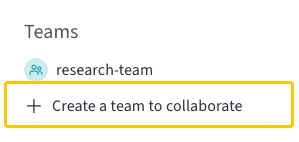
サイドバーの Teams で、Create a team to collaborate をクリックします。
- 表示されたドロワーで、Team Name フィールドにチーム名を入力します。
- Storage Type で W&B cloud storage を選択します。チームのデータを独自のバケットに保存する場合は、External storage を選択します。External storage を使用するには Enterprise プランが必要です。セットアップの詳細については、Bring your own bucket (BYOB) を参照してください。
- (省略可能) Invite team members フィールドに、招待するユーザーのメールアドレスまたはユーザー名をカンマ区切りで入力します。
- Create team をクリックします。
チームにユーザーを招待する
組織内のチームにユーザーを招待します。チームのダッシュボードを使用して、メールアドレス、または既に Forge アカウントを持っている場合は Forge ユーザー名でユーザーを招待します。- Forge でチームのページを開きます。
- Users タブをクリックします。チームによっては、このタブは メンバー という名前です。
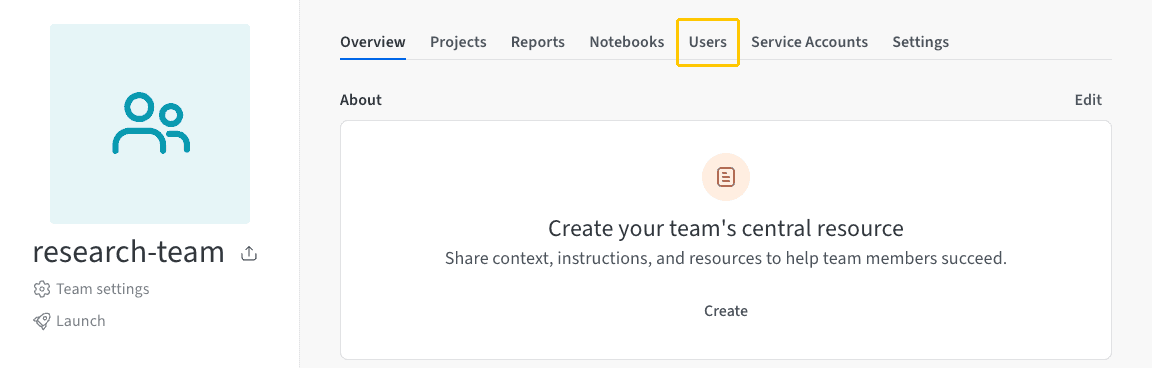
- Invite new user をクリックします。
- チームにユーザーを追加 パネルで、Email or username フィールドにユーザーのメールアドレスまたはユーザー名を入力し、チームロールを選択 ドロップダウンから割り当てるロールを選択します。チーム内でユーザーに割り当てられるロールの詳細については、チームロールを参照してください。
- Send invite をクリックします。
サインアップ時にメンバーをチームの組織に関連付ける
組織内の新規ユーザーがサインアップ時に組織内のチームを見つけられるようにします。新規ユーザーには、組織の検証済みメールドメインと一致する検証済みメールドメインが必要です。検証済みの新規ユーザーは、Forge アカウントにサインアップする際に、組織に属する検証済みチームの一覧を表示できます。 組織管理者がドメインの所有権の確認を有効にする必要があります。ドメインキャプチャを有効にするには、ドメインキャプチャに記載されているステップを参照してください。チームメンバーのステータスを確認する
Status 列は、専用クラウドおよびセルフマネージドのデプロイでのみ使用できます。
- チームのページを開きます。
- Users タブをクリックします。チームによっては、このタブの名前は メンバー です。
無効化されたメンバーはチームのメンバー一覧に残り、そのメンバーがチームにログした run も引き続きそのメンバーに紐づけられます。無効化されたメンバーの場合、Team Role、Models Seat、Weave Access 列にも、ロールやシートの代わりに Deactivated と表示され、ロールの変更やチーム招待リンクのコピーはできません。
ステータスで一覧を絞り込むには、検索フィールドに Deactivated などのステータスを入力します。
単一のチームではなく、組織内のすべてのユーザーのステータスを確認するには、組織のアクティビティを確認するを参照してください。ここから、組織管理者はユーザーを無効化または再有効化できます。
代わりに SCIM を使用してユーザーを無効化または再有効化するには、ユーザーの無効化およびユーザーの再有効化を参照してください。
チームメンバーのロールを割り当てる、または更新する
チームメンバーのロールによって、他のメンバーの管理、コンテンツの投稿、データの閲覧のみなど、そのメンバーがチーム内で実行できる操作が決まります。チーム内でのメンバーの役割が変わった場合は、そのメンバーのロールを更新してください。- チームのページを開きます。
- Users タブをクリックします。チームによっては、このタブは メンバー という名前になっています。
- 対象のチームメンバーの行で、Team Role 列のドロップダウンをクリックします。
- 割り当てるロールを選択します。変更は Forge によって即座に適用されます。
サービスアカウントはユーザーではなく、オートメーションに使用される人間以外のアイデンティティです。サービスアカウントは自動化されたワークフロー用のAPIキーを提供し、ユーザーライセンスを消費しません。サービスアカウントの作成と管理の詳細は、サービスアカウントを使用してワークフローを自動化するを参照してください。
チームからユーザーを削除する
チームのダッシュボードを使用して、チームからユーザーを削除します。Forge は、run を作成したメンバーがチームに所属しなくなっても、チーム内で作成された run を保持します。- チームのページを開きます。
- Users タブをクリックします。一部のチームでは、このタブは メンバー という名前になっています。
- 削除するユーザーの横にある action () メニューをクリックします。
- Remove user を選択します。
カスタムロールを追加および管理する
標準の View-Only、Member、Admin ロールでは組織のアクセス要件を満たせない場合、カスタムロールを使用して、組み込みロールでは対応できない権限を細かく設定できます。カスタムロールでは、使い慣れたベースロールを土台にしつつ、特定の権限を付与できます。カスタムロールを使用するには、Enterprise プランまたはライセンスが必要です。Multi-tenant Cloud、専用クラウド、セルフマネージドで利用できます。
- Multi-tenant Cloud
- 専用クラウドおよびセルフマネージド
- ヘッダーの右上にあるアカウントメニューを開きます。
- Settings を選択します。
- Roles をクリックします。
- Custom roles セクションで、Create a role をクリックします。
- ロールの名前を入力します。必要に応じて説明も入力します。
- カスタムロールのベースとなるロールとして、Viewer または Member を選択します。
- 権限を追加するには、Search permissions フィールドをクリックし、追加する権限を 1 つ以上選択します。
- Custom role permissions セクションで、ロールに付与される権限の概要を確認します。
- Create Role をクリックします。