

リネージグラフ
Registry のコレクション内では、ML 実験で使用されるアーティファクトの履歴を表示できます。この履歴を リネージグラフ と呼びます。 リネージグラフには次の内容が表示されます。 つまり、リネージグラフは run の入力と出力を表します。 たとえば、次の画像は、ML 実験の過程で作成・使用されたアーティファクトの典型的なリネージグラフです。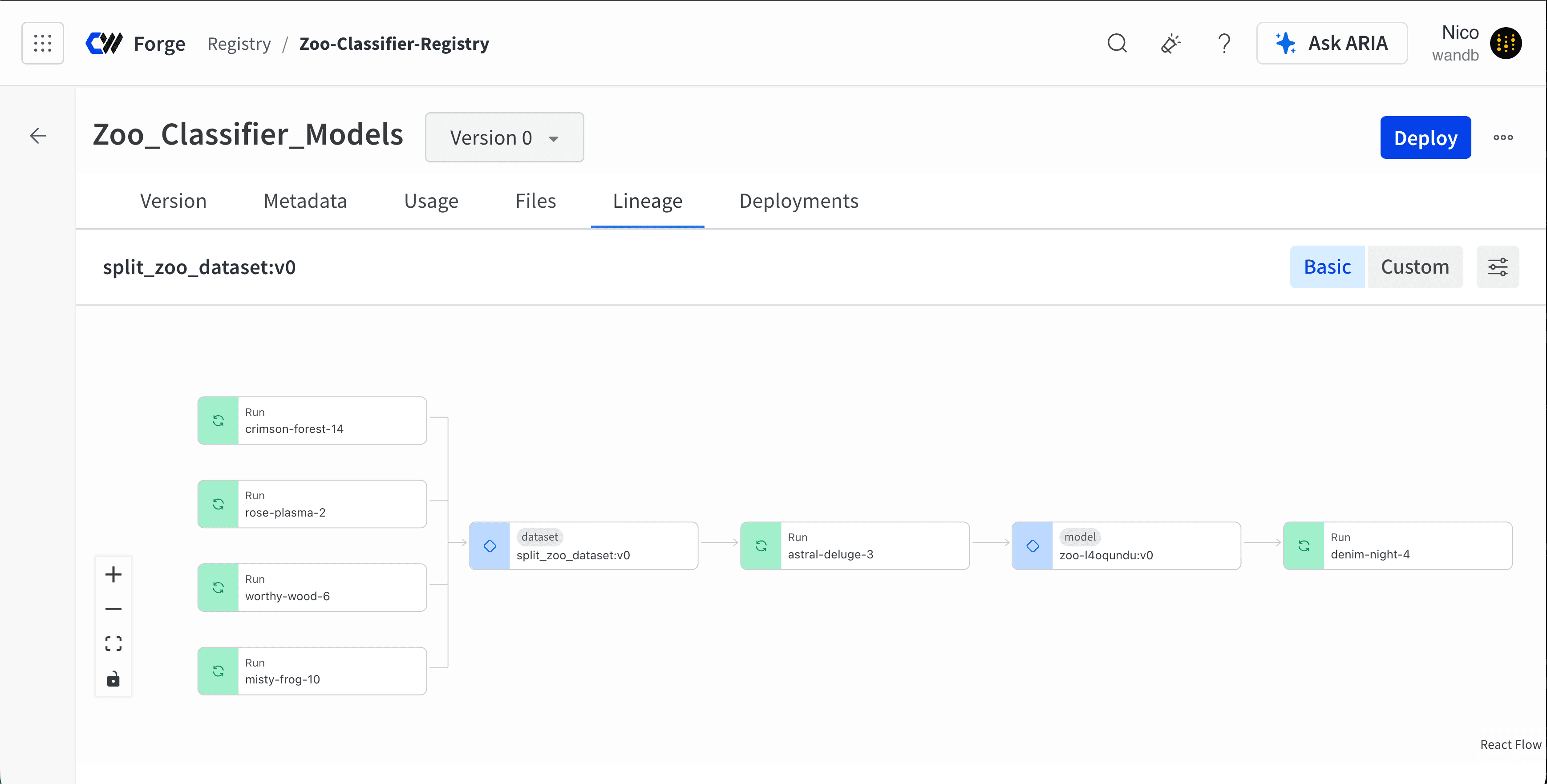
- 複数の run が
split_zoo_dataset:v0アーティファクトをログします。 astral-deulge-3run がsplit_zoo_dataset:v0アーティファクトをトレーニングに使用します。astral-deulge-3run の出力は、zoo-l4oqundu:v0という名前のモデル アーティファクトです。denim-night-4という名前の run が、モデル アーティファクトzoo-l4oqundu:v0を使用してモデルを評価します。
- Registry にアクセスします。
- アーティファクトを含むコレクションを選択します。
- ドロップダウンから、リネージグラフを表示したいアーティファクトのバージョンを選択します。
- Lineage タブを選択します。
- ノードを選択すると、run またはアーティファクトの詳細情報が表示されます。
W&B Python SDK を使用して run の入力と出力をトラッキングする方法については、リネージグラフのトラッキングを有効にするを参照してください。
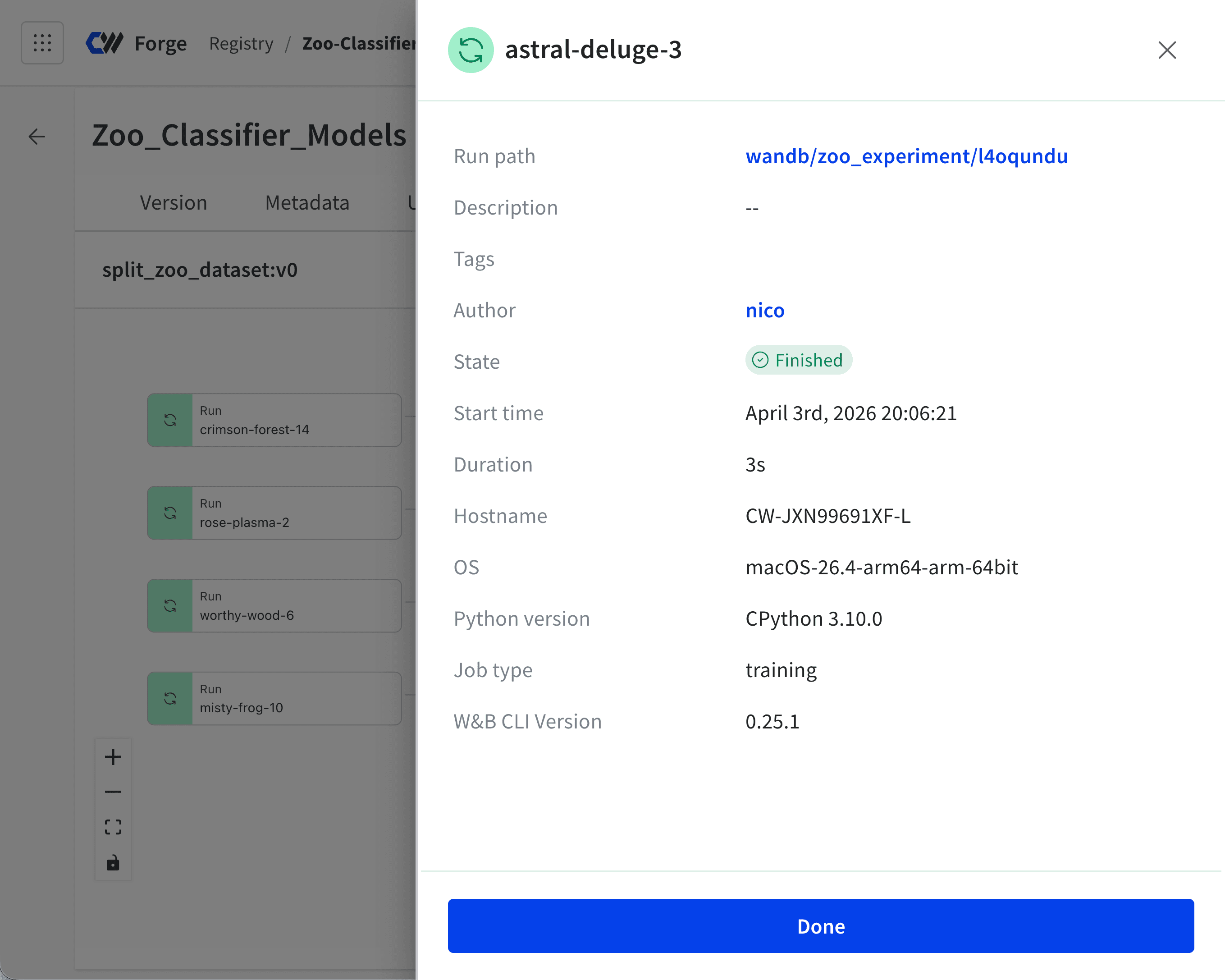
astral-deluge-3) の詳細ビューです。
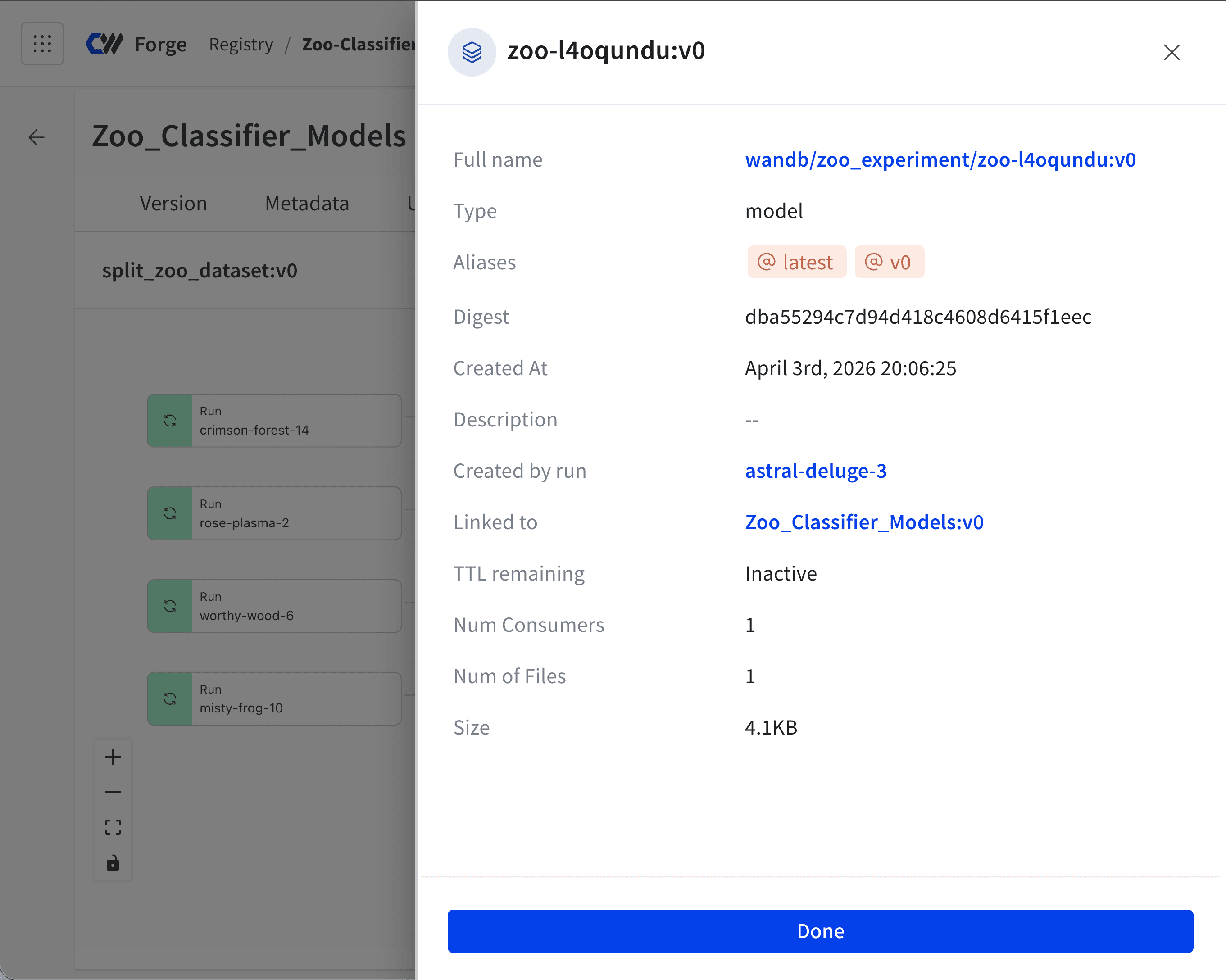
zoo-l4oqundu:v0) の詳細ビューです。
astral-deulge-3 run です。
W&B にログしたアーティファクトのうち、コレクションに含まれていないもののリネージグラフも表示できます。詳細については、アーティファクトのリネージグラフを探索するを参照してください。
カスタムビューを作成する
リネージグラフの右上にある Custom をクリックすると、カスタムビューを作成できます。次のオプションを使用して、リネージグラフをフィルターしたりカスタマイズしたりできます。- Filter by artifact type: W&B にログされたアーティファクト タイプの値でフィルターします。たとえば、タイプが “dataset” のアーティファクトをログした場合は、“dataset” をフィルター値として使用できます。
- Filter by run job type: W&B にログされた run のジョブタイプの値でフィルターします。たとえば、ジョブタイプが “training” の run をログした場合は、“training” をフィルター値として使用できます。
- Include extended lineage: ベースバージョンの直接のリネージに含まれない項目も表示します。
- Include generated artifacts: プログラムによって作成された項目を表示します。
- Expand clusters: 接続関係が似ている類似項目をグループ化せずに表示します。
- Downstream hops: 選択中のノードを基準とした、下流方向 (子孫) の世代数です。
- Upstream hops: 選択中のノードを基準とした、上流方向 (祖先) の世代数です。
コレクションの履歴を監査する
組織のメンバーがそのコレクションに対して実行した action を確認できます。確認できる内容は次のとおりです。- アーティファクトのバージョンにエイリアスが追加されたか、またはアーティファクトのバージョンからエイリアスが削除されたか。
- コレクションにアーティファクトのバージョンが追加されたか、またはコレクションからアーティファクトのバージョンが削除されたか。
- Registry にアクセスします。
- action 履歴を表示するコレクションを選択します。
- コレクション名の横にあるドロップダウンメニューを選択します。
- Action History オプションを選択します。