

前提条件
UI を使用する前に、次の作業を完了してください。- アカウントを作成します。
- APIキーを作成します。
- Weights & Biases の project。使用状況をトラッキングするには、CoreWeave Forge アカウントで project を作成してください。project を指定しない場合、Serverless Inference はデフォルトのチームと、プロジェクト名
inferenceを使用します。
Serverless Inference サービスにアクセスする
https://forge.coreweave.com/inference から Serverless Inference の利用を開始できます。Models
利用可能な Serverless Inference のモデルを確認するには、Serverless Inference のサイドバーメニューからModels を選択するか、https://forge.coreweave.com/inference/models にアクセスします。
モデル名をダブルクリックすると、料金、機能、使用例のサンプルコードなど、モデルの詳細を表示できます。
モデルの詳細ページでは、次の操作を行えます。
Compareをクリックすると、このモデルの詳細を他の 1 つ以上のモデルと並べて、すべての項目を比較できます。Playgroundをクリックすると、Playground でこのモデルを直接試すことができます。
Playground
Serverless Inference のモデルを試すには、Serverless Inference のサイドバーメニューからPlayground を選択するか、https://forge.coreweave.com/inference/playground にアクセスします。
タイトルツールバーのモデルドロップダウンから、テストするモデルを選択します。
Dedicated Inference のデプロイメントを設定済みの場合は、Playground を Dedicated Inference のデプロイメントに接続することもできます。
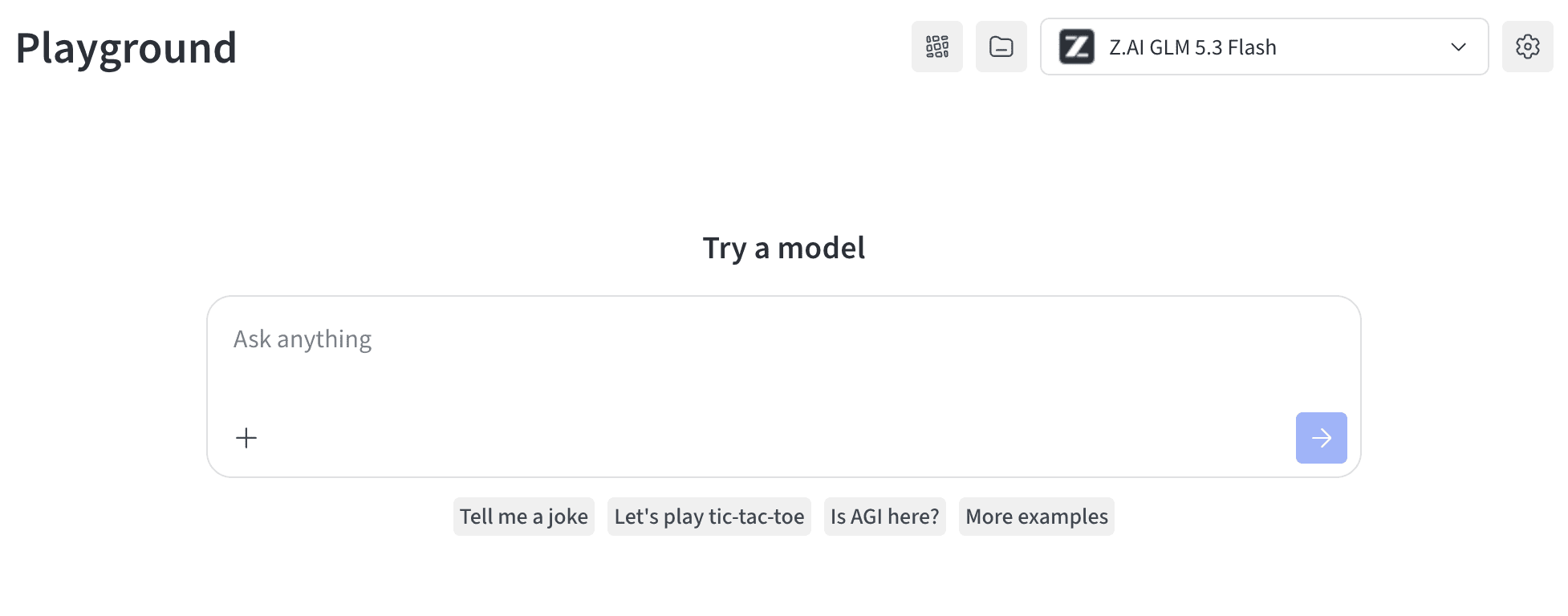
- Weave トレースの有効化と無効化。会話が Weave に記録され、後から分析や調査を行えます。
- 有効にすると、各メッセージの下に
View callリンクが表示され、クリックするとチャットのトレース ツリーが開きます。
- 有効にすると、各メッセージの下に
- project の選択。Playground の会話に関連付ける project を指定します。未設定の場合、デフォルトは
inferenceです。 - Playground の Settings の変更。
Add a message エントリボックスでは、次の操作も行えます。
Add image: ファイルから画像をアップロードします。Add image URL: 画像の URL を指定してリンクします。Specify role: 作成するメッセージのロール (System、Assistant、またはUser) を指定します。
Playground の Settings を変更する
タイトルツールバーの Settings アイコンをクリックすると、設定ドロワーが開きます。ドロワーは、折りたたみ可能な 4 つのセクションで構成されています。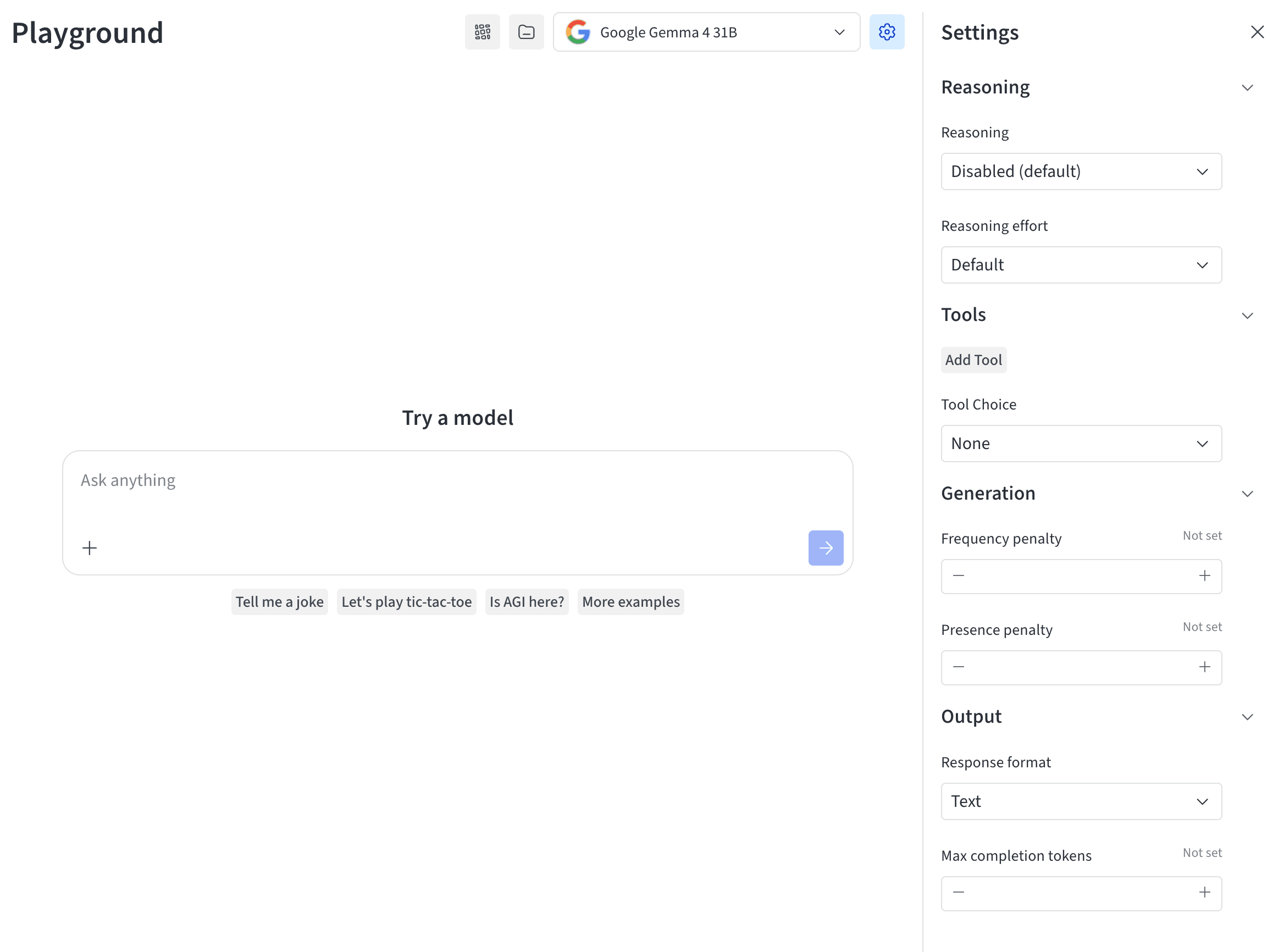
- Reasoning: モデルが最終的な回答の前に推論を生成するかどうかを制御します。推論が常時有効なモデルや、推論をサポートしていないモデルでは設定できません。
- Reasoning effort: モデルが推論にかける労力の度合いを制御します。値を高くすると、レイテンシーとトークン使用量が増加する場合があります。
- Add Tool: モデルが呼び出せる関数を定義します。関数には、名前、説明、JSON Schema 形式のパラメーターを指定します。
- Tool Choice: モデルによるツールの呼び出しを制御します。呼び出しを禁止する、呼び出すかどうかをモデルに任せる、いずれかのツールの呼び出しを必須にする、のいずれかを選択できます。
- Frequency penalty: トークンがすでに出現した頻度に比例してペナルティを課します。正の値にすると同じ文言の繰り返しが抑えられ、負の値にすると繰り返しが促されます。
- Presence penalty: 1 回以上出現したトークンにペナルティを課します。正の値にすると新しいトピックへの展開が促され、負の値にすると既存のトピックに戻りやすくなります。
- Response format: モデルが返す出力の形式を制御します。通常のテキスト、有効な JSON オブジェクト、または指定した JSON Schema に準拠した出力から選択できます。
- Max completion tokens: 生成されるトークン数の上限を設定します。この上限には、表示される出力と推論トークンの両方が含まれます。