前提条件
始める前に、次の作業を完了してください。コマンドラインで Cline を設定する
Cline CLI をインストールします。cline version を実行すると、インストールされているバージョンを確認できます。
ネイティブの Weights & Biases プロバイダーを使用する
この設定は、macOS 上の Cline CLI バージョン3.0.61 で動作確認済みです。WANDB_API_KEY 環境変数に CoreWeave Forge の APIキーを設定し、次のコマンドを実行します。
wandb です。Cline のバージョンによって、プロバイダーは Weights & Biases または W&B と表示されます。Cline は、このプロバイダーに設定されている Serverless Inference エンドポイントを使用します。Cline から回答が返ってくれば、接続は正常です。
OpenAI 互換プロバイダーを使用する
以下の手順は、Cline CLI バージョン2.5.1 で動作確認済みです。
次に、Serverless Inference エンドポイントで Cline を認証します。次のコマンドを実行すると、Serverless Inference の OpenAI 互換エンドポイントと Kimi K2.6 モデルを使用するように Cline が設定されます。[YOUR-API-KEY] は、ご自身の CoreWeave Forge APIキーに置き換えてください。
Visual Studio Code で Cline を設定する
IDE 内で Cline を使用したい場合は、Visual Studio Code の拡張機能としてインストールできます。VS Code の拡張機能マーケットプレイスで Cline を検索するか、Visual Studio Code Marketplace からインストールしてください。 Install をクリックします。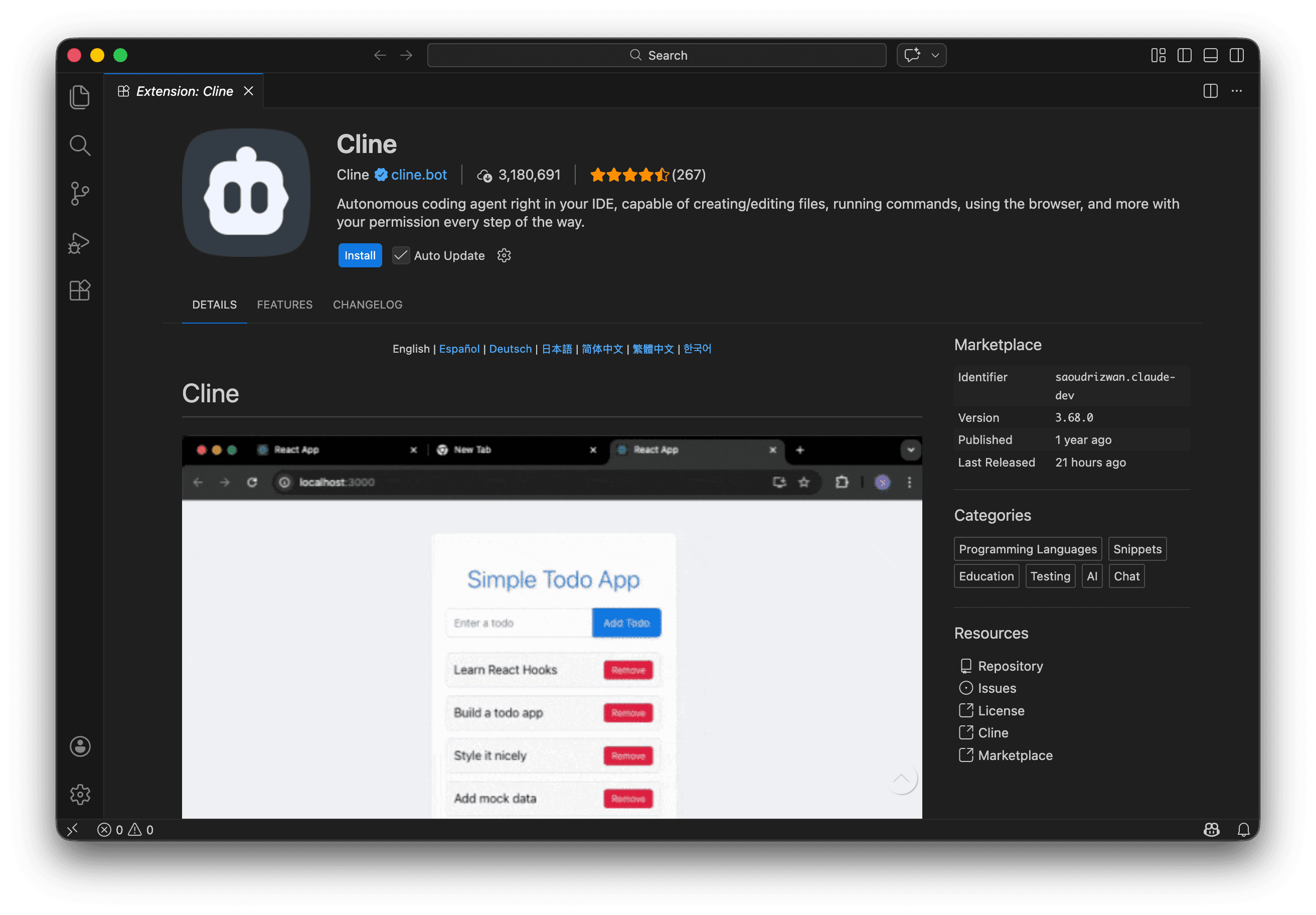

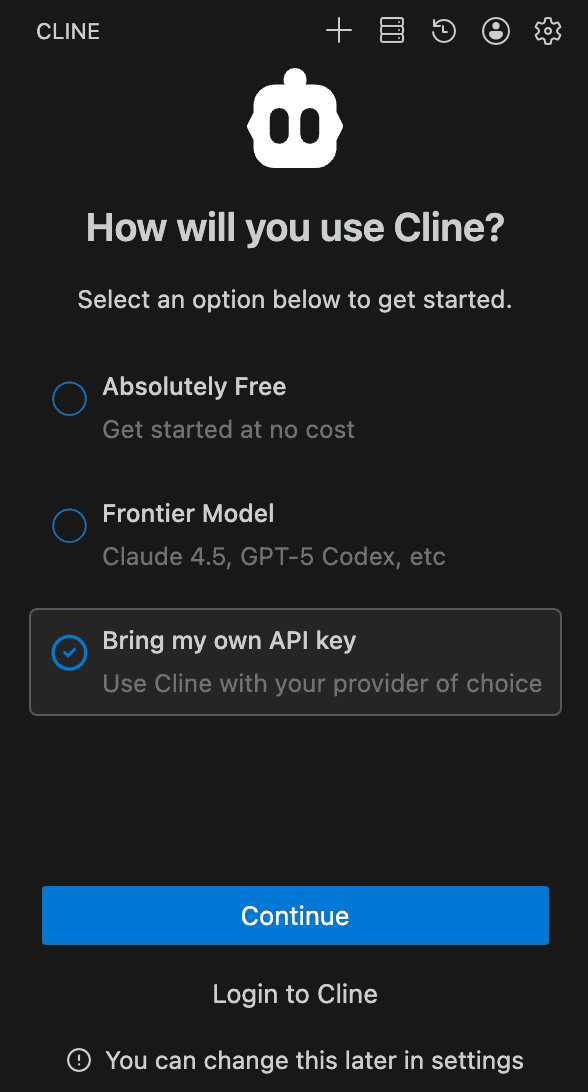
[YOUR-API-KEY] はご自身の CoreWeave Forge APIキーに置き換えてください。
料金を指定するには、Model Configuration を展開します。
Continue をクリックします。
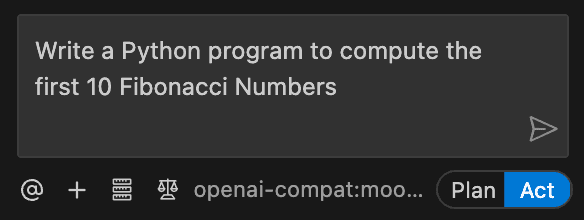
「Write a Python program to compute the first 10 Fibonacci Numbers」などのプロンプトを送信してみましょう。