

Run ID
run ID는 각 run을 고유하게 식별합니다. 새 run을 초기화하면 Weights & Biases는 기본적으로 무작위의 고유한 run ID를 자동으로 생성합니다. 단, run을 초기화할 때 고유한 run ID를 직접 지정하면 지정한 ID가 사용됩니다.run ID 찾기
run의 고유 ID는 W&B Python SDK를 사용해 프로그래밍 방식으로 찾거나 W&B App에서 대화형으로 찾을 수 있습니다.- W&B Python SDK
- W&B App
run을 초기화하면 Weights & Biases가 터미널에 고유한 run ID를 출력합니다. 예를 들어 W&B run을 초기화하는 다음 코드 스니펫을 살펴보세요.Weights & Biases는 터미널에 다음 내용을 출력합니다.run URL의 마지막 부분(
1jx1ud12)이 고유한 run ID입니다.맞춤형 run ID 만들기
run을 초기화할 때 원하는 run ID를 문자열로id 매개변수에 전달하세요.
run 이름
각 run에는 사람이 읽을 수 있고 고유하지 않은 run 이름이 있습니다. 기본적으로 Weights & Biases는 새 run을 초기화할 때 run 이름을 지정하지 않으면 임의의 run 이름을 생성합니다. run의 이름은 프로젝트 워크스페이스와 run의 Overview 페이지 상단에 표시됩니다. 이전 예시에서 이어서, run의 이름은glowing-shadows-8입니다.
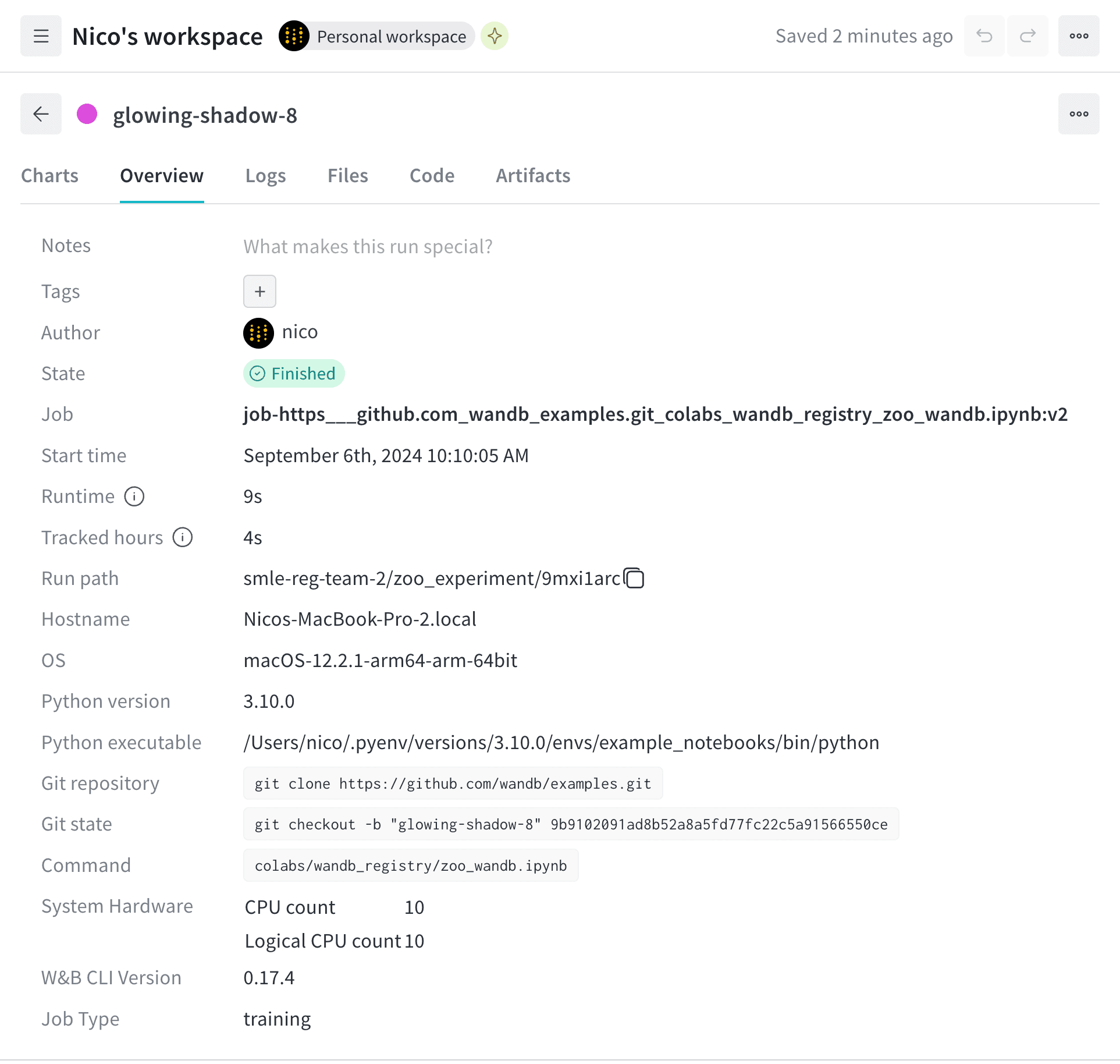
맞춤형 run 이름 만들기
wandb.init() 방법에 name 매개변수를 전달해 run 이름을 지정하세요.
run 경로 찾기
run 경로는 entity, 프로젝트, run ID로 run을 식별합니다:- Weights & Biases 프로젝트로 이동하세요.
- Workspace 또는 Runs 탭을 선택하세요.
- 검색하거나 스크롤하여 run 경로를 확인하려는 run을 찾으세요.
- run을 클릭하여 해당 run의 Overview 페이지를 여세요.
- Run path 필드에서 run 경로를 복사하여 붙여넣으세요.
run 이름 변경
run을 초기화한 후에는 Python SDK를 사용해 프로그래밍 방식으로 또는 W&B App에서 대화형으로 run 이름을 변경할 수 있습니다.- W&B Python SDK
- W&B App
Weights & Biases에 로깅된 run에 액세스하려면
wandb.Api.Run을 사용하세요. 이 방법은 run 이름을 업데이트할 수 있는 run 객체를 반환합니다. 변경 사항을 저장하려면 wandb.Api.Run.update() 방법을 호출하세요.꺾쇠괄호(< >)로 묶인 값을 실제 값으로 바꾸세요.run 표시 이름
각 run에는 워크스페이스마다 사용자 지정할 수 있는 run 표시 이름도 있습니다.한 워크스페이스에서 run의 표시 이름을 변경하면 해당 워크스페이스에서만 표시 이름이 변경되며, 다른 워크스페이스나 프로젝트에서는 변경되지 않습니다.
run의 표시 이름 변경하기
W&B App에서 run의 표시 이름을 변경할 수 있습니다.- Weights & Biases 프로젝트로 이동하세요.
- Workspace 또는 Runs 탭을 선택하세요.
- 이름을 변경할 run을 검색하거나 스크롤하여 찾으세요.
- run 이름에 마우스를 올리고 액션 () 메뉴를 클릭한 다음 Edit run name을 클릭하세요.
- 표시 이름 필드에 새 값을 입력하세요.
- Save를 클릭하세요.
run 이름 잘림 사용자 지정하기
기본적으로 긴 run 이름은 가독성을 위해 가운데 부분이 잘린 채로 표시됩니다. run 이름이 잘리는 방식을 사용자 지정하려면 다음 단계를 따르세요.- run 목록 상단의 액션 () 메뉴를 클릭하세요.
- Run name cropping에서 끝, 가운데, 시작 부분 중 잘라낼 위치를 선택하세요.