

각 프로젝트에는 액세스할 수 있는 사용자를 결정하는 공개 범위 설정이 있습니다. 프로젝트에 액세스할 수 있는 사용자에 대한 자세한 내용은 프로젝트 공개 범위를 참조하세요.
- Overview: 프로젝트의 스냅샷
- 워크스페이스: 개인용 시각화 샌드박스
- Runs: 프로젝트의 모든 run을 나열하는 table
- Automations: 프로젝트에 설정된 자동화
- Sweeps: 자동화된 탐색 및 최적화
- Reports: 노트, run, 그래프를 저장한 스냅샷
- Artifacts: 모든 run과 각 run에 연결된 아티팩트
Overview 탭
project 필드에 이름을 지정하여 run을 초기화하면 Weights & Biases가 해당 이름으로 프로젝트를 자동으로 생성합니다. Overview 탭에서는 프로젝트 이름을 확인하고 프로젝트를 관리할 수 있습니다.- 프로젝트의 이름, 설명 또는 팀을 변경하려면 오른쪽 상단의 Edit를 클릭하세요.
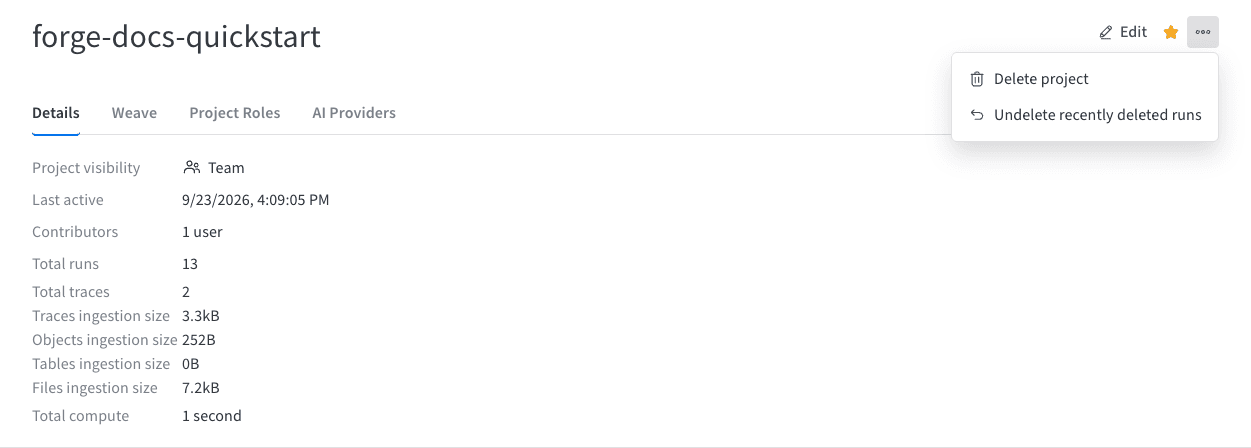
- 최근에 삭제한 run을 복원하려면 오른쪽 상단의 액션 () 메뉴를 클릭한 다음 Undelete recently deleted runs를 클릭하세요.
- 프로젝트를 삭제하려면 오른쪽 상단의 액션 () 메뉴를 클릭한 다음 Delete project를 클릭하세요. 확인 대화 상자의 내용을 확인하고 안내에 따르세요. 삭제한 프로젝트는 복구할 수 없습니다.
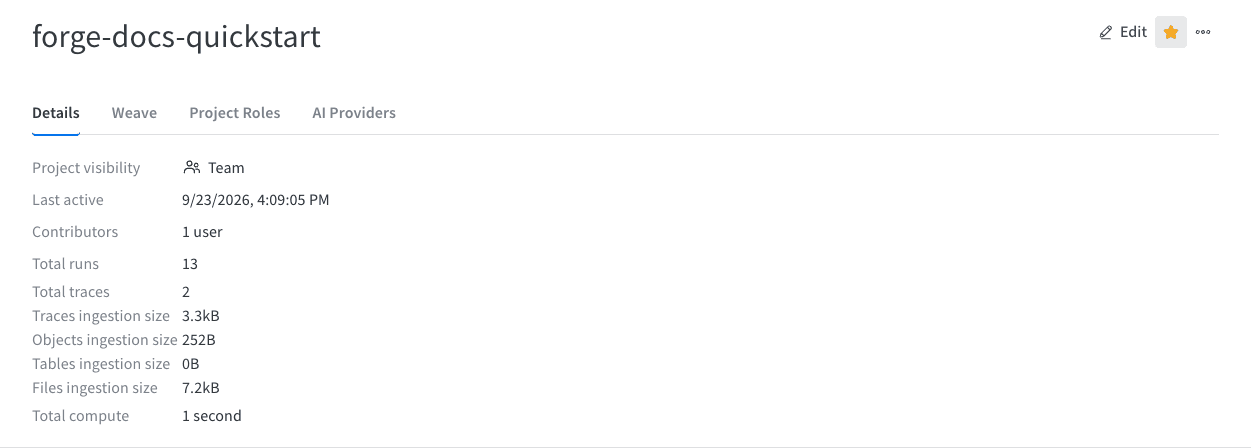
Details
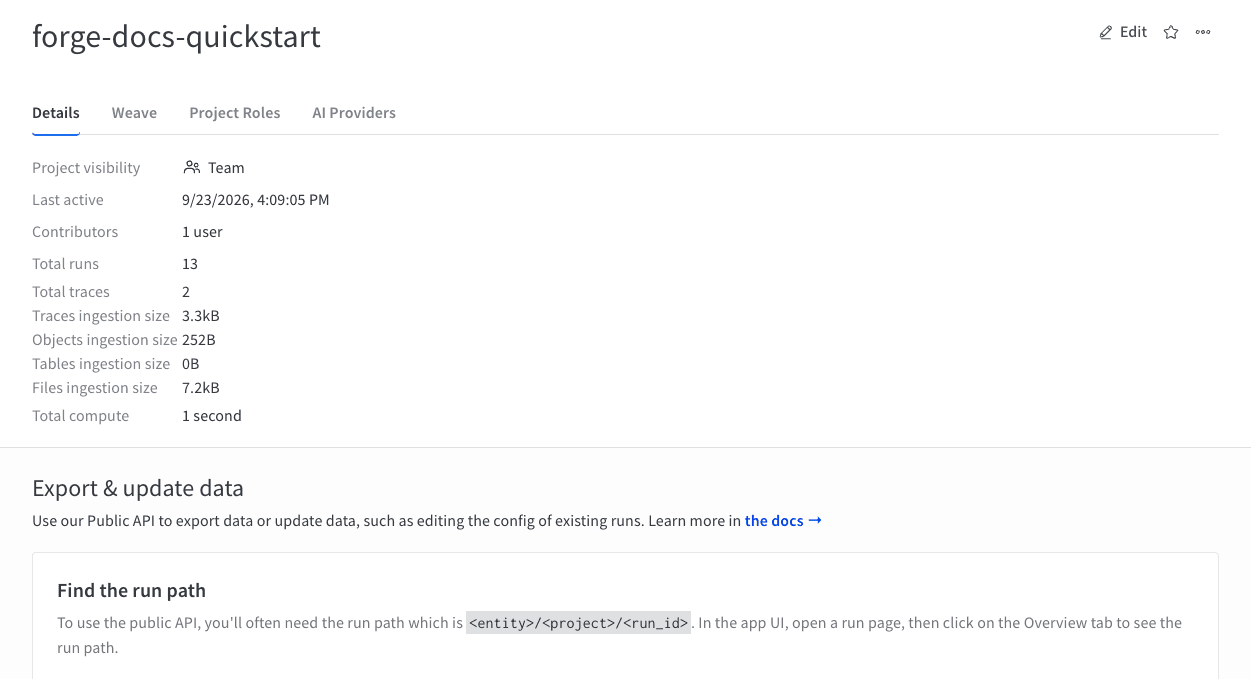
프로젝트 세부 정보에는 다음 항목이 포함됩니다.- Project visibility: 프로젝트의 공개 범위로, 프로젝트에 액세스할 수 있는 사용자를 확인하는 설정입니다. 자세한 내용은 Project visibility를 참조하세요.
- Last active: 이 프로젝트에 데이터가 마지막으로 로깅된 시각의 타임스탬프
- Contributors: 이 프로젝트에 기여하는 사용자 수
- Total runs: 이 프로젝트의 전체 run 수
- Total traces: 이 프로젝트의 전체 Weave 트레이스 수
- Traces, Objects, Tables, Files ingestion size: 이 프로젝트에 수집된 데이터 양(데이터 유형별)
- Total compute: 프로젝트에 있는 모든 run의 실행 시간을 합산한 값
- Weights & Biases 프로젝트로 이동하세요.
- 왼쪽 탐색 메뉴에서 Project를 클릭하여 프로젝트 Overview 페이지를 엽니다.
- Overview 페이지 오른쪽 상단에서 Edit를 클릭합니다. Edit project 드로어가 열립니다. 프로젝트를 편집할 수 없다면 프로젝트 소유자나 팀 관리자에게 공개 범위를 변경해 달라고 요청하세요.
-
Project visibility 드롭다운에서 원하는 범위를 선택한 다음 Save를 클릭합니다.
팀 관리자가 팀에 Make all future team projects private (public sharing not allowed) 설정을 켠 경우 드롭다운에 Open과 Public이 표시되지 않습니다. 이 경우 보기 전용 Report를 대신 공유할 수 있습니다. 보고서의 Share 대화 상자에서 Copy report link 옆의 설정을 Team members with a link can view에서 Anyone with a link can view로 변경하세요. 단, 팀 관리자가 Disable public sharing to outside of team for reports in private projects 설정까지 켰다면 이 옵션을 사용할 수 없습니다. 팀 관리자에게 도움을 요청할 수도 있습니다.
프로젝트 역할
프로젝트 역할 탭은 프로젝트 소유자와 Admin 역할을 가진 사용자에게만 표시됩니다. 프로젝트에 액세스할 수 있는 사용자 목록을 확인하고 검색하거나 구성원의 역할을 변경하세요.워크스페이스 탭
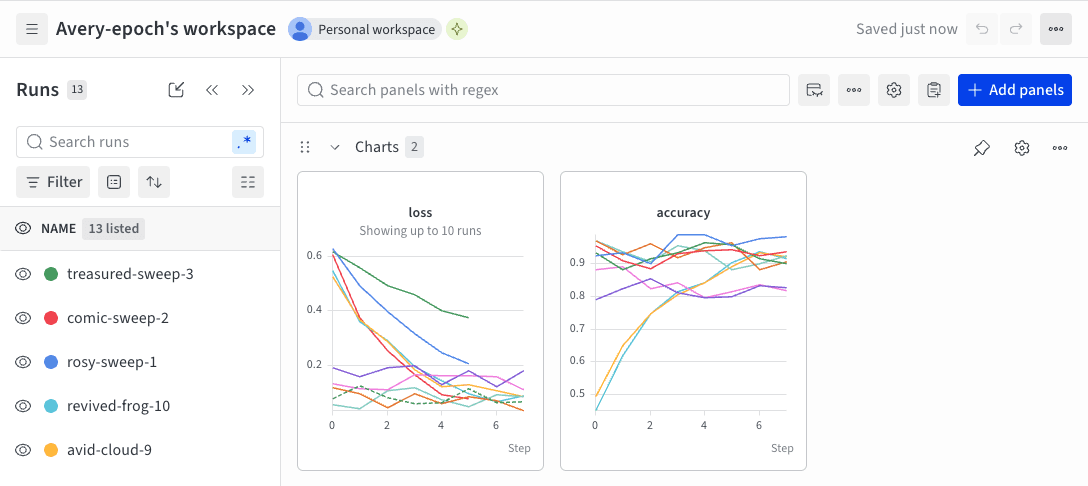
프로젝트의 워크스페이스는 실험을 비교할 수 있는 개인 샌드박스입니다. 프로젝트를 사용하면 같은 문제를 서로 다른 아키텍처, 하이퍼파라미터, 데이터셋, 전처리 등으로 해결하는 모델들을 비교할 수 있도록 정리할 수 있습니다. Runs 사이드바: 프로젝트에 있는 모든 run의 목록입니다.- 액션 () 메뉴: 사이드바의 행에 마우스를 올리면 왼쪽에 메뉴가 나타납니다. 이 메뉴에서 run의 이름을 변경하거나, run을 삭제하거나, 활성 run을 중지할 수 있습니다.
- 표시 아이콘: 눈 아이콘을 클릭하여 그래프에서 run을 표시하거나 숨깁니다.
- 색상: run 색상을 다른 기본 제공 색상이나 맞춤형 색상으로 변경합니다.
- 검색: 이름으로 run을 검색합니다. 플롯에 표시되는 run도 함께 필터링됩니다.
- 필터: 사이드바 필터로 표시할 run의 범위를 좁힙니다.
- 그룹: 설정 열을 선택하여 run을 동적으로 그룹화합니다(예: 아키텍처별). 그룹화하면 플롯에 평균값을 따라 선이 표시되고, 그래프에 있는 점들의 분산이 음영 영역으로 표시됩니다.
- 정렬: run을 정렬할 기준 값을 선택합니다(예: loss가 가장 낮은 run 또는 정확도가 가장 높은 run). 정렬 결과에 따라 그래프에 표시되는 run이 달라집니다.
- 확장 버튼: 사이드바를 전체 table로 확장합니다.
- 최소화: Cmd+.(macOS) 또는 Ctrl+.(Windows/Linux)를 눌러 Runs 선택기를 접거나 복원합니다. 자세한 내용은 키보드 단축키를 참조하세요.
- run 개수: 상단 괄호 안의 숫자는 프로젝트에 있는 run의 총개수입니다. (N selected) 숫자는 눈 아이콘이 켜져 있어 각 플롯에 시각화할 수 있는 run의 개수입니다. 아래 예시에서는 그래프에 183개 run 중 처음 10개만 표시됩니다. 표시되는 run의 최대 개수를 늘리려면 그래프를 편집하세요.
패널 섹션 추가
섹션 드롭다운 메뉴를 클릭하고 섹션 추가를 클릭하여 패널을 위한 새 섹션을 만드세요. 섹션 이름을 변경하거나, 섹션을 드래그하여 순서를 바꾸거나, 섹션을 펼치고 접을 수 있습니다. 각 섹션의 오른쪽 상단에는 다음 옵션이 있습니다:- 섹션 추가: 드롭다운 메뉴에서 위나 아래에 섹션을 추가하거나, 페이지 하단의 버튼을 클릭하여 새 섹션을 추가하세요.
- 섹션 이름 변경: 섹션 제목을 변경하세요.
- 섹션을 리포트로 내보내기: 이 패널 섹션을 새 리포트에 저장하세요.
- 섹션 삭제: 섹션 전체와 모든 차트를 제거하세요. 페이지 하단의 워크스페이스 표시줄에 있는 실행 취소 버튼으로 이 작업을 취소할 수 있습니다.
- 패널 추가: 더하기 버튼을 클릭하여 섹션에 패널을 추가하세요.
섹션 간 패널 이동
패널을 드래그 앤 드롭하여 순서를 바꾸거나 섹션별로 정리할 수 있습니다. 또는 패널 오른쪽 상단의 액션() 메뉴를 클릭한 다음 Move panel to section을 클릭하고 섹션을 선택해도 됩니다.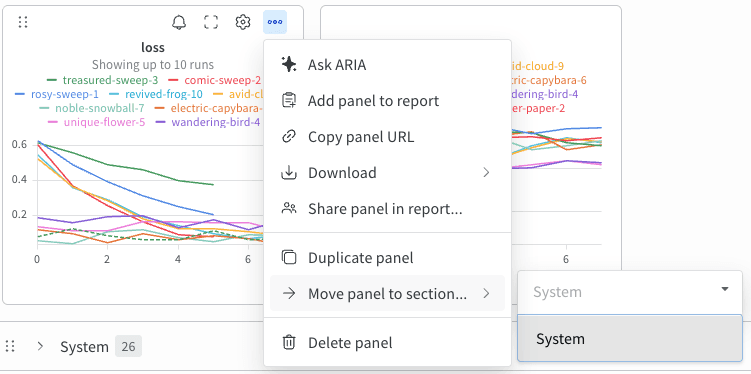
패널 크기 조정
모든 패널은 같은 크기를 유지하며, 여러 페이지에 나뉘어 표시됩니다. 섹션의 오른쪽 아래 모서리를 클릭한 채 드래그하여 섹션 크기를 조정하세요. 이 모서리에 마우스를 올리면 모서리 아이콘이 표시됩니다.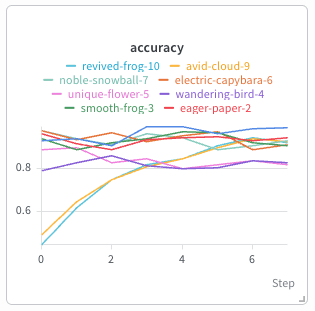
메트릭 검색
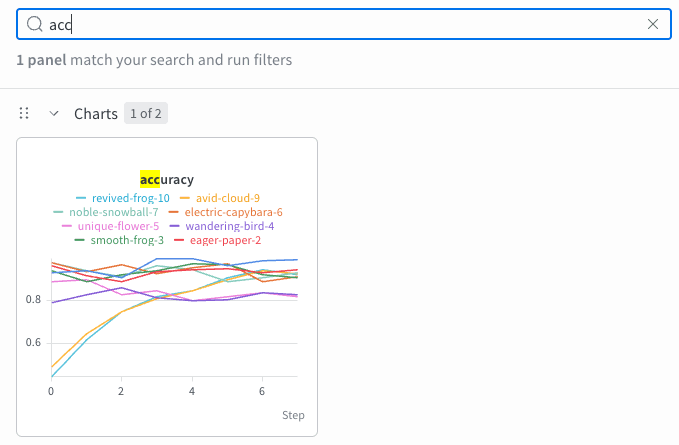
워크스페이스의 검색 상자를 사용하여 패널을 제목으로 필터링하세요.Weights & Biases는 기본적으로 메트릭 이름을 패널 제목으로 사용합니다. 제목을 변경하려면 패널 오른쪽 상단의 gear () 아이콘을 클릭한 다음 Chart title 필드에 제목을 입력하세요.
Runs 탭
Runs 탭에서 run을 필터링, 그룹화, 정렬할 수 있습니다.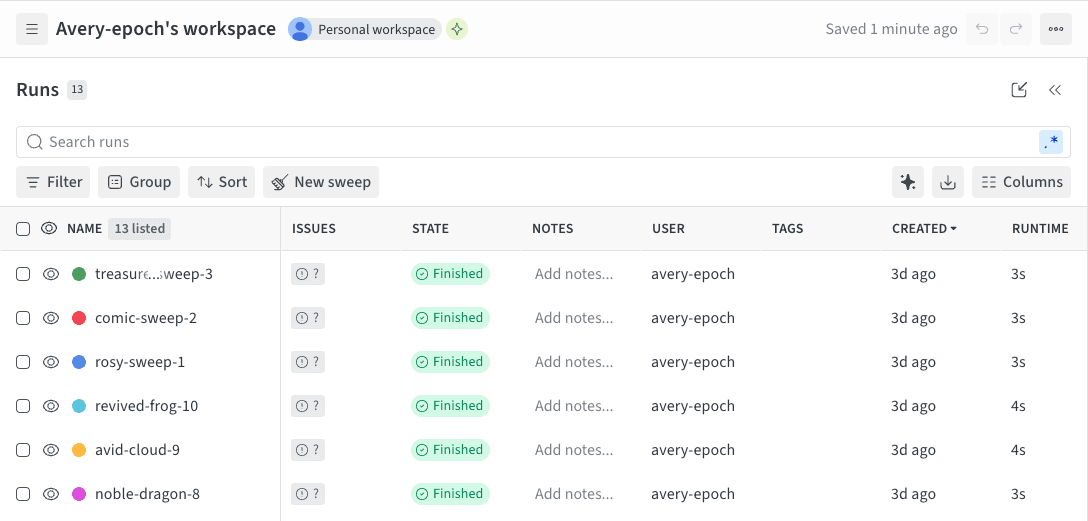
- 열 사용자 지정
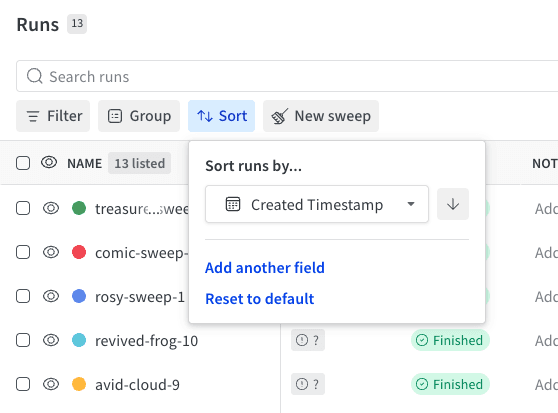
- 정렬
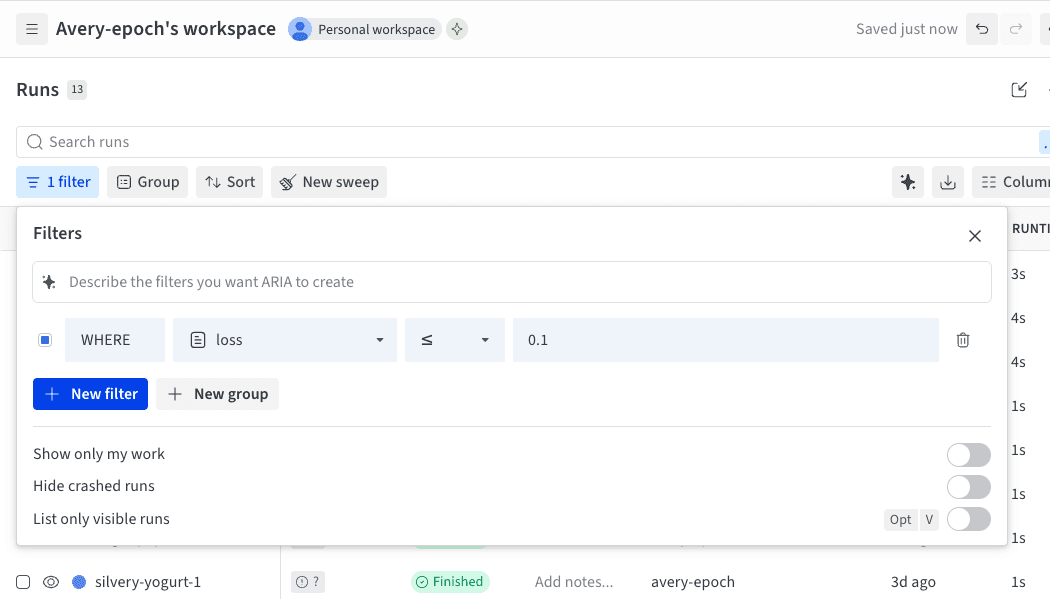
- 필터
- 그룹
Runs 탭에는 프로젝트에 있는 run의 세부 정보가 표시됩니다. 기본적으로 많은 열이 표시됩니다.
Runs 탭을 사용자 지정하면 워크스페이스 탭의 Runs 선택기에도 동일하게 반영됩니다.
- 표시된 모든 열을 보려면 페이지를 가로로 스크롤하세요.
- 열 순서를 변경하려면 열을 왼쪽이나 오른쪽으로 드래그하세요.
- 열을 고정하려면 열 이름에 마우스를 올린 후 나타나는 액션 () 메뉴를 클릭하고 Pin column을 클릭하세요. 고정된 열은 페이지 왼쪽의 Name 열 바로 뒤에 표시됩니다. 열 고정을 해제하려면 Unpin column을 선택하세요.
- 열을 숨기려면 열 이름에 마우스를 올린 후 나타나는 액션 () 메뉴를 클릭하고 Hide column을 클릭하세요. 현재 숨겨진 열을 모두 보려면 Columns를 클릭하세요.
- 여러 열을 한 번에 표시, 숨기기, 고정 또는 고정 해제하려면 Columns를 클릭하세요.
- 숨겨진 열의 이름을 클릭하면 다시 표시됩니다.
- 표시된 열의 이름을 클릭하면 숨겨집니다.
- 표시된 열 옆의 핀 아이콘을 클릭하면 해당 열이 고정됩니다.
Automations 탭
아티팩트 버전 관리에 따른 다운스트림 액션을 자동화하세요. 자동화를 만들려면 트리거 이벤트와 그에 따라 실행할 액션을 정의하세요. 액션으로는 웹훅 실행이나 W&B 작업 시작 등이 있습니다. 자세한 내용은 Automations를 참조하세요.Sweeps 탭
프로젝트에서 새 스윕을 시작하세요.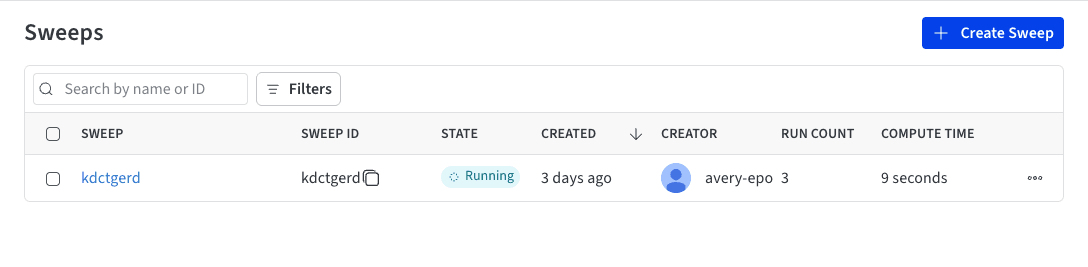
Reports 탭
모든 결과 스냅샷을 한곳에서 확인하고, 발견 사항을 팀과 공유하세요.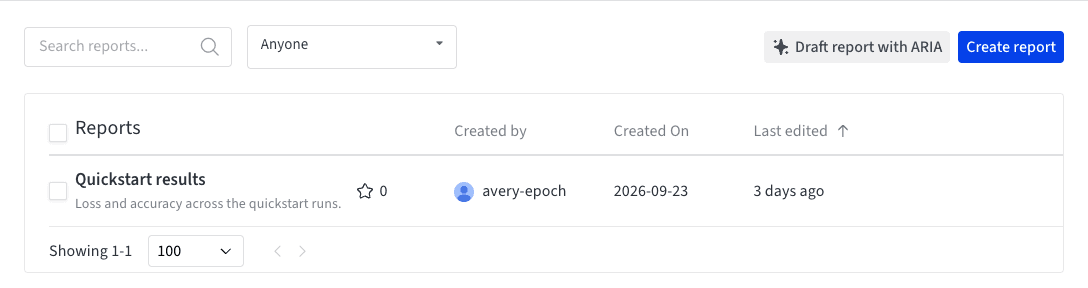
Artifacts 탭
트레이닝 데이터셋과 파인튜닝된 모델부터 메트릭 및 미디어 table까지, 프로젝트에 연결된 모든 아티팩트를 확인하세요.Metadata 패널
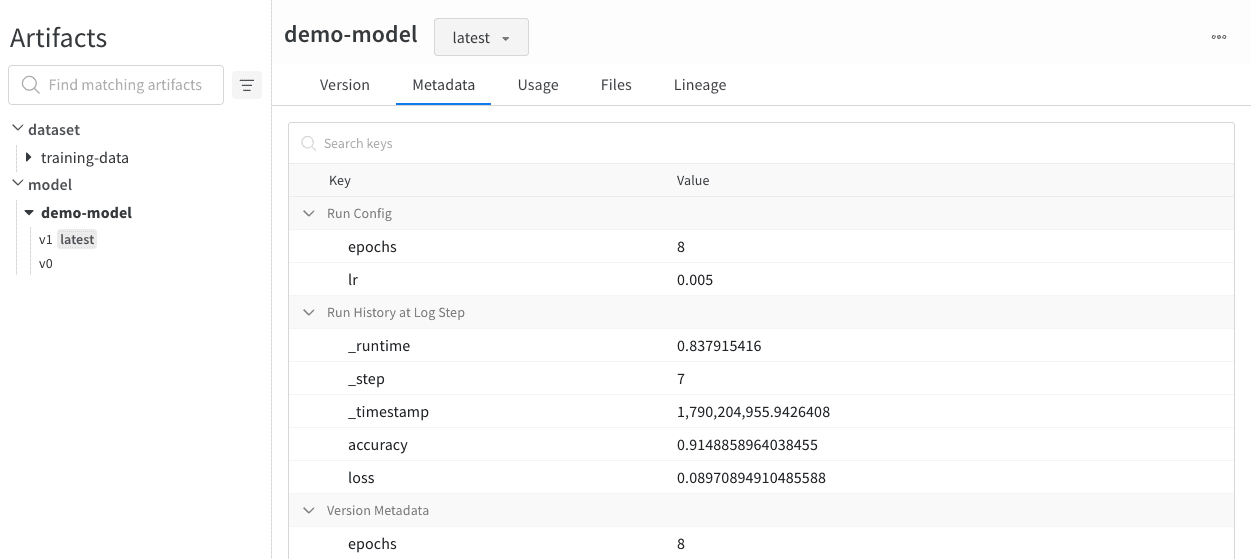
- 프로젝트 사이드바에서 Artifacts 탭을 선택하세요.
- 목록에서 아티팩트를 선택하면 해당 아티팩트의 최신 버전 세부 정보 페이지가 표시됩니다.
- Metadata 탭을 선택하면 해당 아티팩트에 연결된 메타데이터를 확인할 수 있습니다.
사용 패널
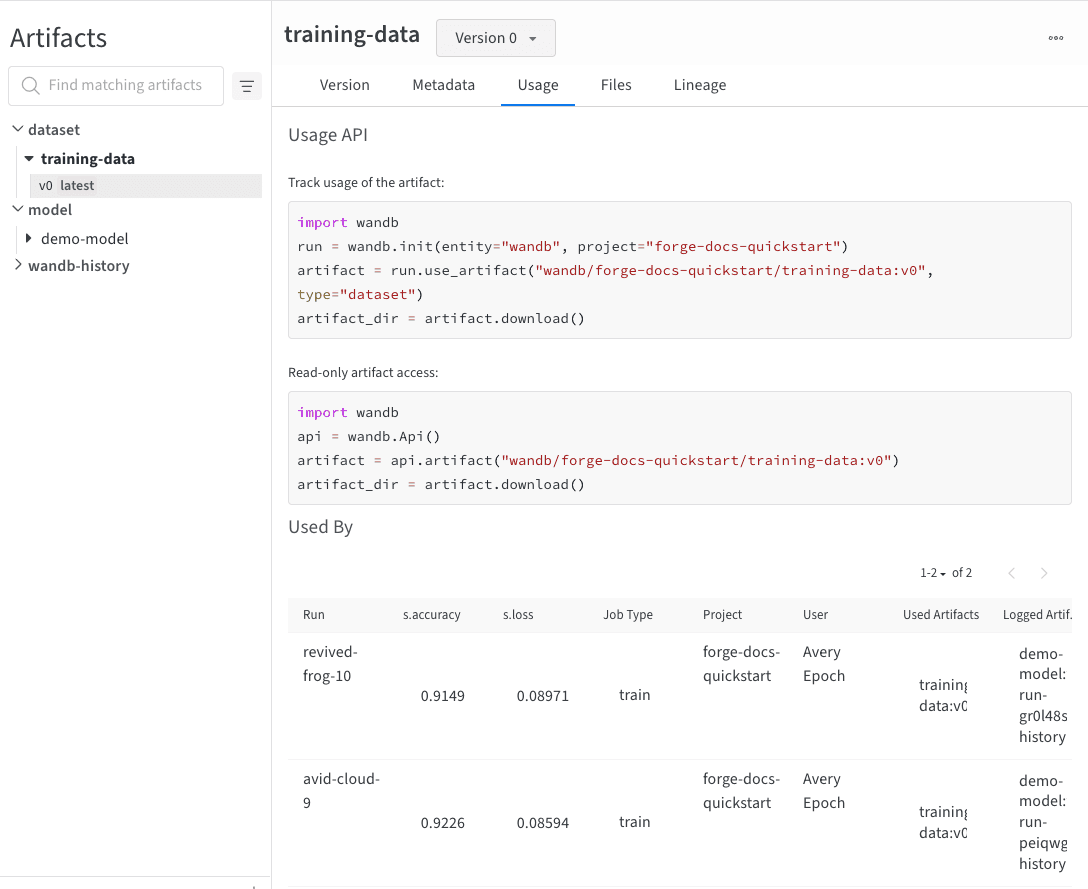
- 프로젝트 사이드바에서 Artifacts 탭을 선택하세요.
- 목록에서 아티팩트를 선택하면 해당 아티팩트의 최신 버전 세부 정보 페이지가 표시됩니다.
- 사용 탭을 선택하여 코드 스니펫과 관련 run을 확인하세요.
Files 패널
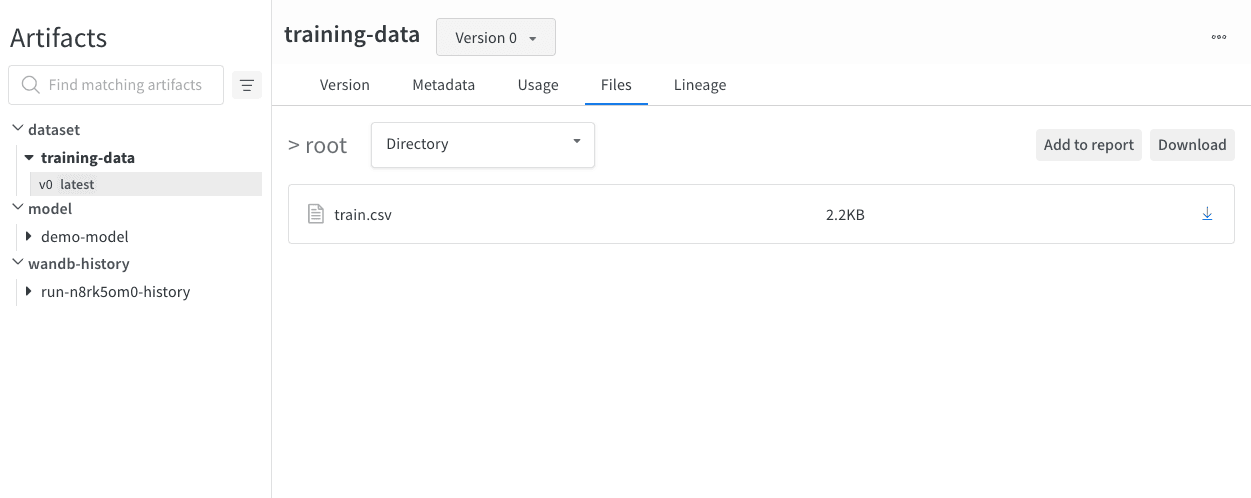
requirements.txt에는 run에서 사용한 각 라이브러리의 버전이 표시되고, wandb-metadata.json과 wandb-summary.json에는 run에 대한 정보가 담겨 있습니다. run의 설정에 따라 아티팩트나 미디어 등 다른 파일이 업로드될 수도 있습니다.
아티팩트에 로깅된 파일을 확인하려면 다음 단계를 따르세요.
- 프로젝트 사이드바에서 Artifacts 탭을 선택하세요.
- 목록에서 아티팩트를 선택하면 해당 아티팩트의 최신 버전 세부 정보 페이지가 표시됩니다.
- Files 탭을 선택하면 해당 아티팩트와 연결된 모든 파일을 확인할 수 있습니다.
리니지 패널
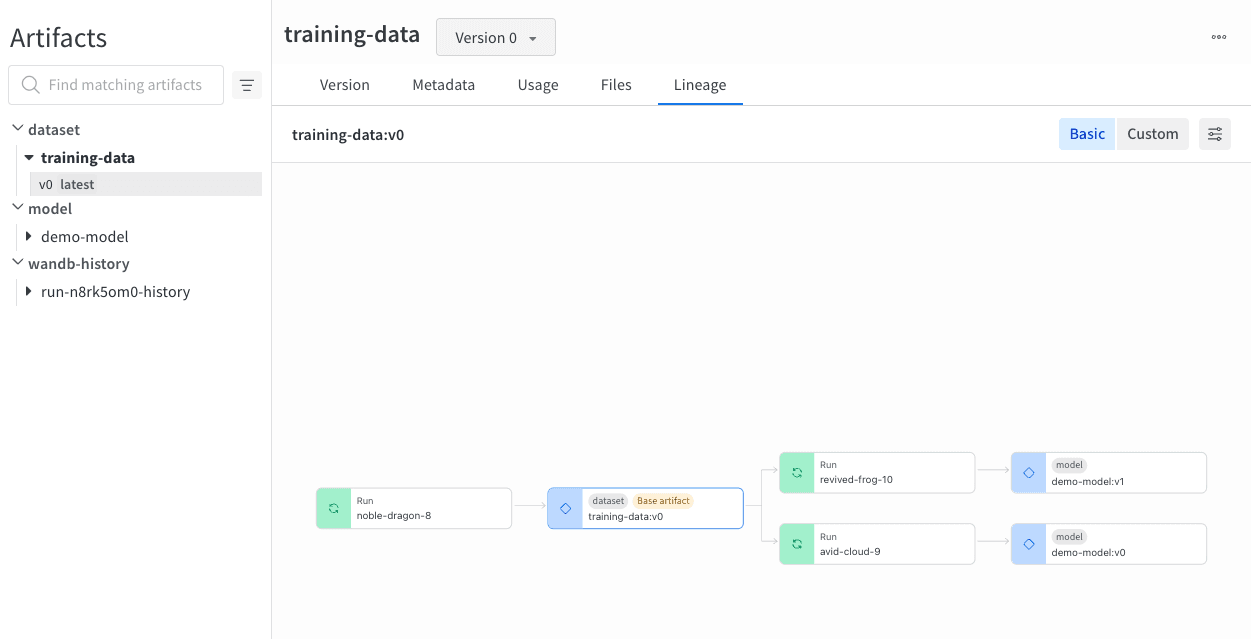
Versions 탭
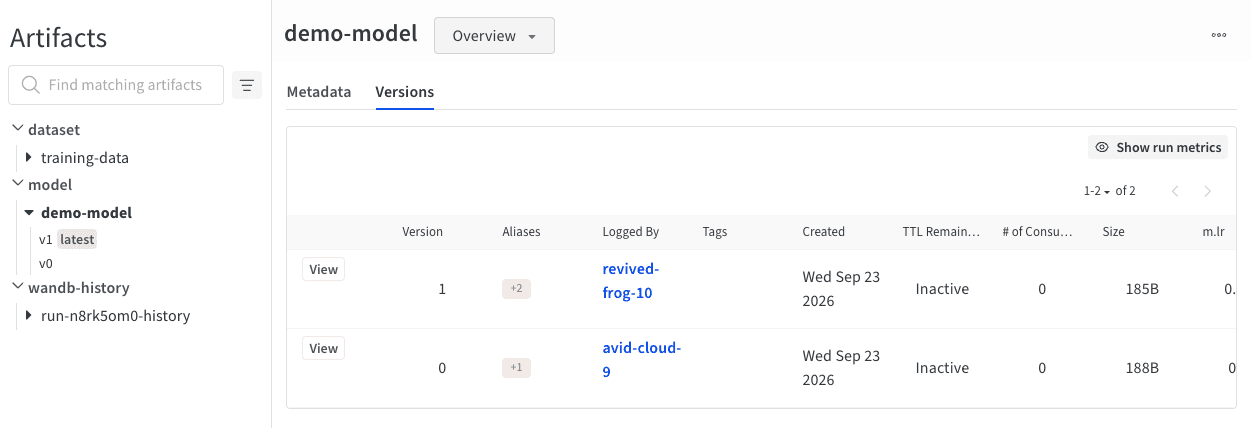
- 프로젝트 사이드바에서 Artifacts 탭을 선택하세요.
- 목록에서 아티팩트를 선택하면 해당 아티팩트의 최신 버전 세부 정보 페이지가 표시됩니다.
- Versions 탭을 선택하면 해당 아티팩트의 모든 버전을 볼 수 있습니다.
- 아티팩트 이름 옆의 드롭다운에서 All Versions를 선택하세요.
"zoo-wyhak4p0"인 모델 아티팩트의 여러 버전을 보여 줍니다.
프로젝트 생성
W&B App에서 프로젝트를 생성하거나,wandb.init() 호출 시 프로젝트를 지정하여 프로그래밍 방식으로 생성할 수 있습니다.
- W&B App
- W&B Python SDK
W&B App에서는 Projects 페이지 또는 팀의 랜딩 페이지에서 프로젝트를 생성할 수 있습니다.Projects 페이지에서 생성하는 방법:
- 왼쪽 상단의 전역 내비게이션 아이콘을 클릭합니다. 프로젝트 사이드바가 열립니다.
- 내비게이션의 Projects 섹션에서 View all을 클릭하여 프로젝트 개요 페이지를 엽니다.
- Create new project를 클릭합니다.
- Team에서 프로젝트를 소유할 팀을 선택합니다.
- Name 필드에 프로젝트 이름을 입력합니다.
- Project visibility를 설정합니다. 기본값은 Team입니다.
- 선택적으로 설명을 입력합니다.
- Create project를 클릭합니다.
- 왼쪽 상단의 전역 내비게이션 아이콘을 클릭합니다. 프로젝트 사이드바가 열립니다.
- 내비게이션의 Teams 섹션에서 팀 이름을 클릭하여 해당 팀의 랜딩 페이지를 엽니다.
- 랜딩 페이지에서 Create new project를 클릭합니다.
- Team은 현재 보고 있던 랜딩 페이지의 팀으로 자동 설정됩니다. 필요하면 다른 팀으로 변경하세요.
- Name 필드에 프로젝트 이름을 입력합니다.
- Project visibility를 설정합니다. 기본값은 Team입니다.
- 선택적으로 설명을 입력합니다.
- Create project를 클릭합니다.
조직 홈 및 Recent Activity
W&B App의 조직 홈 페이지에서는 최근 작업을 한눈에 확인할 수 있습니다. Recent Activity 뷰어에는 최근 run이 표시됩니다. 내 run을 보려면 Your projects를, 동료의 최근 run을 보려면 Organization을 선택하세요.- 검색을 사용하여 활동 목록을 필터링할 수 있습니다.
- 정렬 가능한 열을 사용하면 원하는 열을 기준으로 행을 정렬할 수 있습니다.
- run에 메모나 태그가 있으면 Notes 및 tags 열이 자동으로 표시됩니다.
프로젝트에 별표 표시하기
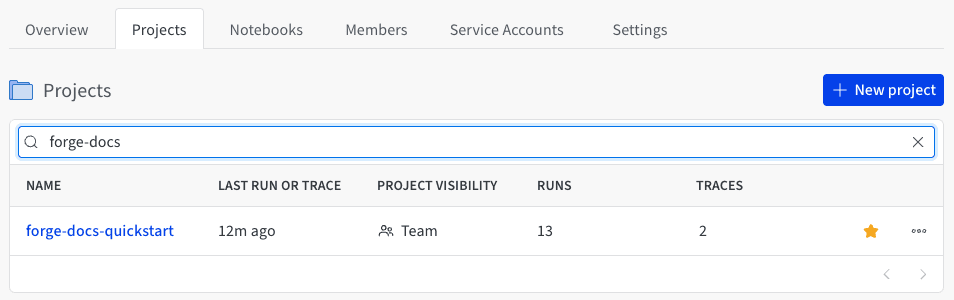
프로젝트에 별표를 추가하면 해당 프로젝트를 중요 프로젝트로 표시할 수 있습니다. 별표 표시된 프로젝트는 Projects 페이지 상단에 모여 표시됩니다. 왼쪽 상단 Global navigation menu의 Projects 목록에서 최근 프로젝트에 최대 10개까지 빠르게 액세스할 수 있으며, 별표 표시된 프로젝트가 먼저 나열됩니다. 프로젝트를 중요 프로젝트로 표시하는 방법은 프로젝트의 개요 탭에서 표시하는 방법과 팀 프로필 페이지에서 표시하는 방법, 두 가지가 있습니다.- 프로젝트 개요
- 팀 프로필
- Forge에서
https://forge.coreweave.com/wandb/<team>/<project-name>으로 이동하여 프로젝트를 여세요. - 프로젝트 사이드바에서 Overview 탭을 선택하세요.
- 오른쪽 상단의 Edit 버튼 옆에 있는 별 아이콘을 클릭하세요.
프로젝트 삭제
Overview 탭 오른쪽에 있는 액션 () 메뉴에서 프로젝트를 삭제할 수 있습니다.- Weights & Biases 프로젝트로 이동하세요.
- 프로젝트 사이드바에서 Overview 탭을 선택하세요.
- 오른쪽 상단의 액션 () 메뉴를 클릭하세요.
- 드롭다운 메뉴에서 Delete project를 선택하세요.
프로젝트에 노트 추가
프로젝트에 노트를 설명 개요 또는 워크스페이스 내 마크다운 패널로 추가하세요.프로젝트에 설명 개요 추가하기
페이지에 추가한 설명은 프로필의 Overview 탭에 표시됩니다.- Weights & Biases 프로젝트로 이동하세요
- 프로젝트 사이드바에서 Overview 탭을 선택하세요
- 오른쪽 상단에서 Edit를 클릭하세요
- 설명 필드에 메모를 입력하세요
- Save 버튼을 선택하세요
리포트로 run을 비교하는 설명 메모 작성하기W&B Report를 만들면 플롯과 마크다운을 나란히 배치할 수도 있습니다. 섹션별로 서로 다른 run을 보여 주면서 작업 내용을 하나의 흐름으로 정리해 보세요.
run 워크스페이스에 메모 추가하기
- Weights & Biases 프로젝트로 이동하세요
- 프로젝트 사이드바에서 워크스페이스 탭을 선택하세요
- 오른쪽 상단에서 Add panels 버튼을 클릭하세요
- 표시되는 모달에서 TEXT AND CODE 드롭다운을 선택하세요
- Markdown을 선택하세요
- 워크스페이스에 추가된 마크다운 패널에 메모를 작성하세요