

요구 사항
자동화를 만들 때는 다음 요구 사항을 충족해야 합니다.- 팀 Admin은 팀 프로젝트의 자동화뿐 아니라 웹훅, 시크릿, Slack 인테그레이션 등 자동화의 컴포넌트도 만들고 관리할 수 있습니다. 팀 설정을 참고하세요.
- 레지스트리 자동화를 만들려면 해당 레지스트리에 대한 액세스 권한이 있어야 합니다. 레지스트리 액세스 설정을 참고하세요.
- Slack 자동화를 만들려면 선택한 Slack 인스턴스와 채널에 메시지를 게시할 권한이 있어야 합니다.
자동화 만들기
자동화는 왼쪽 내비게이션의 글로벌 Automations 허브, 프로젝트 또는 레지스트리의 Automations 탭에서 만들 수 있으며, 워크스페이스의 선형 플롯 패널에서 바로 만들 수도 있습니다. 허브에서 자동화를 만들 때는 자동화의 범위(조직, 팀, 레지스트리, 레지스트리 컬렉션 또는 프로젝트)를 선택합니다. 자세한 내용은 Automations 허브를 참조하세요.Automations 탭에서 만들기
Automations 탭에서 자동화를 만드는 전체적인 과정은 다음과 같습니다.- 필요한 경우 액세스 토큰, 비밀번호, SSH 키 등 자동화에 필요한 민감한 문자열마다 Forge 시크릿을 만드세요. 시크릿을 사용하면 민감한 문자열을 안전하게 재사용할 수 있고, 자동화 설정에 직접 노출하지 않아도 됩니다. 시크릿은 팀 설정에서 정의하세요. 시크릿은 주로 웹훅 자동화에서 사용합니다.
- Weights & Biases가 사용자를 대신해 Slack에 게시하거나 웹훅을 실행할 수 있도록 팀 수준의 웹훅 또는 Slack 인테그레이션을 설정하세요. 하나의 웹훅 또는 Slack 인테그레이션을 여러 자동화에서 함께 사용할 수 있습니다. 이러한 액션은 팀 설정에서 정의하세요.
- 프로젝트 또는 레지스트리에서 자동화를 만드세요. 자동화에서는 감시할 이벤트와 수행할 액션(Slack에 게시, 웹훅 실행 등)을 지정합니다. 웹훅 자동화를 만들 때는 전송할 페이로드도 함께 설정합니다.
워크스페이스 패널에서 run 메트릭 자동화 만들기
워크스페이스의 선형 플롯에서 해당 플롯에 표시된 메트릭에 대한 run 메트릭 자동화를 바로 만들 수도 있습니다.-
패널에 마우스를 올린 다음, 패널 상단의 종 아이콘을 클릭하세요.
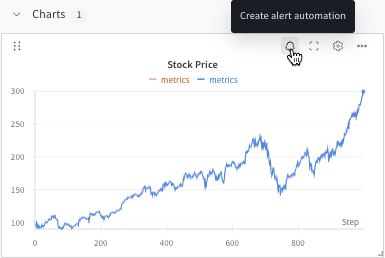
- 기본 또는 고급 설정 컨트롤을 사용하여 자동화를 설정하세요. 예를 들어 run 필터를 적용해 자동화의 범위를 제한하거나 절대 임계값을 설정할 수 있습니다.
자동화 보기 및 관리
프로젝트 또는 레지스트리의 Automations 탭에서 자동화를 확인하고 관리할 수 있습니다.- 자동화의 세부 정보를 보려면 자동화 이름을 클릭하세요.
- 자동화의 실행 이력(어떤 액션이 실행되었고 성공했는지)을 보려면 자동화 이름을 클릭한 다음 History 탭을 선택하세요. 자세한 내용은 자동화 이력 보기를 참조하세요.
- 자동화를 편집하려면 해당 자동화의 액션() 메뉴를 클릭한 다음 Edit automation을 클릭하세요.
- 자동화를 삭제하려면 해당 자동화의 액션() 메뉴를 클릭한 다음 Delete automation을 클릭하세요.
더 알아보기
자세한 내용은 다음 리소스를 참조하세요.- Automations 튜토리얼: W&B App에서 프로젝트 run 실패 알림 또는 레지스트리 별칭 기반 웹훅 자동화를 구축해 보세요.
- 자동화 이벤트 및 범위
- Slack 자동화 만들기
- 웹훅 자동화 만들기
- ARIA 자동화 만들기
- 시크릿 만들기